Direktes Drucken von Dateien über das Remote UI
Sie können TIFF/JPEG- oder Bilddateien direkt über das Remote UI drucken, ohne die Dateien öffnen zu müssen.
Direktdruck
Die Direktdruck-Funktion gestattet es Ihnen, Dateien ohne Verwendung eines Druckertreibers direkt an einen Drucker zu senden. Der Drucker erkennt die Datei und druckt sie. Es ist daher nicht erforderlich, eine Datei zu öffnen, um sie zu drucken.
Wenn Sie mit der Direktdruck-Funktion drucken möchten, geben Sie die Datei (TIFF/JPEG-Bilddatei) an, die Sie über das Remote UI drucken möchten.
Die Direktdruck-Funktion unterstützt auch die Eingabe von Befehlen (LPR-Befehl) über die Eingabeaufforderung.
|
WICHTIG
|
|
Auch in Fällen, in denen Sie eine Datei nicht mit der Funktion <Direct Print> drucken können oder wenn die Druckausgabe nicht in Ordnung ist, können Sie möglicherweise die Datei noch immer in einer Anwendung öffnen und sie über den Druckertreiber drucken.
|
Direktes Drucken von Bilddateien
Um TIFF/JPEG-Bilddateien direkt über das Remote UI zu drucken, führen Sie folgende Schritte aus:
Der Direktdruck von Bilddateien unterstützt ITU-T Rec. T.81 für JPEG-Daten und Adobe TIFF Revision 6.0 für TIFF-Daten.
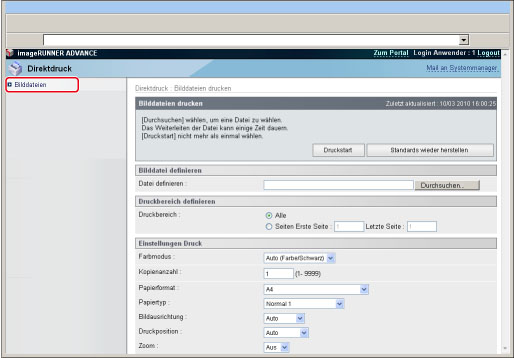
1.
Klicken Sie auf [Direktdruck] → [Bilddateien].
2.
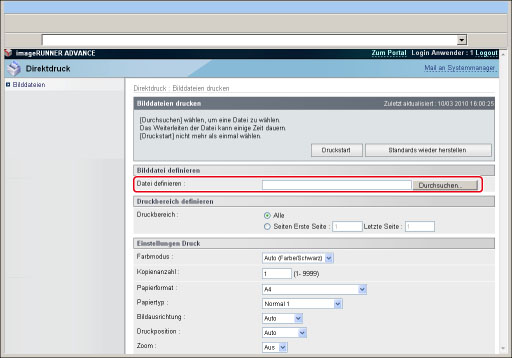
Klicken Sie auf [Durchsuchen] → Wählen Sie die Datei → Klicken Sie auf [Öffnen...].
3.
Legen Sie <Druckbereich definieren> fest.
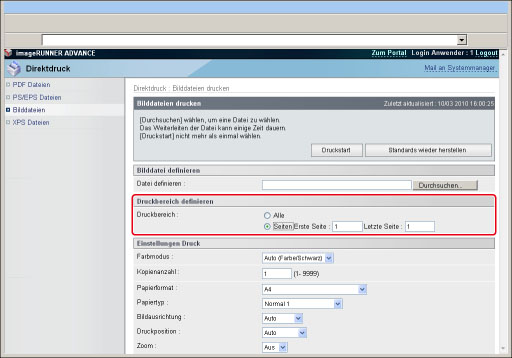
Wenn Sie [Alle] wählen, werden alle Seiten gedruckt.
Wenn Sie [Seiten] wählen, geben Sie den Seitenbereich ein → Nur die angegebenen Seiten werden gedruckt.
4.
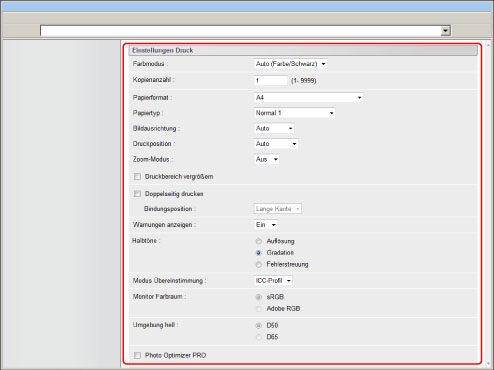
Legen Sie [Einstellungen Druck] fest.
|
[Farbmodus]
|
In dieser Einstellung können Sie den Farbmodus definieren, den Sie beim Drucken verwenden wollen.
Bei Auswahl von [Auto (Farbe/Schwarz)] erkennt das System automatisch, ob die Seite nur mit Schwarz (K) oder mit allen vier Farben wiedergegeben wird: Cyan (C), Magenta (M), Gelb (Y) und Schwarz (K).
Bei Auswahl von [Schwarz] werden die Daten nur mit Schwarz (K) gedruckt, auch wenn es sich um ein vollfarbiges Original handelt.
|
|
[Kopienanzahl]
|
In dieser Einstellung können Sie die Anzahl von Drucken festlegen.
|
|
[Papierformat]
|
In dieser Einstellung definieren Sie das Papierformat für die Ausgabe.
Bei Auswahl von [Auto] wird das Zufuhrmedium mit dem für die Seitengröße der PDF-Datei passenden Papierformat automatisch gewählt.
Wenn eine andere Einstellung als [Auto] gewählt wurde, wird die Datei so gedruckt, dass die lange Kante der PDF-Seite und die lange Kante des Papiers übereinstimmen.
Wenn die PDF-Seite größer oder kleiner ist als das vom Anwender definierte Papierformat, wird der Auftrag abgebrochen. (Er wird dann auch nicht vom Zähler erfasst.) |
|
[Papiertyp]
|
In dieser Einstellung definieren Sie den Papiertyp für die Ausgabe.
|
|
[Bildausrichtung]
|
Mit dieser Einstellung definieren Sie, ob das Bild hochkant oder quer gedruckt wird.
Bei Auswahl von [Auto] wird die Ausrichtung automatisch durch Vergleich von Länge und Breite des Bildes gewählt. Wenn das Bild breiter als hoch ist, wird es quer gedruckt. Wenn das Bild höher ist als breit, wird es hochkant gedruckt.
Bei Auswahl von [Vertikal] wird das Bild immer hochkant gedruckt, unabhängig von seinen Abmessungen.
Bei Auswahl von [Horizontal] wird das Bild immer quer gedruckt, unabhängig von seinen Abmessungen.
|
|
[Druckposition]
|
In dieser Einstellung definieren Sie die Druckposition für das Bild.
Bei Auswahl von [Auto] wird das Bild an der definierten Position auf dem Papier gedruckt, wenn die Druckposition für das Bild festgelegt wurde. Wenn keine Druckposition definiert wurde, wird das Bild in die Mitte des Papiers gedruckt.
Bei Auswahl von [Mitte] wird das Bild immer in die Mitte des Papiers gedruckt, unabhängig davon, ob für das Bild eine Druckposition definiert wurde oder nicht.
Bei Auswahl von [Oben Links] wird das Bild immer in die obere linke Ecke des Papiers gedruckt, unabhängig davon, ob für das Bild eine Druckposition definiert wurde oder nicht.
|
|
[Zoom-Modus]
|
In dieser Funktion können Sie das Bild passend für den bedruckbaren Bereich des definierten Papierformats vergrößern oder verkleinern.
Bei Auswahl von [Auto] wird das Bild automatisch an den gültigen Druckbereich des definierten Papierformats angepasst. Wenn das Bild größer ist als der gültige Druckbereich, wird es automatisch verkleinert. Wenn das Bild kleiner ist als der gültige Druckbereich, wird es automatisch vergrößert. |
|
[Druckbereich vergrößern]
|
Mit dieser Einstellung vergrößern Sie den bedruckbaren Bereich bis zur Kante des Papiers.
|
|
[Doppelseitig drucken]
|
Mit dieser Einstellung definieren Sie, ob das Papier einseitig oder doppelseitig bedruckt werden soll.
|
|
[Bindungsposition]
|
Mit dieser Einstellung legen Sie fest, ob an der langen oder an der kurzen Kante des Papiers geheftet wird. Wenn Sie auf dem Bedienfeld einen Heftrand eingestellt haben, wird die Position der Bindung automatisch für die Vorderseite und die Rückseite eingerichtet.
Nähere Informationen finden Sie im Abschnitt "Heftrand". |
|
[Warnungen anzeigen]
|
In dieser Funktion legen Sie fest, welche Aktion bei Auftreten eines Fehlers im System ergriffen werden soll, der in Zusammenhang mit dem Drucken eines Bilds aufgetreten ist.
Bei Auswahl von [Ein] wird eine Fehlermeldung angezeigt.
Bei Auswahl von [Aus] wird keine Fehlermeldung angezeigt.
|
|
[Gradation]
|
Mit dieser Einstellung definieren Sie die Gradation zum Drucken.
Wenn Sie [Hoch 1] wählen, wird zum Drucken die Gradation mit vier Abstufungen (2 Bit/Pixel) verwendet.
Wenn Sie [Hoch 2] wählen, wird zum Drucken die Gradation mit 16 Abstufungen (4 Bit/Pixel) verwendet.
|
|
[Halbtöne]
|
In dieser Einstellung legen Sie fest, wie Halbtöne in den Schwarzweißdaten dargestellt werden.
Die Druckdaten werden in Punkte umgesetzt. Feine Verläufe, Kanten und Schatten werden durch die Verwendung von Dithermustern dargestellt, die jeweils Punktgruppen bilden. Dieser Vorgang wird Halbtonverarbeitung genannt.
Durch Auswahl von [Auflösung] drucken Sie Text mit deutlichen Umrissen. Dies ist die beste Möglichkeit zum Drucken von Text und dünnen Linien.
Durch Auswahl von [Gradation] drucken Sie mit weichen Verläufen und Umrissen. Dies ist die beste Möglichkeit zum Drucken von Grafiken, die Verläufe enthalten.
Bei Auswahl von [Fehlerstreuung] drucken Sie detailgenauer als mit [Auflösung], allerdings ist der Tonerauftrag dünner und dadurch nicht so stabil. Dies ist die beste Möglichkeit zum scharfen Drucken von kleinen Zeichen und feinen Linien sowie Umrissen (wie in CAD-Daten).
|
|
[Graustufenkonvertierung]
|
Sie können beim Drucken von Farbdruckdaten die Art auswählen, wie Farbwerte in Graustufenwerte umgewandelt werden.
[sRGB] ermöglicht die Berechnung des Graustufenwerts anhand der Farbumwandlungsmethode basierend auf sRGB.
[NTSC] ermöglicht die Berechnung des Graustufenwerts anhand der Farbumwandlungsmethode basierend auf NTSC.
[RGB einheitlich] erfasst den durchschnittlichen Wert der Werte für Rot, Grün und Blau als Graustufenwert.
Diese Einstellung erlaubt Ihnen Umwandlung von Farbdaten in Graustufendaten.
Diese Einstellung ist für Schwarzweißdaten ungültig.
Diese Einstellung ist nur gültig, wenn der Farbmodus auf [Schwarz] steht.
|
|
[RGB Quellprofil]
|
In dieser Einstellung können Sie das RGB-Profil definieren (die Farbdaten, die mit dem RGB-Farbmodell (Rot Grün Blau) dargestellt werden), das zu den Eigenschaften Ihres Monitors passt. Diese Einstellung wird angewendet, wenn Sie ein Dokument drucken, das farbige Bilder oder Grafiken enthält, die mit dem RGB-Farbmodell erzeugt wurden.
[sRGB]
Diese Einstellung legt die Definition des Industriestandards für generische Windows Computer-Monitore fest. Wenn Sie einen sRGB-kompatiblen Monitor verwenden, können Sie die Farben fast mit dem gleichen Aussehen ausdrucken, wie sie auf dem Monitor wirken. [Gamma 1,5], [Gamma 1,8] und [Gamma 2,4]
Mit diesen Einstellungen können Sie das Level zur Korrektur des Gammawerts in RGB-Daten festlegen. Je höher der Wert ist, desto dunkler erscheint der Ausdruck. Diese Einstellung wird nur verwendet, wenn 'CMS (Abstimmung)/Gamma' auf [CMS] steht.
|
|
[CMYK Simulationsprofil]
|
In dieser Einstellung können Sie die Simulation bestimmen, nach der die CMYK-Daten (Cyan Magenta Gelb Schwarz) gedruckt werden sollen. Das System wandelt CMYK-Daten in ein geräteabhängiges CMYK-Farbmodell auf der Basis der im CMYK-Simulationsprofil ausgewählten Simulation um.
[JapanColor (Canon)]
Diese Einstellung verwendet das Profil "JapanColor (Canon)". Mit dieser Einstellung erreichen Sie ein Druckergebnis, das dem Druckstandard in Japan sehr nahe kommt. [US Web Coated (Canon)]
Diese Einstellung verwendet das Profil "U.S. Web Coated (Canon)". Mit dieser Einstellung erreichen Sie ein Druckergebnis, das dem Druckstandard in den USA sehr nahe kommt. [Euro-Standard]
Diese Einstellung verwendet das Profil "Euro-Standard". Mit dieser Einstellung erreichen Sie ein Druckergebnis, das dem Druckstandard in Europa entspricht. Sie können möglicherweise nicht alle Profile verwenden, die zur Verfügung stehen. Wenn Farbdaten bei Verwendung eines Downloadprofils grau dargestellt werden, prüfen Sie, ob dieses Downloadprofil kompatibel ist.
Wenn das System Daten mit geräteunabhängiger Farbraumdefinition (auf CIE-Basis) empfängt, werden die Farben mit den definierten Einstellungen verarbeitet. Daher wird das 'CMYK-Simulationsprofil' nicht vom System verwendet.
|
|
[Ausgabeprofil]
|
In dieser Einstellung können Sie das Profil definieren, das zu den Daten passt, die Sie drucken wollen. Sie wird auf alle Daten im Druckauftrag angewendet, also vergewissern Sie sich bitte, dass das ausgewählte Profil zu Ihrem Druckauftrag passt.
[Normal]
Mit dieser Einstellung werden die Farben so gedruckt, dass sie der Darstellung auf Ihrem Monitor sehr nahe kommen. [Foto]
Mit dieser Einstellung werden die Farben sehr ähnlich wie auf fotografischen Drucken wiedergegeben.
Diese Einstellung wird nur verwendet, wenn "CMS (Abstimmung)/Gamma" auf [CMS] steht.
Diese Einstellung erlaubt Ihnen Umwandlung von Farbdaten in Graustufendaten.
Diese Einstellung ist für Schwarzweißdaten ungültig.
Wenn der Farbmodus auf [Auto (Farbe/Schwarz)] gestellt ist, ist diese Einstellung ungültig.
|
|
[Abstimmungsmethode]
|
In dieser Einstellung können Sie eine Methode zum Drucken definieren, wenn das RGB-Quellprofil angewendet wird. Dieses System verfügt über ein System zur Farbverwaltung, das folgende Farbrenderingstile zur Verfügung stellt.
[Wahrnehmung]
Mit dieser Einstellung erhalten Sie die besten Ergebnisse beim Drucken von Fotos und Bitmap-Bildern. [Sättigung]
Diese Einstellung ist am besten zum Drucken von Abbildungen und Diagrammen in Geschäftspräsentationen geeignet. [Kolorimetrisch]
Mit dieser Einstellung erreichen Sie eine starke Annäherung an den RGB-Farbwert des systemeigenen Druckbereichs. |
|
[Grauausgleich durchführen]
|
In dieser Einstellung legen Sie fest, ob nur mit schwarzem Toner (K) gedruckt werden soll. Wenn Sie diese Möglichkeit ausschalten, werden schwarze und graue Daten nur mit Schwarz (K) gedruckt, was das Ausbluten des Toners verringert.
|
5.
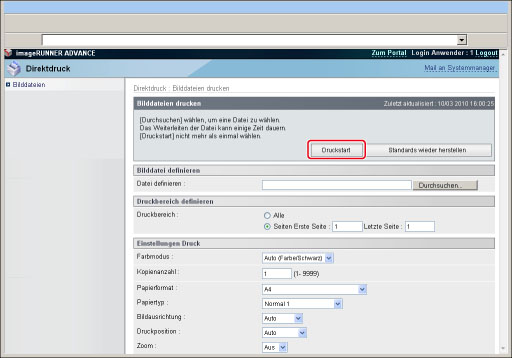
Betätigen Sie die Taste [Druckstart].
|
HINWEIS
|
|
Um die Standardeinstellungen wiederherzustellen, klicken Sie auf [Standards wiederherstellen].
Klicken Sie nicht wiederholt auf [Druckstart], wenn eine Datei weitergeleitet wird. Das Weiterleiten kann ein wenig Zeit in Anspruch nehmen. Wenn Sie jedoch während des Weiterleitungsvorgangs mehrfach klicken, kommt es möglicherweise zu einer Fehlfunktion und die Datei wird nicht weitergeleitet.
|
Nachdem der Druckauftrag gesendet wurde, erscheint eine neue Anzeige mit folgender Meldung.
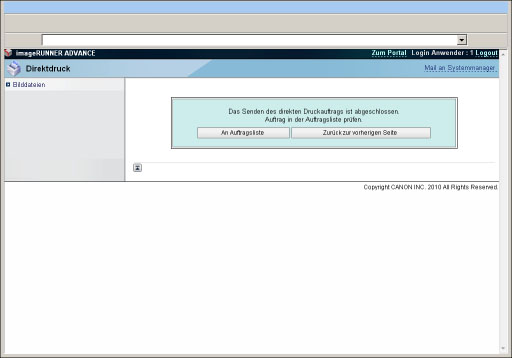
Zum Überprüfen der gesendeten Druckaufträge berühren Sie die Taste [Zur Auftragsliste].
|
WICHTIG
|
|
Sie können keine Bilddateien im JPEG 2000-Format drucken.
Folgende Verschlüsselungsmethoden für JPEG-Daten werden von diesem System unterstützt bzw. nicht unterstützt:
Unterstützt
DCT-Standardmethode
Nicht unterstützt
Erweiterte DCT-Methode
Verlustfreie Methode
Hierarchische Methode
Folgende Verschlüsselungsmethoden für TIFF-Daten werden von diesem System unterstützt bzw. nicht unterstützt:
Unterstützt
Nicht komprimiert
ITU-T Rec. T.4 eindimensionale Verschlüsselungsmethode
ITU-T Rec. T.4 zweidimensionale Verschlüsselungsmethode
ITU-T Rec. T.6 Basic Facsimile-Verschlüsselung
ITU-T Rec. T.81 JPEG (nur Standard-DCT-Methode)
PackBits (Apple Macintosh PackBits-Methode)
Nicht unterstützt
LZW
ITU-T Rec. T.82 JBIG (Schwarzweiß)
ITU-T Rec. T.43 JBIG (Farbe)
ITU-T Rec. T.44 MRC
|