Unidades y sus funciones
Esta sección proporciona los nombres y funciones de todas las partes del equipo.
Para obtener información acerca de los productos opcionales, las partes del equipo y sus funciones, consulte "Productos opcionales/Software".
Vista exterior
Si se han instalado los productos Unidad Lectora Color G1, Unidad de Alimentación por Casete AF1, Unidad de Acabado Interna F1, Unidad de 3 Vías C1, Bandeja Adicional de Acabado Interna A1 y Bandeja de Salida J1:


|
1.
|
Bandeja de salida
Las impresiones y copias se depositan en esta bandeja.
|
|
2.
|
Panel de control
Incluye las teclas, la pantalla táctil y los indicadores necesarios para utilizar el equipo. (Consulte "Secciones y funciones del panel de control".)
|
|
3.
|
Alimentador (Opcional)
Los originales puestos en el alimentador se alimentan hoja a hoja al cristal de copia para su lectura.
|
|
4.
|
Puerto USB (1)
Utilice este puerto USB para conectar la memoria USB al equipo.
|
|
5.
|
Tapa superior derecha de la unidad principal
Abra esta tapa para eliminar atascos de papel de la unidad principal. (Consulte "Eliminar atascos de papel".)
|
|
6.
|
Puerto LAN
Utilice un cable Ethernet para conectar el equipo a una red.
|
|
7.
|
Puerto USB (2)
Use el puerto USB para insertar un cable USB para conectarlo a un ordenador.
|
|
8.
|
Puerto USB (3)
Utilice el puerto USB para conectar un disco duro externo y otros dispositivos al equipo.
|
|
9.
|
Tapa inferior derecha de la unidad principal
Abra esta tapa para eliminar atascos de papel de la unidad principal. (Consulte "Eliminar atascos de papel".)
|
|
10.
|
Bandeja multiuso
Utilice la bandeja multiuso para alimentar manualmente el papel y para cargar papel de tamaño no estándar, como sobres. (Consulte "Cargar papel en la bandeja multiuso".)
|
|
11.
|
Tapa superior derecha del casete
Abra esta tapa para eliminar atascos de papel de la unidad principal. (Consulte "Eliminar atascos de papel".)
|
|
12.
|
Casete 2
Admite un máximo de 550 hojas de papel (80 g/m2).
|
|
13.
|
Casete 1
Admite un máximo de 520 hojas de papel (80 g/m2).
|
|
14.
|
Interruptor de alimentación principal
Se pone en la posición "I" para encender el equipo. (Consulte "Secciones y funciones del panel de control".)
|
|
15.
|
Depósito de tóner residual
Aquí se acumula el tóner residual.
|
|
16.
|
LÍNEA 2
Utilice este puerto para conectar la Tarjeta de Fax Súper G3 2ª Línea al equipo.
|
|
17.
|
LÍNEA 1
Utilice este puerto para conectar una línea de fax al equipo.
|
|
NOTA
|
|
La Tarjeta de Fax Súper G3 2ª Línea es un producto opcional. Para obtener más información, consulte "Configuración del sistema".
Para obtener información acerca de los productos opcionales necesarios para utilizar la función de fax, consulte "Productos opcionales necesarios para cada función".
|
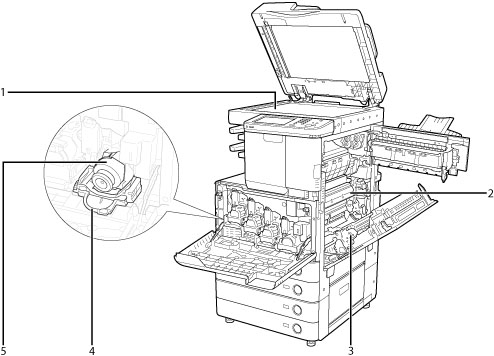
Vista interior
Si se han instalado los productos Unidad Lectora Color G1, Unidad de Alimentación por Casete AF1, Unidad de 3 Vías C1, Unidad de Acabado Interna F1, Bandeja Adicional de Acabado Interna A1 y Bandeja de Salida J1:
|
1.
|
Cristal de copia
Utilice el cristal de copia cuando vaya a leer libros, originales gruesos, originales finos, transparencias, etc.
|
|
2.
|
Tapa superior de la unidad de fijación
Abra esta tapa para eliminar atascos de papel en la unidad de fijación. (Consulte "Eliminar atascos de papel".)
|
|
3.
|
Unidad dúplex
Extraiga la unidad dúplex para eliminar atascos de papel. (Consulte "Eliminar atascos de papel".)
|
|
4.
|
Tapa de cambio de tóner
Abra esta tapa para cambiar el cartucho de tóner.
|
|
5.
|
Cartucho de tóner
Cuando se agote el tóner, saque el cartucho de tóner y cámbielo por uno nuevo.
|
Secciones y funciones del panel de control

|
1.
|
Pantalla táctil
En ella aparece la pantalla de opciones de cada función. De forma prefijada, aparecen seis teclas de función.
|
|
2.
|
Teclas numéricas
Se pulsan para introducir valores numéricos.
|
|
3.
|
Tecla de Ahorro de energía
Se pulsa para establecer o cancelar el modo de reposo. Se ilumina cuando el equipo entra en el modo de reposo. Para más información sobre el modo de autorreposo, consulte "Alimentación principal y tecla de ahorro de energía". |
|
4.
|
Tecla de configuración
Se pulsa para especificar la configuración. |
|
5.
|
Tecla Comprobar contador
Se pulsa para ver el número total de copias e impresiones en la pantalla táctil. |
|
6.
|
Tecla Detener
Se pulsa para detener un trabajo en curso, como un trabajo de lectura, copia, o fax (lectura solamente). |
|
7.
|
Lápiz editor
Se utiliza para realizar operaciones en la pantalla táctil, tales como introducir caracteres. |
|
8.
|
Tecla Inicio
Se pulsa para iniciar una operación. |
|
9.
|
Indicador de alimentación principal
Se ilumina cuando el equipo está encendido. |
|
10.
|
Indicador de error
Parpadea o se ilumina cuando hay algún error en el equipo. Cuando parpadee el indicador Error, siga las instrucciones que aparezcan en la pantalla táctil. Cuando el indicador Error permanezca iluminado en rojo, póngase en contacto con su distribuidor de Canon autorizado. |
|
11.
|
Indicador Procesando/datos
Parpadea en color verde cuando el equipo está realizando operaciones, y queda iluminado fijo en color verde cuando hay datos de fax almacenados en memoria. |
|
12.
|
Tecla Borrar
Se pulsa para borrar valores o caracteres introducidos.
|
|
13.
|
Tecla Reiniciar
Se pulsa para restaurar las opciones estándar del equipo. |
|
14.
|
Tecla ID (Log In/Out)
Se pulsa para iniciar o finalizar una sesión cuando se ha establecido un servicio de inicio de sesión como Gestión de ID de departamentos o SSO-H. |
|
15.
|
Mando de ajuste de luminosidad
Se utiliza para ajustar la luminosidad de la pantalla táctil. |
|
16.
|
Tecla de ajuste del volumen
Se pulsa para mostrar la pantalla para ajustar opciones, tales como el volumen de transmisión y el volumen de alarma de envío y recepción de fax. |
|
NOTA
|
|
Para más información acerca de los productos opcionales que se pueden instalar en el equipo, consulte "Productos opcionales/Software".
|