Définition de l'adresse IPv4
 |
|
L'adresse IPv4 de l'appareil peut être attribuée automatiquement par un protocole d'adressage IP dynamique comme DHCP ou encore saisie manuellement. Lorsque vous reliez l'appareil à un réseau local filaire, assurez-vous que les connecteurs du câble réseau sont bien insérés dans les ports (Connexion à un réseau local filaire). Testez, si nécessaire, la connexion réseau.
|
Définition de l'adresse IPv4
1
Appuyez sur  .
.
.2
Utilisez  /
/ pour sélectionner <Réglages réseau> et appuyez sur
  .
.
/ pour sélectionner <Réglages réseau> et appuyez sur .Si l'écran de connexion apparaît, saisissez l'ID et le PIN à l'aide des touches numériques et appuyez sur  . Connexion à l'appareil
. Connexion à l'appareil3
Sélectionnez <Réglages TCP/IP>  <Réglages IPv4> <Réglages adresse IP>.
<Réglages IPv4> <Réglages adresse IP>.4
Configurez les réglages relatifs à l'adresse IP.
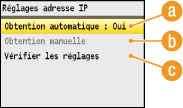
 <Obtention automatique>
Sélectionnez ce réglage pour attribuer automatiquement une adresse IP via un protocole tel que DHCP. Lorsque <Obtention automatique : Oui> s'affiche, l'adressage automatique est activé.
 <Obtention manuelle>
Sélectionnez ce réglage pour configurer les réglages d'adresse IP en saisissant manuellement une adresse IP. Pour utiliser cette option, vous devez définir <Obtention automatique> sur <Non>.
 <Vérifier les réglages>
Sélectionnez ce réglage lorsque vous voulez examiner les réglages d'adresse IP actuels.
 Affectation automatique d'une adresse IP
|
1
|
Sélectionnez <Obtention automatique>
<Sélectionner protocole>.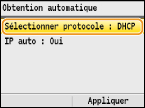 |
|
2
|
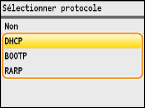
Sélectionnez <DHCP>, <BOOTP> ou <RARP> et appuyez sur
. REMARQUE :
Si vous ne voulez pas utiliser DHCP/BOOTP/RARP pour attribuer une adresse IP Sélectionnez <Non>. Si vous sélectionnez <DHCP>, <BOOTP> ou <RARP> alors que ces services ne sont pas disponibles, l'appareil consacre inutilement du temps et des ressources de communications à rechercher le réseau pour ces services. |
|
3
|
Vérifiez si <IP auto> est réglé sur <Oui>.
Si <Non> est sélectionné, modifiez-le en <Oui>.
|
|
4
|
Appuyez sur <Appliquer>.
|
REMARQUE :
Les adresses IP affectées par les protocoles DHCP/BOOTP/RARP prévalent sur l'adresse obtenue par le réglage IP auto.
Saisie manuelle d'une adresse IP
|
1
|
Vérifiez si <Obtention automatique> est réglé sur <Non>.
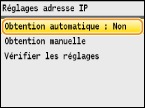 Si <Oui> s'affiche, sélectionnez <Obtention automatique>
et définissez <Sélectionner protocole> et <IP auto> sur <Non>. |
|
2
|
Sélectionnez <Obtention manuelle> et appuyez sur
. |
|
3
|
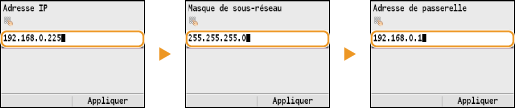
Définissez l'adresse IP, le masque de sous-réseau et l'adresse de passerelle (ou passerelle par défaut).
Spécifiez les réglages dans l'ordre suivant : <Adresse IP>
<Masque de sous-réseau> <Adresse de passerelle>.Saisissez le réglage à l'aide des touches numériques et appuyez sur <Appliquer> dans chaque écran.
 |
5
Redémarrez l'appareil.
Éteignez l'appareil et attendez au moins 10 secondes avant de le rallumer.
|
REMARQUE
|
Vérifier si les réglages sont correctsAssurez-vous que l'écran de l'interface utilisateur distante peut s'afficher sur l'ordinateur (Démarrage de l'interface utilisateur distante). Si l'ordinateur n'est pas disponible, vérifiez la connexion à l'aide du panneau de commande (Test de la connexion réseau).
|
Test de la connexion réseau
1
Appuyez sur .
.2
Utilisez / pour sélectionner <Réglages réseau> et appuyez sur .
/ pour sélectionner <Réglages réseau> et appuyez sur .Si l'écran de connexion apparaît, saisissez l'ID et le PIN à l'aide des touches numériques et appuyez sur . Connexion à l'appareil
. Connexion à l'appareil3
<Réglages TCP/IP> <Réglages IPv4> <Commande PING>.
<Réglages IPv4> <Commande PING>.4
Saisissez l'adresse IPv4 d'un autre périphérique figurant sur le réseau et appuyez sur <Appliquer>.
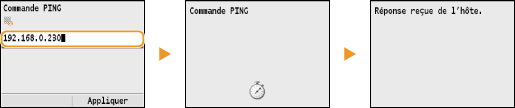
Si une connexion a été établie, le résultat tel qu'illustré ci-dessus s'affiche.