Colocación de portadas en los faxes de PC
Puede colocar una portada en el documento que desea enviar. Seleccione una portada entre las tres portadas preestablecidas en el controlador de fax, o cree sus propias portadas personalizadas. Para obtener más información, haga clic en [Ayuda] en la pantalla del controlador de fax.
1
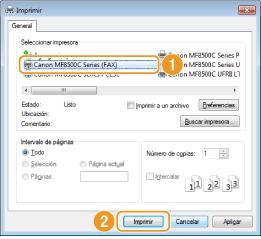
Abra un documento en una aplicación y visualice el cuadro de diálogo de impresión.
El método para mostrar el cuadro de diálogo de impresión varía según la aplicación. Para obtener más información, consulte el manual de instrucciones de la aplicación que esté utilizando.
2
Seleccione su controlador de fax, y haga clic en [Imprimir].
3
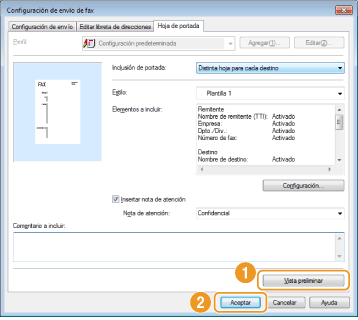
Haga clic en la pestaña [Hoja de portada] y especifique todos los ajustes.
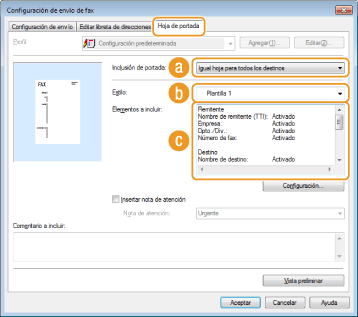
 [Inclusión de portada]
Seleccione [Distinta hoja para cada destino] o [Igual hoja para todos los destinos].
 [Estilo]
Seleccione una portada entre las tres portadas preestablecidas (Plantilla 1 a 3). El diseño de la portada seleccionada aparece en la imagen de la izquierda.
 [Elementos a incluir]
Muestra los elementos que van a incluirse en una hoja de portada. Para cambiar los elementos que desee incluir, haga clic en [Configuración].
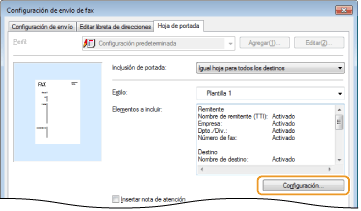
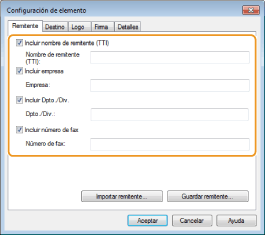
 Pestaña [Remitente]
Seleccione los elementos del remitente que desee incluir e introduzca la información.
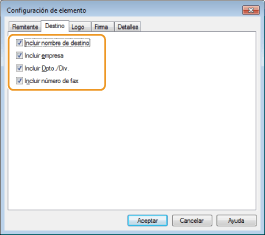
Pestaña [Destino]
Seleccione los elementos de destino que desee incluir e introduzca la información. Los nombres de destinos, los nombres de empresas, los nombres de departamentos y los números de fax especificados en la pestaña [Configuración de envío] (Envío de faxes de PC) se incluyen en la hoja de portada.
Pestaña [Logo]/Pestaña [Firma]
Especifique todos los ajustes. La siguiente pantalla muestra un ejemplo de cuando se selecciona la pestaña [Logo].
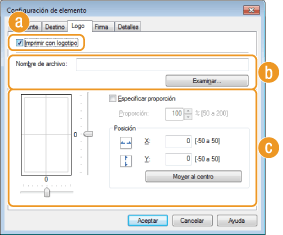 Con/sin logotipos o firmas
Seleccione [Imprimir con logotipo] o [Imprimir con firma] si desea incluir logotipos o firmas en la portada. Prepare los archivos de mapa de bits para los logotipos o las firmas con antelación.
Ubicación de los archivos de logotipos o firmasEspecifique la ubicación en la que están guardados los archivos de logotipos o firmas. Haga clic en [Examinar] para buscar el archivo que está utilizando para los logotipos o las firmas.
Tamaño y posición de los logotipos o firmas especificadosAjuste el tamaño y la posición de los logotipos o firmas especificados mientras visualiza la imagen mostrada en la parte izquierda.
Pestaña [Detalles]
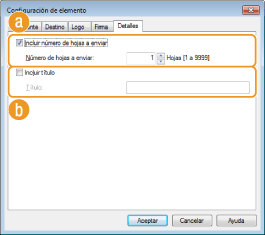 [Incluir número de hojas a enviar]
Seleccione esta casilla de verificación si desea incluir el número de hojas que va a enviar en la portada y especifique el número de hojas en [Número de hojas a enviar]. El número de hojas que desea enviar no se contabiliza automáticamente. El valor especificado aquí se incluye en la portada.
[Incluir título]Seleccione esta casilla de verificación si desea añadir un título a la portada e introduzca el título en [Título].
4
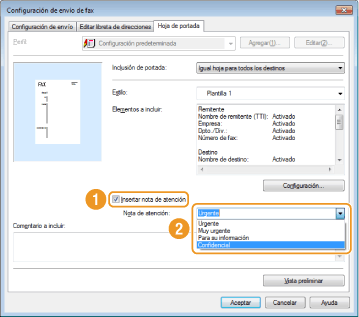
Si desea insertar una nota de atención, seleccione [Insertar nota de atención] y seleccione una nota en la lista desplegable [Nota de atención].
Dispone de notas de atención como "Urgente" y "Confidencial." También puede introducir caracteres directamente en [Nota de atención] en lugar de seleccionar una nota de la lista.
También puede añadir comentarios en [Comentario a incluir].
5
Haga clic en [Vista preliminar] para consultar el contenido de la portada, y si todo es correcto, haga clic en [Aceptar].
Para modificar el contenido, realice los pasos desde el 3 de nuevo.
La portada especificada se adjunta al fax cuando este se envía.