Envío de faxes de PC
|
IMPORTANTE
|
|
Si <Permitir TX contr. fax> está establecido en <Off>, no podrá enviar faxes desde ordenadores.
Si la función Gestión de ID de departamentos está habilitada en el equipo, deberá habilitar Gestión de ID de departamentos en el controlador de fax que está utilizando. Para obtener más información, haga clic en [Ayuda] en la pantalla del controlador de fax. Configuración de la Gestión de ID de departamentos
|
1
Abra un documento en una aplicación y visualice el cuadro de diálogo de impresión.
El método para mostrar el cuadro de diálogo de impresión varía según la aplicación. Para obtener más información, consulte el manual de instrucciones de la aplicación que esté utilizando.
2
Seleccione su controlador de fax, y haga clic en [Imprimir].
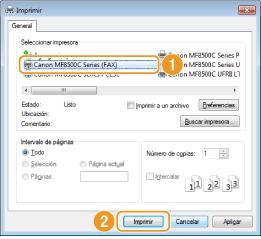
NOTA:
En Windows 8/Server 2012, si desea enviar un fax desde la aplicación Windows Store, visualice la barra de acceso situada en la parte derecha de la pantalla, y pulse [Dispositivos]  el equipo que está utilizando [Imprimir]. Cuando envíe un fax de este modo, solo podrá establecer algunas de las funciones de fax. Si aparece el mensaje [La impresora necesita tu atención. Vete al escritorio para solucionar el problema.], diríjase al escritorio y continúe con el paso 3.
el equipo que está utilizando [Imprimir]. Cuando envíe un fax de este modo, solo podrá establecer algunas de las funciones de fax. Si aparece el mensaje [La impresora necesita tu atención. Vete al escritorio para solucionar el problema.], diríjase al escritorio y continúe con el paso 3.3
En la pestaña [Configuración de envío], introduzca el [Nombre de destino] y el [Número de fax], y haga clic en [Agregar a la lista de destinos].
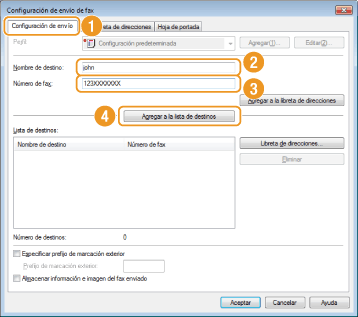
Si debe especificar un número para marcar una línea exterior, seleccione [Especificar prefijo de marcación exterior] e introduzca el número en [Prefijo de marcación exterior]. El número especificado se añadirá al inicio del número de fax cuando el equipo marque el número.
Para facilitar la especificación de destinos utilizando la libreta de direcciones, consulte Utilización de destinos registrados
Si selecciona [Almacenar información e imagen del fax enviado] podrá guardar los registros de los documentos enviados y consultar la información detallada sobre un documento enviado junto con su imagen, incluidos los destinos y los números de página. Para obtener más información, haga clic en [Ayuda] en la pantalla del controlador de fax.
NOTA:
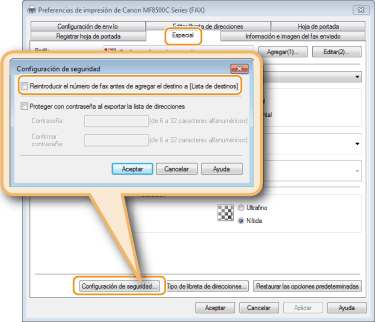
Si ha seleccionado [Reintroducir el número de fax antes de agregar el destino a [Lista de destinos]] en el cuadro de diálogo que aparece al hacer clic en [Configuración de seguridad] en la pestaña [Especial], aparece un cuadro de diálogo para introducir el número de fax de nuevo al hacer clic en [Agregar a la lista de destinos]. Para obtener más información, haga clic en [Ayuda] en la pantalla del controlador de fax.
4
Coloque una portada en el documento en caso necesario. Colocación de portadas en los faxes de PC
5
Haga clic en [Aceptar] para enviar el documento.