ファクス送信する
ファクスドライバーを使用してファクス送信する、基本的な操作の流れを説明します。
|
メモ
|
|
ファクス送信の手順は、アプリケーションソフトウェアによって異なります。詳しくは、各アプリケーションソフトウェアに付属の取扱説明書を参照してください。
|
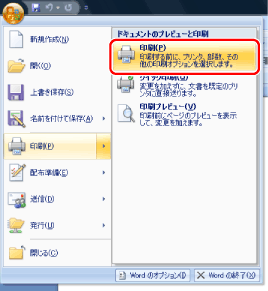
1.
アプリケーションソフトウェアのメニューから[印刷]を選択
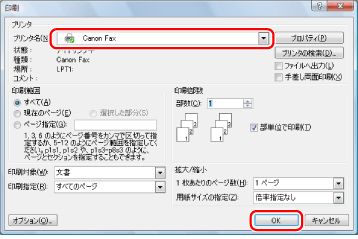
2.
お使いのファクスを選択→[印刷](または[OK])をクリック
|
メモ
|
|
Windows 8/Server 2012でWindowsストアアプリからファクス送信する場合は、画面右側のチャームを表示したあと、[
 デバイ ス]→お使いのファクス→[印刷](Windows 8.1の場合、[デバイ ス]→[印刷]→お使いのファクス→[印刷])をタップします。「印刷するには入力が必要です。デスクトップへ移動します。」というメッセージが表示されたら、デスクトップへ移動して、手順3に進みます。 デバイ ス]→お使いのファクス→[印刷](Windows 8.1の場合、[デバイ ス]→[印刷]→お使いのファクス→[印刷])をタップします。「印刷するには入力が必要です。デスクトップへ移動します。」というメッセージが表示されたら、デスクトップへ移動して、手順3に進みます。 |
3.
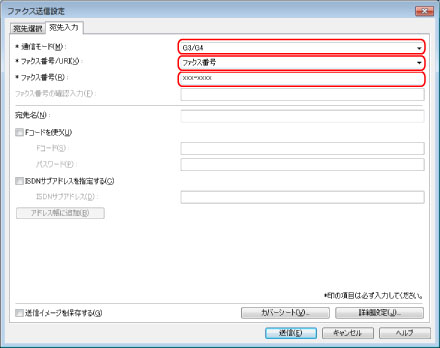
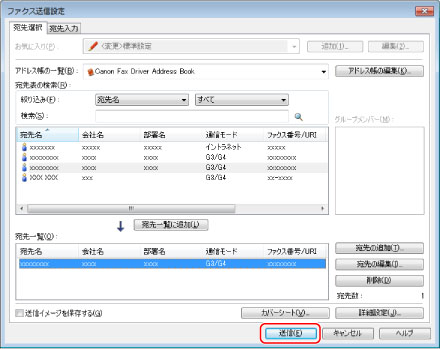
[ファクス送信設定]ダイアログボックスで、宛先を指定
直接入力する:
[宛先入力]タブを選択
通信モードとファクス番号を指定
[通信モード]:[G3/G4]が選択されていることを確認
[ファクス番号/URI]:[ファクス番号]が選択されていることを確認
[ファクス番号]:ファクス番号を入力
|
メモ
|
|
[特別]タブ-[セキュリティー設定]-[宛先の設定時にファクス番号/URIを確認入力する]を設定している場合、[ファクス番号の確認入力]にファクス番号の確認入力を行います。詳しくはヘルプを参照してください。(→「ヘルプを表示する」)
お使いの機種では、URIを指定してファクス送信できません。
|
アドレス帳から指定する:
[宛先選択]タブで、[アドレス帳の一覧]からアドレス帳を選択
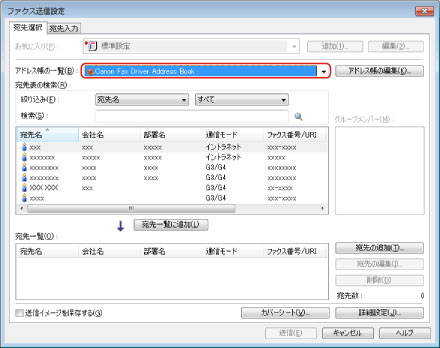
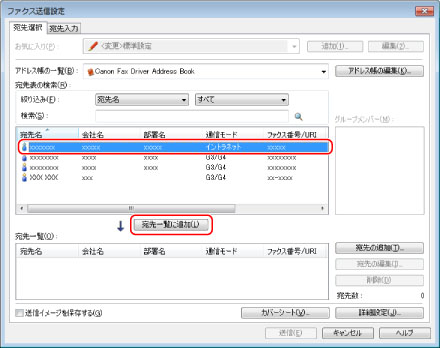
宛先を選択→[宛先一覧に追加]をクリック
|
メモ
|
|
[宛先表の検索]で宛先の絞り込みや検索ができます。
[アドレス帳の編集]をクリックして、アドレス帳を編集できます。
[宛先の追加]/[宛先の編集]をクリックして、アドレス帳を使用せずに、宛先の新規追加/編集ができます。
アドレス帳の使い方については「個人のアドレスを登録する」、「グループを登録する」、「アドレス帳をインポートする」、「アドレス帳をエクスポートする」、または「アドレス帳の保存先を変更する」を参照してください。
|
4.
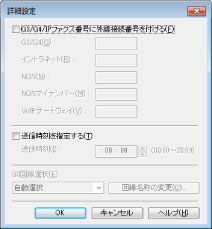
送信オプションを設定する場合には、[詳細設定]ダイアログボックスを表示して設定
5.
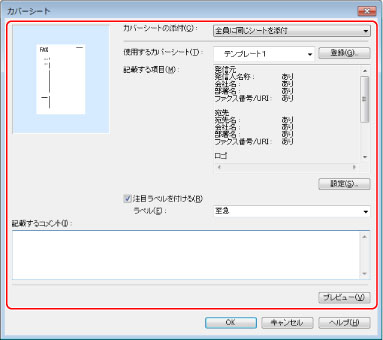
カバーシートを添付する場合には、[カバーシート]ダイアログボックスを表示して設定→[OK]をクリック
|
メモ
|
|
カバーシートの添付については、「カバーシートを添付する」を参照してください。
|
6.
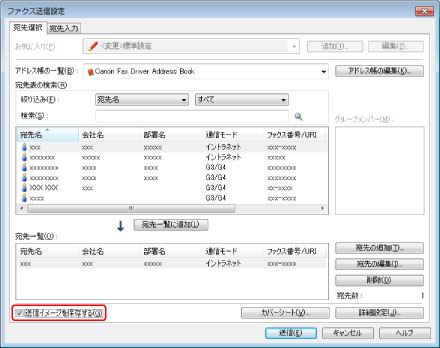
送信イメージを保存する場合には、[送信イメージを保存する]を選択
7.
[送信]をクリック
ファクス送信が始まります。
|
メモ
|
|
お使いの機種によっては、本体の状況確認/中止画面からファクス送信を中止することもできます。(→「状況確認/中止」)
画面の右下にあるタスクトレイにプリンターアイコンが表示されている場合、コンピューターからファクス送信を中止できます。中止するには、プリンターアイコンをダブルクリックしたあと、中止したいファイル名→[ドキュメント]→[キャンセル]をクリックします。
アドレス帳の保存先フォルダーにアクセス権限がない場合には、アドレス帳の参照、編集を行えません。その場合は、アクセス権限のあるユーザーでログオンするか、[アドレス帳の編集]タブで[フォルダー指定]をクリックして、アドレス帳の保存先を、書き込み権限のある[マイドキュメント]フォルダーなどに変更してください。アドレス帳の保存先の変更方法については、「アドレス帳の保存先を変更する」を参照してください。
一度に送信可能な宛先件数は、カバーシートの添付条件により異なります。詳しくはヘルプを参照してください。(→「ヘルプを表示する」)
お使いのOS、ファクスドライバーのバージョンによって画面が異なることがあります。
|