Mode Brochure
Ce mode permet d'imprimer des documents en vue de réaliser une brochure.
Pour plus d'informations sur les produits en option requis pour utiliser cette fonction, voir "Produits en option requis pour chaque fonction".
Brochure
Ce mode permet d'imprimer des fichiers recto ou recto verso en vue de réaliser une brochure.
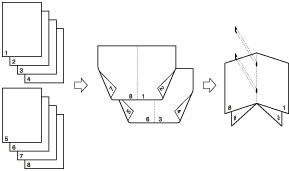
Si l'Module de Finition P.A.C.-U1 est installée
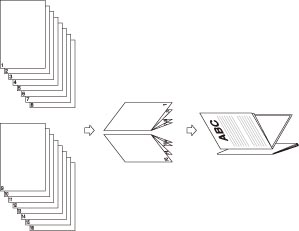
Division en brochures
Ce mode permet de diviser en brochures un document volumineux de plusieurs pages.
Correction du renflement (décalage)
Ce mode permet de régler la position des images d'une brochure en calculant la largeur de décalage entre la page la plus à l'extérieur et la page centrale de la brochure
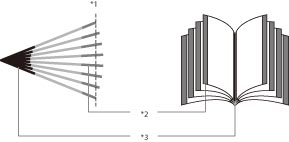
*1 Rogné
*2 Lorsque les pages sont rognées, les marges extérieures de toutes les pages sont au même niveau.
*3 Les marges intérieures sont définies de sorte que celles des pages les plus à l'extérieur soient plus larges que celles des pages centrales. La position des images sur chaque page est déterminée en calculant l'écart entre la page la plus à l'extérieur et la page la plus à l'intérieur dans la brochure.
Par exemple, la procédure d'impression des fichiers qui sont mémorisés dans une boîte aux lettres est expliquée dans cette section.
|
IMPORTANT
|
|
Ce mode n'est utilisable que pour l'impression d'un fichier mémorisé dans une boîte aux lettres ou un fichier PDF ou XPS.
Les modes Piqûre à cheval et Division en brochures ne peuvent être réglés que si le Module de Finition P.A.C.-U1 est installé.
Veiller à bien définir le type de papier. En cas d'impression sur des papiers spéciaux, papier épais notamment, il est important de bien définir le type de papier (surtout dans le cas du papier épais). La qualité de l'image pourrait sinon s'en trouver affectée. De plus, l'ensemble de fixation pourrait s'encrasser et des bourrages papier pourraient se produire, nécessitant l'intervention d'un technicien.
[Lecture brochure] ne peut être sélectionné que pour les formats suivants : A4, A4R, A5 ou A5R.
Il est impossible de définir le mode Brochure si plusieurs fichiers sont sélectionnés et que leurs formats sont différents.
|
1.
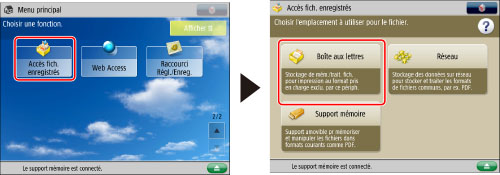
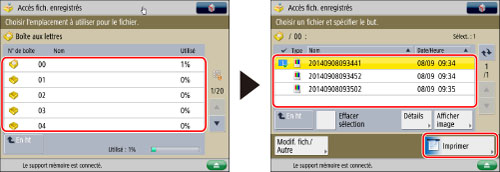
Appuyer sur [Accès fich. enregistrés] → [Boîte aux lettres].
2.
Sélectionner la boîte aux lettres souhaitée → sélectionner le fichier souhaité → appuyer sur [Imprimer].
3.
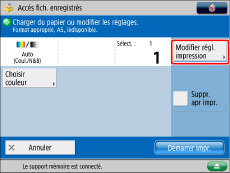
Appuyer sur [Modifier régl. impression].
4.
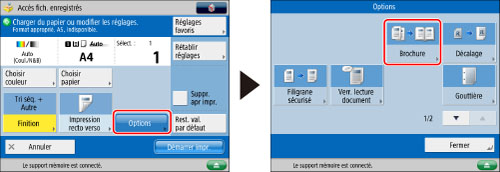
Appuyer sur [Options] → [Brochure].
5.
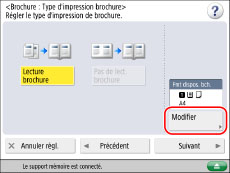
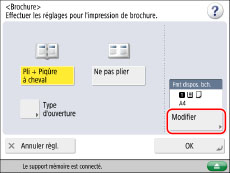
Appuyer sur [Modifier] pour <Fmt dispos. bch.> → sélectionner le format papier pour la finition → appuyer sur [OK].
 |
 |
|
Boîte aux lettres
|
Réseau/Support mémoire
|
6.
Appuyer sur [Suivant].
En cas de sélection d'un fichier PDF/XPS dans un emplacement réseau ou un support mémoire, passer à l'étape 7.
7.
Spécifier les réglages d'impression de brochure.
 |
 |
|
Boîte aux lettres
|
Réseau/Support mémoire
|
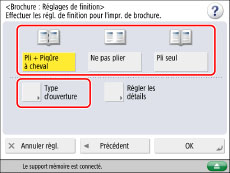
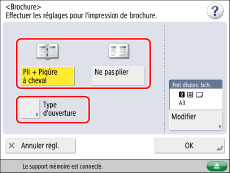
Pliage et Piqûre à cheval :
Appuyer sur [Pli + Piqûre à cheval].
Pour ne pas effectuer de piqûre à cheval, sélectionner [Pli seul].
Pour ne pas les modes Pli et Piqûre à cheval, sélectionner [Ne pas plier].
|
REMARQUE
|
|
[Pli seul] ne peut être utilisé que pour l'impression d'un fichier mémorisé dans une boîte aux lettres.
Il est possible d'agrafer avec piqûre à cheval jusqu'à 16 feuilles au maximum à la fois. Pour agrafer 17 feuilles ou plus, régler le mode Division en brochures.
Si le nombre de feuilles est 17 ou plus, la brochure n'est pas agrafée avec piqûre à cheval.
|
Sélectionner le type de finition :
Appuyer sur [Type d'ouverture] → sélectionner le type de finition → appuyer sur [OK].
[Ouverture à gauche] : une brochure s'ouvrant vers la gauche est créée.
[Ouverture à droite] : une brochure s'ouvrant vers la droite est créée.
[Ouverture à droite] : une brochure s'ouvrant vers la droite est créée.
|
REMARQUE
|
|
Le type de finition ne peut être sélectionné que si l'option [Lecture brochure] est définie.
|
8.
Appuyer sur [Régler les détails] → spécifier les réglages Brochure détaillés.
Si on ne souhaite pas spécifier de réglages détaillés, passer à l'étape 7.
|
REMARQUE
|
|
[Régler les détails] ne peut être utilisé que pour l'impression d'un fichier mémorisé dans une boîte aux lettres.
|
Division en brochures :
Appuyer sur [Division en brochures] → définir le nombre de feuilles à diviser → appuyer sur [OK].
|
REMARQUE
|
|
Le nombre de brochures agrafées avec piqûre à cheval que peut contenir le réceptacle de brochures dépend du nombre de feuilles que contient chaque brochure.
|
Réglage de la correction du renflement :
Appuyer sur [Correction du renflement] → sélectionner la méthode de correction → appuyer sur [OK] → [OK].
Si on sélectionne [Manuel], appuyer sur  ou
ou  pour régler la largeur de correction.
ou pour régler la largeur de correction.Réglage de la position d'agrafage avec piqûre à cheval :
Appuyer sur [Modifier pos. pli/P.A.C.] → sélectionner le format papier pour la finition.
Régler la position d'agrafage avec piqûre à cheval à l'aide de [] ou [] → appuyer sur [OK] → [OK].
] ou [] → appuyer sur [OK] → [OK].|
REMARQUE
|
|
[Modifier pos. pli/P.A.C.] ne peut être sélectionné que si [Pli + Piqûre à cheval].
|
9.
Appuyer sur [OK] → [Fermer].
10.
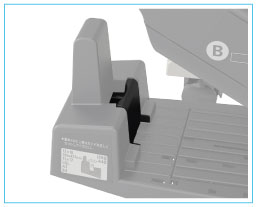
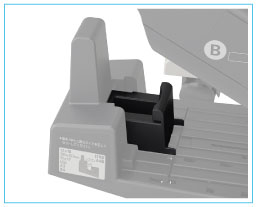
Régler le guide du réceptacle de brochures en fonction du format papier.
 |
 |
|
305 mm x 457 mm/A3
|
A4R
|
|
IMPORTANT
|
|
S'assurer que le guide du réceptacle de brochures est réglé au format du papier. Un réglage incorrect du guide peut entraîner un bourrage papier.
|
|
IMPORTANT
|
|
Pour plus d'informations sur les modes qu'il est impossible de définir en combinaison avec celui-ci, voir "Combinaisons de fonctions impossibles".
La piqûre à cheval n'est pas effectuée s'il ne reste qu'une seule feuille.
La précision des plis peut varier selon le type et la quantité de papier.
|