Sélection de surfaces
Ce mode permet d'encadrer une surface à lire/copier, ou une surface à masquer de l'image lue. Il est possible de sélectionner une surface à l'aide du styleur sur l'écran de prévisualisation, ou des touches numériques du panneau de commande.
|
IMPORTANT
|
|
Pour utiliser la sélection de surfaces (cadrage) en mode Répéter image, spécifier en premier lieu le mode Répéter image, puis sélectionner la surface désirée. Il n'est possible de sélectionner qu'une seule surface.
Si la surface sélectionnée est trop petite, l'original couleur risque d'être lu en mode Noir même si le mode couleur est réglé sur "Auto (Coul./Noir)".
Lors de la sélection d'une surface, faire en sorte qu'elle soit de 15 mm ou plus sur un côté. En cas de sélection d'une surface de moins de 15 mm sur un côté, un message invitant à modifier la taille s'affiche.
|
|
REMARQUE
|
|
Les touches numériques sont utilisables pour modifier une surface sélectionnée avec le styleur.
Lors de la sélection d'une surface avec le styleur, l'image de sortie peut ne pas être exactement la zone sélectionnée. Si c'est le cas, saisir les valeurs avec les touches numériques.
|
Utilisation du styleur
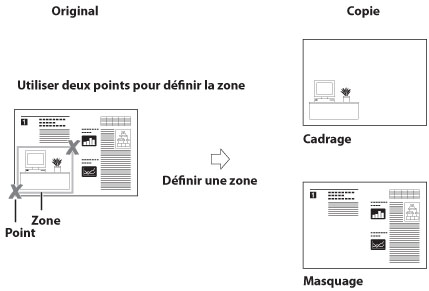
La surface peut être sélectionnée à l'aide de deux points.
|
IMPORTANT
|
|
Les documents ne peuvent être ni copiés ni lus en mode Sélection de surfaces si les originaux se trouvent dans le chargeur.
|
1.
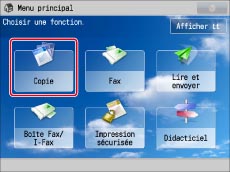
Appuyer sur [Copie].
2.
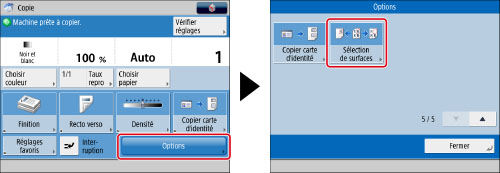
Appuyer sur [Options] → [Sélection de surfaces].
3.
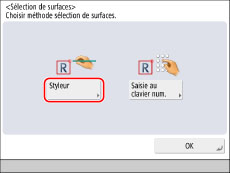
Appuyer sur [Styleur].
4.
Appuyer sur [Début lecture].
|
IMPORTANT
|
|
Vérifier que l'original est placé sur la vitre d'exposition.
|
5.
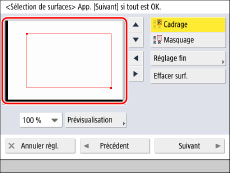
Sélectionner la surface avec le styleur.
|
REMARQUE
|
|
Pour effacer le dernier point saisi, appuyer sur [Supprimer pt]. (Une fois la surface sélectionnée, [Supprimer pt] devient [Effacer surf.].)
Pour effacer une surface sélectionnée, appuyer sur [Effacer surf.].
Pour agrandir une surface sur l'original, dérouler la liste de zoom → sélectionner un taux d'agrandissement → appuyer sur [
 ], [ ], [ ], [ ], [ ] ou [ ] ou [ ] pour afficher la zone voulue. ] pour afficher la zone voulue. |
6.
Sélectionner [Cadrage] ou [Masquage].
Les détails de chaque paramètre sont les suivants.
|
[Cadrage]:
|
Copier uniquement le contenu de la surface sélectionnée et ignore le reste de l'original.
|
|
[Masquage]:
|
Copier l'original en masquant le contenu de la surface sélectionnée.
|
7.
Appuyer sur [Prévisualisation] → vérifier la surface sélectionnée → appuyer sur [OK].
|
REMARQUE
|
|
Pour modifier une surface sélectionnée avec le styleur, appuyer sur [Réglage fin] → [Choisir le point] jusqu'à ce que l'écran affiche le point à modifier → appuyer sur [
 ], [ ], [ ], [ ], [ ] ou [ ] ou [ ] pour déplacer le point → appuyer sur [OK] → [Prévisualisation] pour vérifier la surface modifiée. ] pour déplacer le point → appuyer sur [OK] → [Prévisualisation] pour vérifier la surface modifiée. |
8.
Appuyer sur [Suivant] → sélectionner [Centrage] ou [Pas de centrage].
Si seul [Masquage] est sélectionné, cette étape est inutile.
|
REMARQUE
|
|
Si le mode Centrage est déjà spécifié, l'écran Réglages de centrage ne s'affiche pas.
Les réglages de Centrage spécifiés en mode Sélection de surfaces sont supprimés à l'annulation des réglages de la surface.
|
9.
Appuyer sur [OK].
Pour sélectionner la même surface sur plusieurs originaux, retirer l'original de la vitre d'exposition → placer tous les originaux dans le chargeur → appuyer sur  (Démarrer).
(Démarrer).Utilisation des touches numériques
|
REMARQUE
|
|
Pour plus d'informations sur la saisie des valeurs en pouces, voir "Opérations de base".
|
1.
Appuyer sur [Copie].
2.
Appuyer sur [Options] → [Sélection de surfaces].
3.
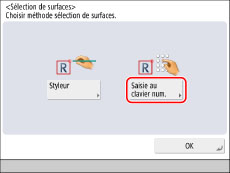
Appuyer sur [Saisie au clavier num.].
|
IMPORTANT
|
|
Avant d'exécuter la prochaine étape, il faut mesurer manuellement la taille et la position de la surface à sélectionner sur l'original.
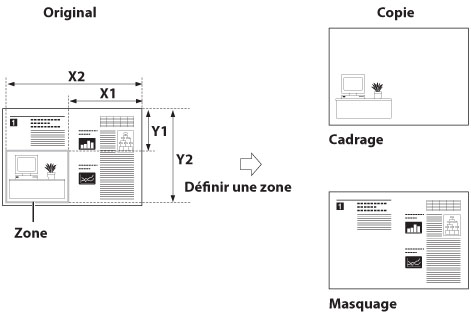
Lors du calcul des valeurs XY, toujours mesurer en commençant par l'image du côté droit de l'original jusqu'au haut de l'original. Ces mesures indiquent à la machine la position et la taille de la surface encadrée.
|
4.
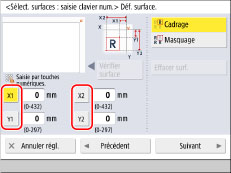
Appuyer sur [X1], [X2], [Y1] et [Y2] → utiliser les touches numériques  -
-  .
.
- .
|
[X1]:
|
La distance du bord droit de la surface au bord droit de l'original.
|
|
[X2]:
|
La distance du bord gauche de la surface au bord droit de l'original.
|
|
[Y1]:
|
La distance du bord supérieur de la surface au bord supérieur de l'original.
|
|
[Y2]:
|
La distance du bord inférieur de la surface au bord supérieur de l'original.
|
|
REMARQUE
|
|
Pour modifier une valeur saisie, appuyer sur [X1], [X2], [Y1] ou [Y2] → saisir la valeur correcte avec les touches numériques
- .Pour vérifier la surface sélectionnée, appuyer sur [Vérifier surface].
Pour effacer une surface sélectionnée, appuyer sur [Effacer surf.].
|
5.
Sélectionner [Cadrage] ou [Masquage].
Les détails de chaque paramètre sont les suivants.
|
[Cadrage]:
|
Copier uniquement le contenu de la surface sélectionnée et ignore le reste de l'original.
|
|
[Masquage]:
|
Copier l'original en masquant le contenu de la surface sélectionnée.
|
6.
Appuyer sur [Suivant] → sélectionner [Centrage] ou [Pas de centrage].
Si seul [Masquage] est sélectionné, cette étape est inutile.
|
REMARQUE
|
|
Si le mode Centrage est déjà spécifié, l'écran Réglages de centrage ne s'affiche pas.
Les réglages de Centrage spécifiés en mode Sélection de surfaces sont supprimés à l'annulation des réglages de la surface.
|
7.
Appuyer sur [OK].