File PDF/XPS/OOXML ricercabili
Questo modo permette di eseguire il riconoscimento OCR (Optical Character Recognition) per estrarre dal documento acquisito i dati che possono essere riconosciuti come testo e creare un PDF/XPS/OOXML (formato pptx/docx) in cui il testo possa essere ricercato.
Per informazioni sui prodotti opzionali necessari per usare questa funzione con il modello imageRUNNER ADVANCE C3320, vedere "Prodotti opzionali necessari per ciascuna funzione".
Come esempio, in questa sezione viene spiegata la procedura per scegliere i supporti di memoria come posizione di memorizzazione.
|
IMPORTANTE
|
|
Questo modo è disponibile solo per la memorizzazione di file nell'Area di condivisione di un'altra macchina imageRUNNER ADVANCE in rete o sul supporto di memoria.
I documenti PDF (OCR) e XPS (OCR) possono essere salvati solo con le impostazioni seguenti.
Rapporto riproduzione: 100% o Autom.
I documenti OOXML (formato pptx/docx) possono essere salvati solo con le impostazioni seguenti.
Selezione colore: Modo Colore diverso da modo Bianco e Nero
Risoluzione: 300 x 300 dpi
Rapporto riproduzione: 100% o Autom.
|
1.
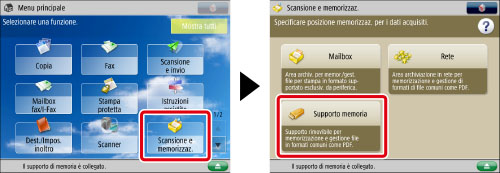
Premere [Scansione e memorizzaz.] → [Supporto memoria].
2.
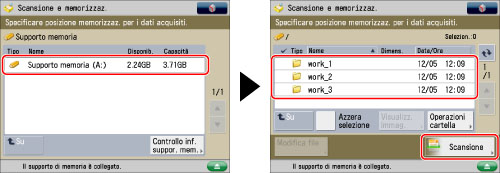
Selezionare il supporto memoria → selezionare la cartella di destinazione → premere [Scansione].
3.
Premere [Formato file] → selezionare un formato di file.

Per suddividere più immagini e acquisirle in file separati, selezionare [Suddivis. in più pagine]. Per acquisire le immagini come un file unico, eseguire l'impostazione su 'Off'.
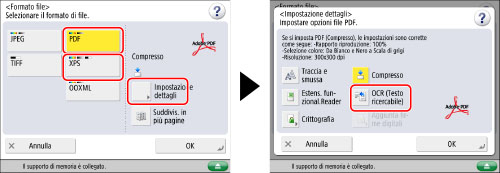
Se si seleziona PDF o XPS:
Selezionare [PDF] o [XPS] → premere [Impostazione dettagli] → [OCR (Testo ricercabile)].
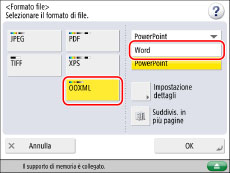
Se si seleziona il formato Word OOXML:
Selezionare [OOXML] → [Word] dall'elenco a comparsa.
|
NOTA
|
|
Per cambiare una lingua da utilizzare per l'OCR, premere [Impostazione dettagli] → [Cambia], selezionare una lingua, quindi premere [OK].
Selezionare una lingua o un gruppo di lingue da un elenco a comparsa in base alla lingua utilizzata nei documenti acquisiti. (Vedere "Se OCR (Testo ricercabile) non funziona in modo appropriato".)
|
Se si seleziona il formato PowerPoint OOXML:
Selezionare [OOXML] → [PowerPoint] dall'elenco a comparsa → [Impostazione dettagli] → [OCR (Testo ricercabile)].
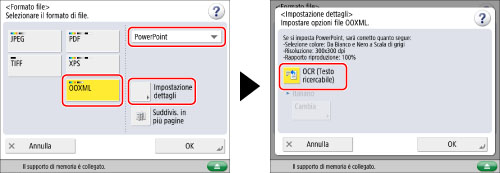
4.
Premere [OK] → [OK].
|
IMPORTANTE
|
|
Per informazioni sui modi non compatibili con questo modo, vedere "Combinazioni di funzioni non disponibili".
Anche se si seleziona [OCR (Testo ricercabile)], in alcuni casi il testo potrebbe non essere rilevato correttamente. (Vedere "Se OCR (Testo ricercabile) non funziona in modo appropriato".)
|
|
NOTA
|
|
Se <Riconoscimento automatico> in [Impostazioni OCR (Testo ricercabile)] è impostato su 'On', l'orientamento del documento viene rilevato e il documento viene ruotato automaticamente quando si seleziona il modo OCR (Testo ricercabile). (Vedere "Impostazioni per la creazione di PDF/XPS/OOXML ricercabili".)
Se si seleziona [PDF] o [XPS] come formato file, è possibile impostare [Compresso] e [OCR (Testo ricercabile)] simultaneamente.
Se si seleziona il formato Word OOXML, è possibile cancellare immagini di sfondo acquisite e generare file Word facili da modificare. (Vedere "Inclusione delle immagini di sfondo durante la generazione di file Word".)
Se si imposta OOXML come formato file, [Autom. (Colore/B&N)] e [Bianco e Nero] nella selezione colore vengono modificati in [Autom. (Colore/Grig)] e [Scala di grigi]. Per acquisire il documento con il modo colore impostato, modificare il formato del file in modo che sia diverso da OOXML.
|