Utilizzo dell'IU remota
Registrazione dei dati utente
1.
Fare clic su [Impostazioni/Registrazione] → [Gestione utenti] → [Gestione autenticazione].
2.
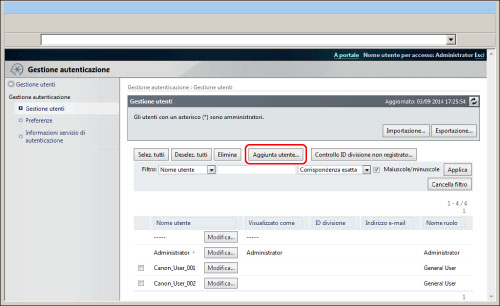
Fare clic su [Aggiunta utente].
3.
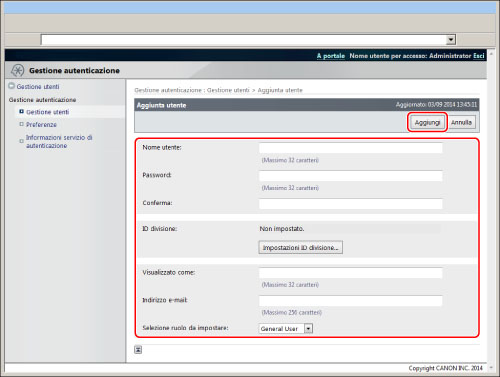
Immettere i dati necessari → fare clic su [Aggiungi].
Modifica dei dati utente
1.
Fare clic su [Impostazioni/Registrazione] → [Gestione utenti] → [Gestione autenticazione].
2.
Fare clic su [Modifica...] per i dati utente da modificare.
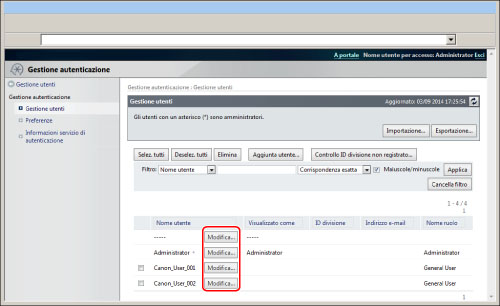
In caso di difficoltà di ricerca dei dati di un utente specifico da un grande numero di utenti registrati, utilizzare la funzione di filtro per limitare la quantità dei dati visualizzati.
3.
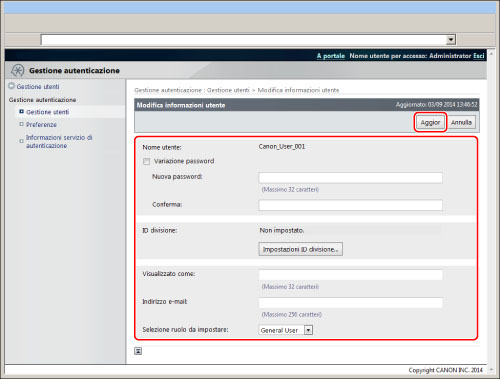
Modificare le voci necessarie → fare clic su [Aggior].
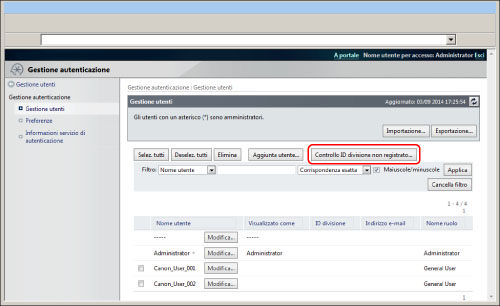
Fare clic su [Controllo ID divisione non registrato...] nella schermata [Gestione autenticazione] per eseguire un controllo incrociato tra gli ID divisione registrati come informazioni utente e quelli registrati nella macchina.
Se si trovano ID divisione non registrati nella macchina, vengono registrati come nuovi ID divisione.
Eliminazione dei dati utente
1.
Fare clic su [Impostazioni/Registrazione] → [Gestione utenti] → [Gestione autenticazione].
2.
Selezionare i dati utente da eliminare → fare clic su [Elimina].
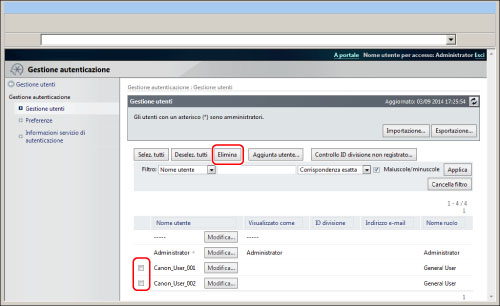
In caso di difficoltà di ricerca dei dati di un utente specifico da un grande numero di utenti registrati, utilizzare la funzione di filtro per limitare la quantità dei dati visualizzati.
|
NOTA
|
|
Per selezionare tutte le applicazioni registrate, fare clic su [Selez. tutti].
|
Importazione dei dati utente
I dati utente registrati in un'altra macchina possono essere letti e registrati da un file.
È anche possibile leggere un nuovo file CSV creato utilizzando il formato standard per l'importazione.
Per ulteriori informazioni sui formati di file per l'importazione, vedere "Formati di file per i file di informazioni utente di Local Device Authentication".
1.
Fare clic su [Impostazioni/Registrazione] → [Gestione utenti] → [Gestione autenticazione].
2.
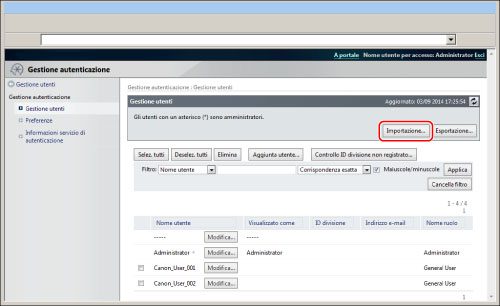
Fare clic su [Importazione...].
3.
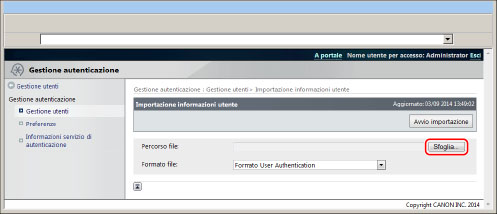
Fare clic su [Sfoglia…].
4.
Nella finestra di dialogo visualizzata, selezionare il file da importare → fare clic su [OK].
5.
Specificare ciascuna impostazione → fare clic su [Avvio importazione].
|
[Formato file:]:
|
Specificare il formato di file per l'importazione.
|
|
Formato Simple Device Login:
|
importa le informazioni utente esportate da una macchina Canon utilizzando Autenticazione periferica locale di SSO-H. L'estensione del file è "ldif".
|
|
User Access Control for Advanced Box Format:
|
importa le informazioni utente esportate da una macchina Canon con il Controllo accesso utente di Area di condivisione. L'estensione del file è "csv".
|
|
Formato User Authentication:
|
importa le informazioni utente create nel formato di file utilizzabile con Autenticazione utente. L'estensione del file è "csv".
|
Se un ID divisione non registrato nella macchina viene incluso nelle informazioni utente da importare, viene visualizzata una finestra di dialogo che richiede di registrarlo.
Fare clic su [Registrazione ID di divisione non registrati nella periferica] per visualizzare un elenco di ID divisione non registrati. Registrare gli ID divisione, secondo necessità.
Anche se non si registrano gli ID divisione qui, è possibile fare clic su [Controllo ID divisione non registrato...] nella schermata di gestione utente per registrarli.
|
IMPORTANTE
|
|
Se sono già stati registrati dei dati utente con lo stesso nome, i dati utente importati andranno a soprascrivere i dati esistenti.
|
Esportazione dei dati utente
I dati utente registrati nella macchina possono essere salvati su un file nel computer. Questa funzione risulta utile se si desidera utilizzare i dati utente registrati nella macchina con un'altra periferica o per eseguirne una copia di backup.
1.
Fare clic su [Impostazioni/Registrazione] → [Gestione utenti] → [Gestione autenticazione].
2.
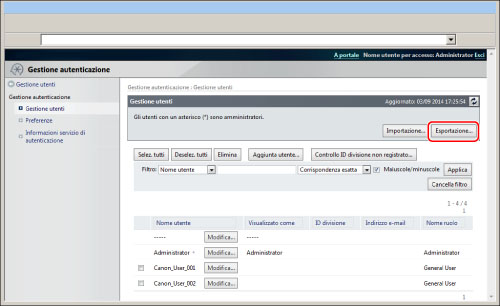
Fare clic su [Esportazione...].
3.
Specificare ciascuna impostazione → fare clic su [Avvio esportazione].
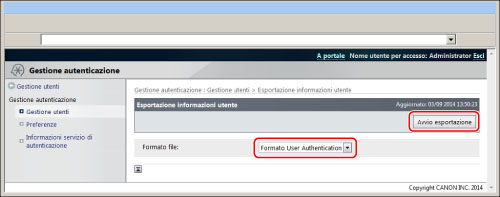
Esporta le informazioni utente create nel formato di file utilizzabile con Autenticazione utente. L'estensione del file è "csv."
4.
Seguire le istruzioni visualizzate e specificare la posizione per memorizzare il file.
|
IMPORTANTE
|
|
È possibile registrare un massimo di 5.000 utenti.
Non è possibile modificare il nome utente.
Se si modificano i dati utente mentre l'utente stesso è collegato, le modifiche verranno applicate solo dopo che l'utente si è scollegato.
Non è possibile eliminare i dati utenti per l'utente collegato come Amministratore.
I dati utente importati vengono registrati o sovrascritti come "General User".
|
|
NOTA
|
|
Fare clic su [Nome utente:], [ID divisione:] (se [Gestione ID divisione] è impostato su 'On'), [Visualizzato come], [Indirizzo e-mail:] o [Selezione ruolo da impostare:] nella pagina [Gestione utenti] per modificare l'ordine di visualizzazione dei dati utente registrati.
Alla destra del nome utente nella pagina [Gestione utenti] per l'Amministratore registrato viene visualizzato un asterisco (*).
|