Utilizzo dell'IU remota
Per impostare la gestione degli ID di divisione dall'IU remota, seguire la procedura illustrata di seguito.
1.
Fare clic su [Impostazioni/Registrazione] → [Gestione utenti] → [Gestione ID divisione].
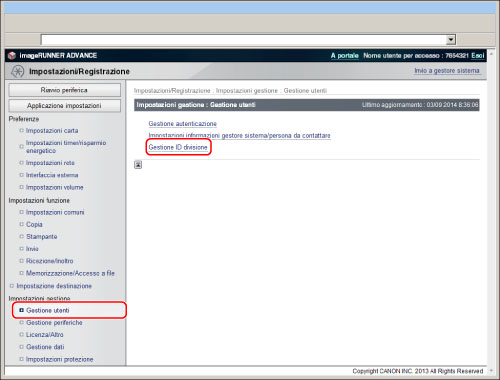
L'elenco degli ID divisione registrati nella macchina vengono visualizzati a gruppi di 100. Per visualizzare un altro gruppo, selezionare un gruppo diverso da [1-100] nell'elenco a discesa → fare clic su [Visualizzazione].
|
IMPORTANTE
|
|
Gestione ID divisione viene impostato automaticamente se il Copy Card Reader-F1 è collegato alla macchina. Se il Copy Card Reader-F1 è collegato, [Registrazione nuova divisione] e [Eliminazione divisione] non vengono visualizzati.
|
2.
Per impostare il metodo per la gestione degli ID divisione, fare clic su [Impostazioni...] → specificare le impostazioni desiderate → fare clic su [OK].
|
Voce
|
Contenuto dell'impostazione
|
|
[Abilitazione gestione ID divisione]:
|
Se si seleziona questa casella di controllo, l'opzione Gestione ID divisione è abilitata. In tal caso, l'utente dovrà digitare l'ID di divisione per poter utilizzare funzioni quali la copia e l'invio. Questo consente di tenere traccia del numero totale delle stampe eseguite da ogni divisione e di impostare i limiti delle stampe. Inoltre, quando l'opzione Gestione ID divisione è abilitata, l'utente dovrà digitare l'ID di divisione e il PIN per poter eseguire i lavori e le operazioni nella Mailbox RX memoria o nelle Mailbox fax riservati.
Se il Copy Card Reader-F1 è installato, questa casella di controllo non viene visualizzata.
|
|
[Limite funzioni]:
|
questa impostazione consente di specificare la Gestione ID divisione per le funzioni [Scansione e memorizzaz.], [Accesso a file memor.], [Mailbox fax/I-Fax], [Scansione e invio], [Fax], [Scanner] e [Accesso Web]. Se si utilizza Autenticazione utente, il modo Limite funzioni non è disponibile.
|
|
[Memorizzazione/Accesso a file, Mailbox fax/I-Fax]:
|
Selezionare questa casella di spunta per impostare Gestione ID divisione per le funzioni [Scansione e memorizzaz.], [Accesso a file memor.], e [Mailbox fax/I-Fax].
|
|
[Invio/Fax]:
|
Selezionare questa casella di spunta per impostare Gestione ID divisione per le funzioni [Scansione e invio] e [Fax].
|
|
[Altro]:
|
Selezionare questa casella di spunta per impostare Gestione ID divisione per le funzioni [Scanner] e [Accesso Web].
|
|
[Consentire lavori stampante con ID sconosciuti]:
|
Attivare questa funzione per stampare con computer che utilizzano driver di stampa che non supportano la gestione degli ID di divisione. Se la funzione non è attivata, potranno stampare solo i computer con driver di stampa che supportano la gestione degli ID di divisione.
|
|
[Consentire lavori scansione remota con ID sconosciuti]:
|
Attivare questa funzione per abilitare la scansione remota per i computer che utilizzano driver di stampa che non supportano la gestione degli ID di divisione. Se la funzione non è attivata, potranno eseguire la scansione remota solo i computer con driver di stampa che supportano la gestione degli ID di divisione.
|
|
[Consentire lavori di copiatura/stampa in bianco e nero]:
|
Selezionare questa casella per accettare tutti i lavori di copiatura in bianco e nero e i lavori di stampa indipendentemente dalla Gestione ID divisione.
|
|
[Consentire lavori stampante in bianco e nero]:
|
Selezionare questa casella per accettare tutti i lavori di stampa in bianco e nero, indipendentemente dalla Gestione ID divisione.
|
|
[Conteggio di ogni pagina come 2 pagine (solo grande formato)]
|
Selezionare questa opzione per impostare il conteggio di un foglio di grandi dimensioni (A3) come due fogli nella stampa totale.
|
|
[Azzera tutti i conteggi]:
|
Selezionare questo pulsante per azzerare i contatori di tutte le divisioni.
|
|
NOTA
|
|
Per ulteriori informazioni su Limita funzioni, vedere "Esclusione dell'uso delle funzioni".
|
3.
Per registrare una divisione, fare clic su [Registrazione nuova divisione] → specificare le impostazioni desiderate → fare clic su [OK].
|
Voce
|
Contenuto dell'impostazione
|
|
[ID divisione]:
|
Digitare un numero (max. 7 cifre).
|
|
[PIN]:
|
Digitare un numero (max. 7 cifre).
|
|
[Conferma]:
|
Ripetere il PIN. Se il numero immesso in questo campo è diverso dal numero digitato per il <PIN>, viene visualizzato un messaggio di errore.
|
|
[Limite pagine]:
|
Digitare il numero massimo di stampe che possono essere effettuate dalla divisione selezionata.
|
|
IMPORTANTE
|
|
Se il Copy Card Reader-F1 è installato, non è possibile registrare una nuova divisione.
|
|
NOTA
|
|
[Stampe totali] è la somma dei lavori di copia e di stampa.
|
4.
Per eliminare una divisione, fare clic sulla divisione che si desidera eliminare → fare clic su [Eliminazione divisione].
5.
Fare clic su [OK].
6.
Per modificare il PIN e il limite di pagine, selezionare l'ID di divisione desiderato → modificare i campi necessari nella schermata <Modifica divisione> → fare clic su [OK].
|
NOTA
|
|
Per azzerare il totale delle stampe eseguite da una divisione, fare clic su [Azzera conteggio]. Scegliere [OK] quando viene visualizzata la finestra di dialogo di conferma.
|