Modo Opuscolo
Questo modo consente di stampare i documenti e di creare un opuscolo.
Per informazioni sui prodotti opzionali necessari per usare questa funzione, vedere "Prodotti opzionali necessari per ciascuna funzione".
Opuscolo
Questo modo permette di stampare dei file a un lato o in fronte-retro e creare un opuscolo.
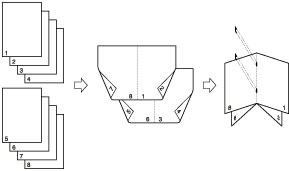
Quando il Booklet Finisher-U1 è installato
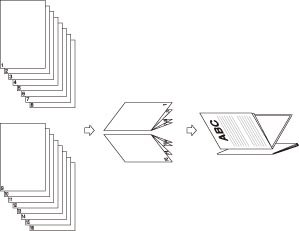
Opuscolo in più parti
Questo modo consente di trasformare un documento di grandi dimensioni con numerose pagine in un opuscolo in più parti.
Compensazione spostamento
Questo modo consente di regolare la posizione delle immagini in un opuscolo calcolando la larghezza dello spostamento tra la pagina più esterna e la pagina centrale dell'opuscolo.
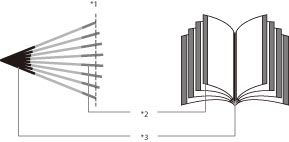
*1 Rifilato
*2 Una volta rifilate le pagine, i margini esterni di tutte le pagine saranno uguali.
*3 I margini interni vengono impostati in modo che i margini interni delle pagine esterne siano più larghi rispetto ai margini interni delle pagine centrali. Il posizionamento delle immagini su ciascuna pagina viene definito calcolando la percentuale di spostamento tra la pagina esterna e la pagina interna dell'opuscolo.
In questa sezione viene riportata, come esempio, la procedura per la stampa di file memorizzati in una mailbox.
|
IMPORTANTE
|
|
Questo modo può essere utilizzato solo per stampare un file archiviato in una mailbox oppure un file PDF o XPS.
I modi Pinzatura a sella e Opuscolo in più parti possono essere impostati solo se è installato il Booklet Finisher-U1.
Impostare il tipo di carta corretto. Quando si stampa su carta speciale, per esempio carta spessa, è importante impostare correttamente il tipo di carta, specialmente se si sta utilizzando carta spessa. Se il tipo di carta non viene impostato correttamente, la qualità delle immagini generate potrebbe essere scadente. Inoltre, il gruppo di fissaggio potrebbe sporcarsi e richiedere un intervento di assistenza, oppure i fogli potrebbero incepparsi.
[Scansione opuscolo] può essere specificato solo per i seguenti formati: A4, A4R, A5 o A5R.
Non è possibile impostare il modo Opuscolo quando si selezionano più file di formato diverso.
|
1.
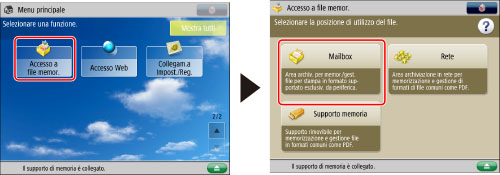
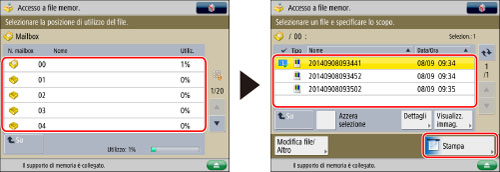
Premere [Accesso a file memor.] → [Mailbox].
2.
Selezionare la mailbox desiderata → specificare il file desiderato → premere [Stampa].
3.
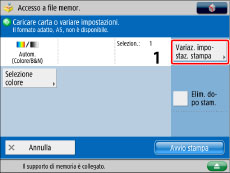
Premere [Variaz. impostaz. stampa].
4.
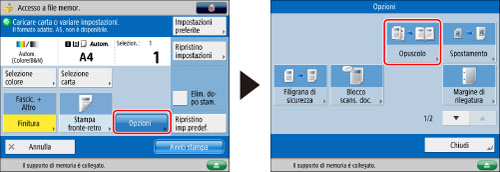
Premere [Opzioni] → [Opuscolo].
5.
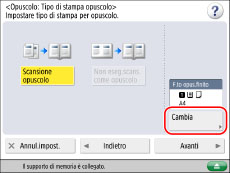
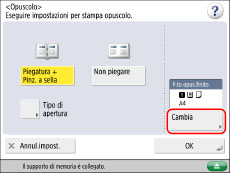
Premere [Cambia] per <F.to opus.finito> → selezionare il formato carta per la finitura → premere [OK].
 |
 |
|
Mailbox
|
Rete/Supporto memoria
|
6.
Selezionare [Avanti].
Se è stato selezionato un file PDF/XPS in Rete o Supporto memoria, passare al punto 7.
7.
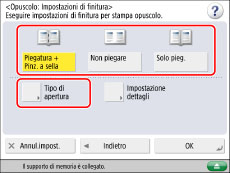
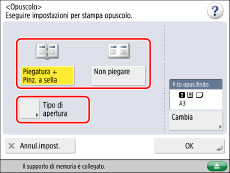
Specificare le impostazioni di stampa per l'opuscolo.
 |
 |
|
Mailbox
|
Rete/Supporto memoria
|
Piegatura e pinzatura a sella:
Premere [Piegatura + Pinz. a sella].
Se non si desidera utilizzare la pinzatura a sella, selezionare [Solo pieg.].
Se non si desidera impostare i modi Piegatura e Pinzatura a sella, selezionare [Non piegare].
|
NOTA
|
|
[Solo pieg.] si può utilizzare solo per stampare un file memorizzato in una mailbox.
È possibile pinzare simultaneamente un massimo di 16 fogli. Se si desidera pinzare 17 o più fogli, impostare il modo Opuscolo in più parti.
Se il numero di fogli è pari a 17 o superiore, l'opuscolo non verrà pinzato a sella.
|
Selezionare il tipo di finitura:
Premere [Tipo di apertura] → selezionare il tipo di finitura → premere [OK].
[Apertura a sinistra]: viene creato un opuscolo con apertura a sinistra.
[Apertura a destra]: viene creato un opuscolo con apertura a destra.
[Apertura a destra]: viene creato un opuscolo con apertura a destra.
|
NOTA
|
|
È possibile impostare il tipo di finitura solo se è impostato [Scansione opuscolo].
|
8.
Premere [Impostazione dettagli] → specificare le impostazioni dettagliate dell'opuscolo.
Se non si desidera specificare le impostazioni dettagliate, passare al punto 7.
|
NOTA
|
|
[Impostazione dettagli] si può utilizzare solo per stampare un file memorizzato in una mailbox.
|
Creazione di un opuscolo in più parti:
Premere [Opuscolo in più parti] → impostare il numero di fogli da dividere → premere [OK].
|
NOTA
|
|
Il numero di opuscoli pinzati a sella che il vassoio è in grado di contenere dipende dal numero di fogli contenuto da ciascun opuscolo.
|
Impostazione della compensazione dello spostamento:
Premere [Compensaz. spostamento] → selezionare il metodo di correzione → premere [OK] → [OK].
Se si seleziona [Manuale], premere  o
o  per regolare la larghezza di correzione.
o per regolare la larghezza di correzione.Regolazione della posizione di pinzatura a sella:
Premere [Variaz. posiz. pieg/pinz.sel.] → selezionare il formato carta per la finitura.
Regolare la posizione di pinzatura a sella con [] o [] → premere [OK] → [OK].
] o [] → premere [OK] → [OK].|
NOTA
|
|
È possibile impostare [Variaz. posiz. pieg/pinz.sel.] solo se si seleziona [Piegatura + Pinz. a sella].
|
9.
Premere [OK] → [Chiudi].
10.
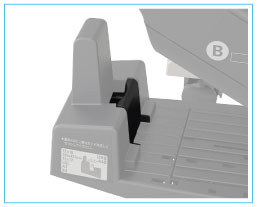
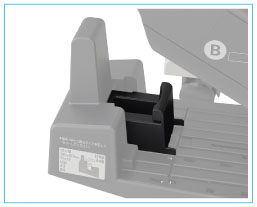
Regolare la guida del vassoio opuscoli in base al formato carta.
 |
 |
|
305 mm x 457 mm/A3
|
A4R
|
|
IMPORTANTE
|
|
Assicurarsi di regolare la guida del vassoio opuscoli in base al formato carta. Se il vassoio opuscoli viene regolato in modo errato, si potrebbe verificare un inceppamento.
|
|
IMPORTANTE
|
|
Per informazioni sui modi non compatibili con questo modo, vedere "Combinazione di funzioni non disponibile".
La pinzatura a sella non viene eseguita in presenza di un solo foglio stampato.
La precisione delle pieghe può variare a seconda del tipo e della quantità di carta.
|