Operazioni per i file registrati in una mailbox
È possibile aggiungere, eliminare e rinominare i file memorizzati in una mailbox.
Eliminazione di un file
1.
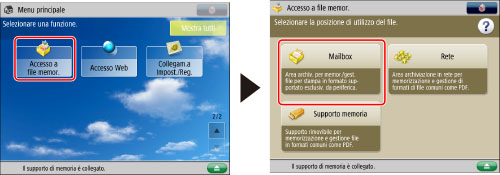
Premere [Accesso a file memor.] → [Mailbox].
2.
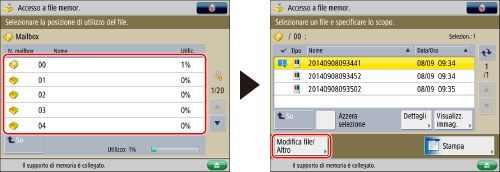
Selezionare la mailbox desiderata → specificare il file desiderato → premere [Modifica file/Altro].
3.
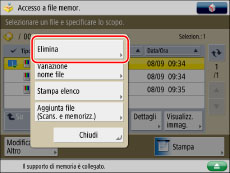
Premere [Elimina].
4.
Premere [Sì].
Variazione di un nome di file (Variazione nome file)
1.
Premere [Accesso a file memor.] → [Mailbox].
2.
Selezionare la mailbox desiderata → specificare il file desiderato → premere [Modifica file/Altro].
3.
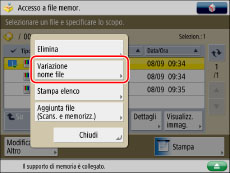
Premere [Variazione nome file].
|
NOTA
|
|
Se si selezionano più file e si preme [Variazione nome file], il nome dei file selezionati (evidenziati) verrà cambiato.
|
4.
Immettere un nome di file → premere [OK].
Stampa elenchi
Utilizzare questo tasto per stampare un elenco di file memorizzati in una mailbox.
1.
Premere [Accesso a file memor.] → [Mailbox].
2.
Selezionare la mailbox desiderata → selezionare [Modifica file/Altro].
|
NOTA
|
|
Anche se si ordina l'elenco dei file registrati premendo [Nome] o [Data/Ora], l'elenco dei file verrà stampato nell'ordine in cui i file sono stati registrati nella mailbox.
|
3.
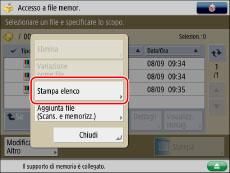
Premere [Stampa elenco].
4.
Premere [Sì].
|
NOTA
|
|
Gli elenchi possono essere stampati solo se la carta A3, A4 o A4R (comune, riciclata, sottile o colorata) è caricata in un cassetto impostato su 'On' in [Altro] in [Attiv./disattiv. selezione automatica cassetto] in [Impostazioni funzione] (Impostazioni/Registrazione). Tuttavia, se [Considera tipo di carta] per [Copia] è impostato su 'On' in [Attiv./disattiv. selezione automatica cassetto], non è possibile stampare da un cassetto per il quale è stata specificata carta colorata. (Vedere "Attivazione della selezione automatica del cassetto".)
Vengono stampate le seguenti informazioni: numero/nome della mailbox, tipo di file, nome file, formato carta, numero di pagine, nome utente, data e ora.
|
Aggiunta di un file (Scansione e memorizzazione)
È possibile eseguire la scansione di un originale e memorizzarlo come file.
1.
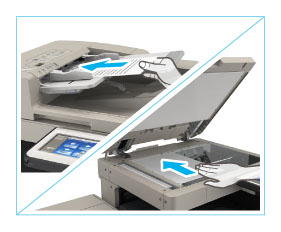
Posizionare gli originali.
|
NOTA
|
|
Per istruzioni su come collocare gli originali, vedere "Posizionamento degli originali".
|
2.
Premere [Accesso a file memor.] → [Mailbox].
3.
Selezionare la mailbox desiderata → selezionare [Modifica file/Altro].
4.
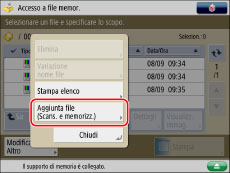
Premere [Aggiunta file (Scans. e memorizz.)].
5.
Eseguire le impostazioni desiderate.
6.
Premere  (Avvio).
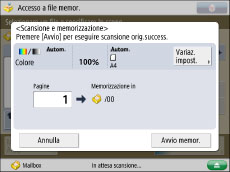
(Avvio).Se al termine della scansione dell'ultimo gruppo di originali viene visualizzata la seguente schermata, selezionare [Avvio memor.].
Se si posizionano gli originali sul vetro di lettura, premere (Avvio) per acquisire ciascun originale.
(Avvio) per acquisire ciascun originale.