Importar o exportar los botones personales y los botones compartidos
En esta sección se describe cómo exportar e importar los botones personales y los botones compartidos a o desde un ordenador. Para importar/exportar los botones, debe acceder e iniciar la sesión en el equipo mediante el navegador web. Puede acceder desde la página del portal de la IU remota.
|
IMPORTANTE
|
|
No apague la alimentación principal del equipo mientras exporta o importa un archivo de botones personales o botones compartidos, ya que si lo hace podría ocasionar un mal funcionamiento del equipo.
No abra ni edite archivos XML exportados, ya que esto podría causar un mal funcionamiento del equipo.
Para usar la IU remota, active [IU remota] en [Opciones de gestión] (Configuración). (Consulte "IU remota".)
Esta operación sólo puede realizarla un usuario con los privilegios requeridos. Para obtener información, consulte "Establecer administradores".
|
Exportar los botones personales y los botones compartidos
En esta sección se describe cómo exportar los botones personales y los botones compartidos utilizando un navegador web. Los botones personales y los botones compartidos exportados se guardan en el ordenador como archivo XML.
1.
Inicie el navegador web.
2.
Introduzca la siguiente URL en <Dirección>.
http://<dirección IP del equipo o nombre de host>
|
IMPORTANTE
|
|
La página que aparece varía según el servicio de inicio de sesión seleccionado.
|
3.
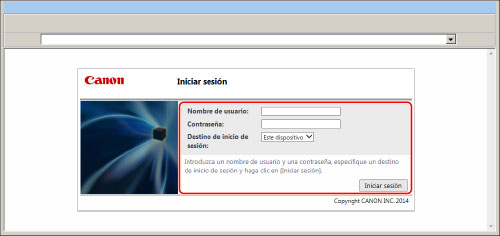
Introduzca los diversos elementos → inicie sesión.
4.
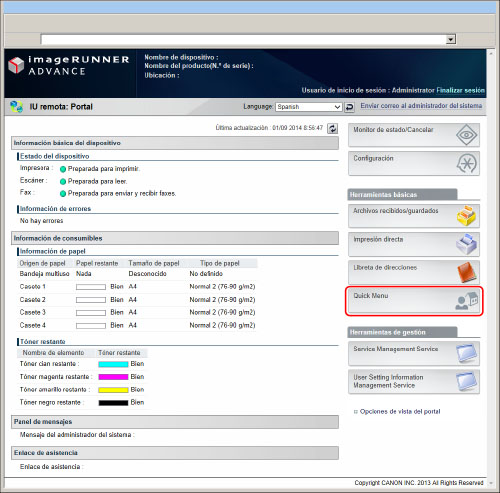
Haga clic en [Quick Menu].
5.
Haga clic en [Export].

Si no desea cifrar el archivo exportado:
Haga clic en [Export].
El archivo exportado se guarda en la ubicación especificada.
Si desea cifrar el archivo exportado:
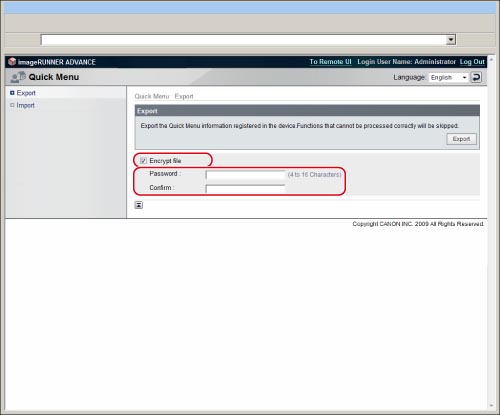
Seleccione [Encrypt file].
Introduzca la contraseña en <Password> → introduzca la misma contraseña en <Confirm>.
Haga clic en [Export].
El archivo exportado se guarda en la ubicación especificada.
Importar los botones personales y los botones compartidos
En esta sección se describe cómo cargar (importar) en el equipo los botones personales y los botones compartidos que están guardados en un archivo XML en el ordenador, utilizando un navegador web.
1.
Inicie el navegador web.
2.
Introduzca la siguiente URL en <Dirección>.
http://<dirección IP del equipo o nombre de host>
|
IMPORTANTE
|
|
La página que aparece varía según el servicio de inicio de sesión seleccionado.
|
3.
Introduzca los diversos elementos → inicie sesión.
4.
Haga clic en [Quick Menu].
5.
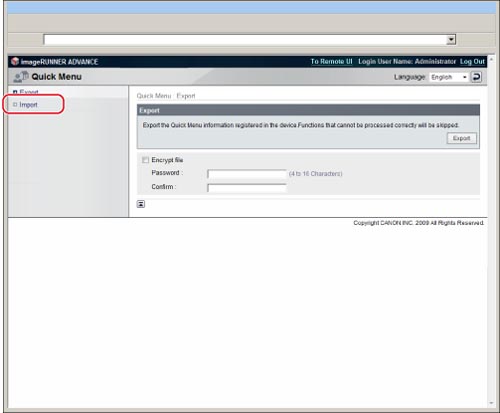
Haga clic en [Import].
Si va a importar archivos no cifrados:
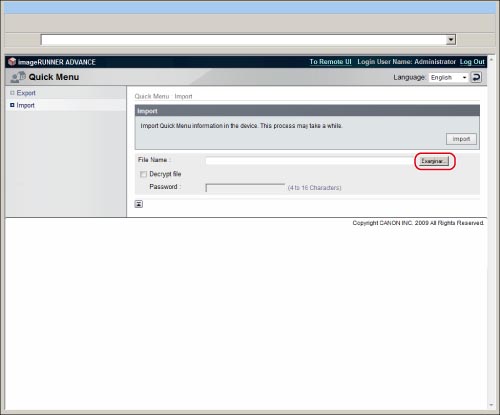
Haga clic en [Examinar] → especifique el archivo que desea importar en el cuadro de diálogo que aparece → haga clic en [Aceptar].
|
NOTA
|
|
También puede introducir directamente la ruta del archivo.
|
Haga clic en [Import].
Si va a importar archivos cifrados:
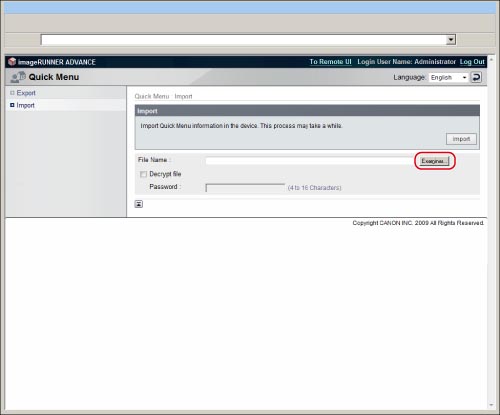
Haga clic en [Examinar] → especifique el archivo que desea importar en el cuadro de diálogo que aparece → haga clic en [Aceptar].
|
NOTA
|
|
También puede introducir directamente la ruta del archivo.
|
Seleccione [Decrypt file] → introduzca la contraseña.
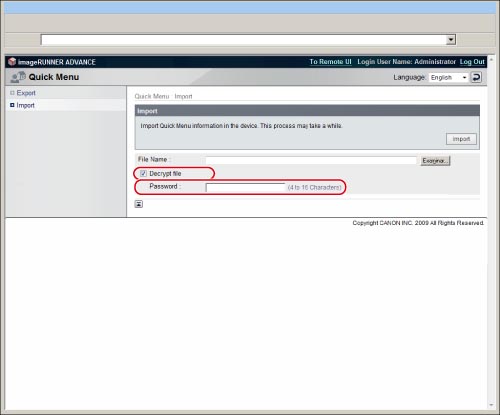
Haga clic en [Import].
|
IMPORTANTE
|
|
No apague la alimentación principal del equipo mientras importa un archivo de botones personales o botones compartidos, ya que si lo hace podría ocasionar un mal funcionamiento del equipo.
Especifique las siguientes opciones de configuración si trabaja en un entorno con servidor proxy. (Como estas opciones varían en función del entorno de red, consúltelo con el administrador.)
En las opciones del servidor proxy de su navegador web, añada la dirección IP del equipo o el nombre del ordenador en la lista [Excepciones] (direcciones que no usan un proxy).
El navegador requiere la siguiente configuración: JavaScript y las cookies deberán estar habilitados para cada sesión.
|
|
NOTA
|
|
Para obtener más información acerca de los servicios de inicio de sesión, consulte "Otros servicios de inicio de sesión". Si no se ha establecido un servicio de inicio se sesión, no aparece la pantalla de inicio de sesión.
Puede usar los archivos importados de los botones personales y botones compartidos entre los mismos modelos (imageRUNNER ADVANCE C3330i/C3325i/C3320/C3320i). No obstante, es posible que no pueda utilizar algunos botones importados dependiendo del producto opcional instalado y del entorno.
Haga clic en [Log Out] para finalizar la operación.
|