使用触摸面板显示屏幕
部分“参数选择”设置可以从触摸面板显示屏幕指定。
登录屏幕显示设置
可以设置登录屏幕的显示时间和要限制的功能。
可以选择当用户开始操作本机时或当用户选择功能时显示登录屏幕。
[操作开始时显示]:
用户从登录屏幕登录后开始操作。
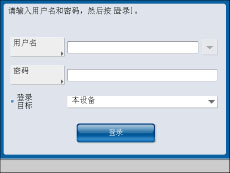
[选择功能时显示]:
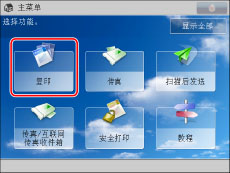
用户按功能按钮(如[复印])时,显示登录屏幕。可以限制可执行彩色复印/打印的用户,并只允许管理员在“设置/注册”中更改设置。(See "设置管理员.")
没有登录限制的功能和“设置/注册”屏幕可以随意使用。
限制使用功能
可以设置是否限制从没有使用AMS Printer Driver Add-in的打印机驱动程序进行打印或远程扫描。
有关AMS Printer Driver Add-in的信息,请参阅ACCESS MANAGEMENT SYSTEM的使用说明手册。(请参阅“ACCESS MANAGEMENT SYSTEM管理员指南”)
设置登录屏幕的显示时间
1.
按  (设置/注册)。
(设置/注册)。2.
按[管理设置]→[用户管理]→[认证管理]→[登录屏幕显示设置]。
3.
设置登录屏幕的显示时间和要限制的功能。
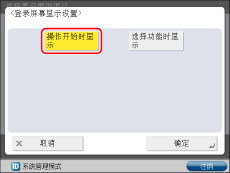
开始操作本机时显示登录屏幕:
要在用户开始操作本机时执行认证,按[操作开始时显示]。
选择功能时显示登录屏幕:
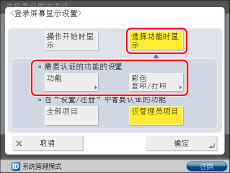
要在用户使用功能时执行认证,按[选择功能时显示]。
设置需要认证的功能。
|
[功能]:
|
选择需要认证的功能。
|
|
[彩色复印/打印]:
|
执行彩色复印/彩色打印时,显示提示用户登录的信息。需要先登录才能执行彩色打印。
|
选择[全部项目]或[仅管理员项目]。
|
[全部项目]:
|
用户只有登录后才能设置“设置/注册”中的项目。
|
|
[仅管理员项目]:
|
在“设置/注册”的项目中,只有需要管理员权限的项目才会受到认证限制。
|
按[确定]。
设置要限制的功能
1.
按 (设置/注册)。
(设置/注册)。2.
按[管理设置]→[用户管理]→[认证管理]→[限制使用的功能]。
3.
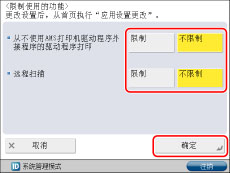
指定每项设置→按[确定]。
|
[从不使用AMS打印机驱动程序外接程序的驱动程序打印]:
|
限制从没有安装“AMS打印机驱动程序外接程序”的计算机和使用未知用户登录的计算机进行打印。启用ACCESS MANAGEMENT SYSTEM时,可以指定该设置。(请参阅“ACCESS MANAGEMENT SYSTEM管理员指南”)
|
|
[远程扫描]:
|
限制通过将本机用作扫描仪扫描数据到计算机的功能。设置了[限制]时,即使在“主菜单”上选择[扫描仪],本机也不会变成在线。
|
|
注释
|
|
在执行完该步骤并重新启动本机后,从操作面板指定的设置将生效。如果触摸面板显示屏幕底部显示<从“设置/注册”执行应用设置更改>,可以按
(设置/注册)中的[应用设置更改]重新启动本机。有关使用主电源开关重新启动本机的信息,请参阅"主电源键和节能键." |