리모트 UI에서 직접 파일 인쇄
파일을 열지 않고도 리모트 UI에서 PDF, PS/EPS, TIFF/JPEG, XPS 또는 이미지 파일을 직접 인쇄할 수 있습니다.
다이렉트 인쇄
다이렉트 인쇄 기능을 통해 프린터 드라이버를 사용하지 않고도 프린터에서 데이터를 직접 송신할 수 있습니다. 프린터는 파일을 인식하고 그것을 인쇄합니다. 따라서 파일을 인쇄하기 위해 파일을 열 필요가 없습니다.
다이렉트 인쇄 기능을 사용하여 인쇄하려면 리모트 UI에서 인쇄하려는 파일(PDF 파일, TIFF/JPEG 이미지 파일, PS/EPS 파일 또는 XPS 파일)을 지정합니다. 웹에서 직접 PDF 파일을 인쇄하기 위해 URL을 지정할 수 있었습니다.
다이렉트 인쇄 기능은 명령 프롬프트에서 명령 입력(LPR 명령)을 지원합니다.
|
중요
|
|
다이렉트 인쇄 키트의 라이센스를 등록한 후 반드시 기기를 다시 시작하십시오. 다이렉트 인쇄 기능은 라이센스를 등록하고 기기를 다시 시작한 경우에만 활성화 됩니다.
다이렉트 인쇄와 함께 사용할 터치 패널 화면 설정은 [공통 사양 설정], [이미지 설정], [PDF 설정], [XPS 설정] 및 [PS 설정]입니다. [공통 사양 설정], [이미지 설정], [PDF 설정], [XPS 설정] 및 [PS 설정]에 대한 자세한 정보는 "기능 설정: 프린터."를 참고하십시오.
다이렉트 인쇄 기능을 사용하여 파일을 인쇄할 수 없는 경우나 출력된 인쇄물이 정렬되지 않은 경우라도, 응용 프로그램에서 파일을 열고 프린터 드라이버를 사용하여 해당 파일을 인쇄할 수 있습니다.
|
PDF 파일 직접 인쇄
리모트 UI에서 직접 PDF 파일을 인쇄하려면, 다음 절차를 실행합니다.
|
중요
|
|
열지 않고 PDF 파일을 인쇄하려면 Direct Print Kit (for PDF) 또는 PS 인쇄 키트가 필요합니다.
|
1.
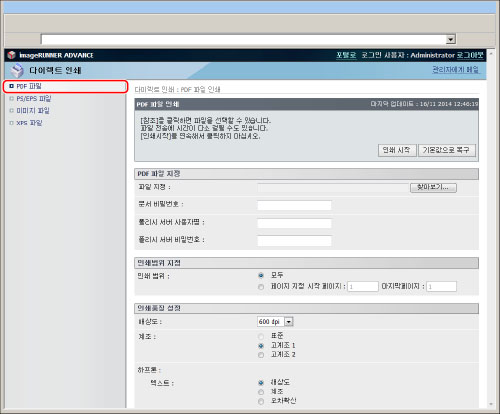
[다이렉트 인쇄] → [PDF 파일]을 클릭합니다.
2.
인쇄할 PDF 파일을 지정합니다.
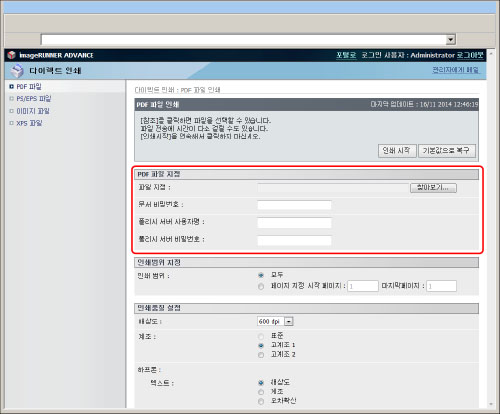
파일 경로를 지정하려면 <파일 지정>에 대해 [찾아보기...]를 클릭하고 → [열기]를 클릭합니다.
문서를 열기 위해 비밀번호가 필요하거나 인쇄 시 비밀번호를 입력해야하는 경우 <문서 비밀번호>에서 비밀번호를 입력합니다.
폴리시 서버로 링크된 PDF 파일을 인쇄하려면 <폴리시 서버 사용자명> 및 <폴리시 서버 비밀번호>를 입력합니다.
|
중요
|
|
비밀 번호 입력 없이 파일을 인쇄하려 할 경우 <PDL PDF Data Decode Err> 메시지가 표시되고 인쇄가 취소됩니다. 인쇄 금지된 PDF 파일을 인쇄하거나 저해상도 인쇄만 허용된 PDF 파일을 고해상도로 인쇄하려는 경우에는 마스터 비밀번호를 입력하십시오.
|
|
참고
|
|
URL을 입력하여 PDF 파일을 인쇄하도록 지정한 경우, PDF 파일을 완전히 다운로드하거나 웹 서버에서 브라우저의 연결이 끊어질 때까지 다음 번 인쇄 작업을 처리할 수 없습니다.
URL 입력을 통한 PDF 파일 인쇄에는 HTTP 프로토콜만 지원됩니다.
|
3.
<인쇄범위 지정>을 설정합니다.
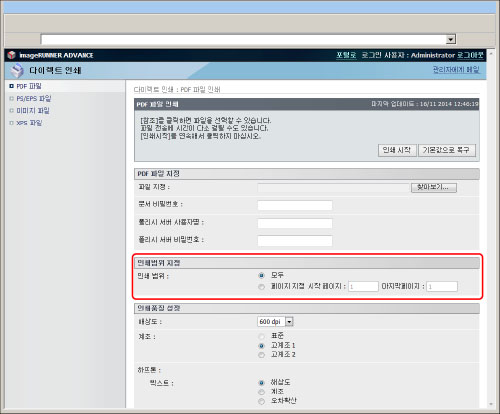
[모두]를 선택한 경우 모든 페이지가 인쇄됩니다.
[페이지 지정]을 선택하고 페이지 범위를 입력할 경우 지정된 페이지만 인쇄됩니다.
4.
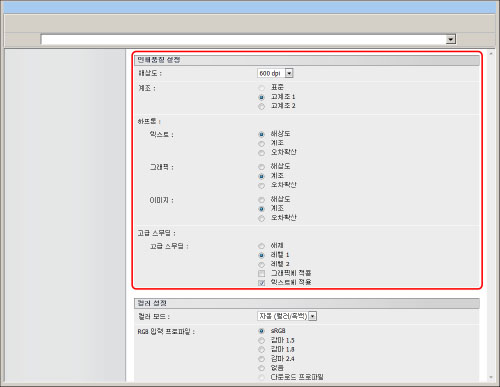
[인쇄품질 설정]을 설정합니다.
|
[해상도]
|
이 설정은 인쇄 해상도를 지정합니다.
해상도는 1인치 내에 들어 있는 점의 개수를 나타내는 dpi(dots per inch) 단위로 표현됩니다. 이 값이 높을수록 해상도가 높아져 보다 세밀한 디테일 표현이 가능해집니다. [600 dpi]를 선택하면 일반 문서 및 표에 적합한 인쇄를 수행할 수 있습니다.
[1200 dpi]를 선택하면 문자와 선을 세밀하게 인쇄할 수 있습니다.
|
|
[계조]
|
이 설정은 인쇄 해상도를 지정합니다.
[하프톤]이 [오차확산]으로 설정된 경우 이 설정이 비활성화됩니다.
[표준]을 선택하면 인쇄 시 2색(1비트/픽셀) 계조가 사용됩니다.
[고계조 1]을 선택하면 인쇄 시 4색(2비트/픽셀) 계조가 사용됩니다.
[고계조 2]를 선택하면 인쇄 시 16색(4비트/픽셀) 계조가 사용됩니다.
[해상도]가 [1200 dpi]로 설정된 경우, [표준]만 선택할 수 있습니다. [해상도]가 [600 dpi]로 설정된 경우, [고계조 1] 또는 [고계조 2]를 선택할 수 있습니다.
|
|
[하프톤]
|
컬러 하프톤을 표현하는 방식을 설정할 수 있습니다.
인쇄 데이터는 점으로 나타납니다. 미세 계조, 가장자리 및 쉐이드는 점의 그룹인 디더 패턴을 사용하여 표현합니다. 이것을 하프톤 처리라고 합니다.
[하프톤 모드를 선택한 경우 계조]/[해상도]를 [오차확산]과 함께 설정할 수 없습니다.
[해상도]는 많은 선이 있는 디더 패턴을 사용하여 해상도의 우선 순위를 설정합니다. 둘쑥날쑥한 가장자리가 눈에 띄지 않기 때문에 일반 텍스트와 그래픽을 인쇄하는 데 적합합니다.
[계조]는 계조의 우선 순위를 설정하는 디더 패턴을 사용합니다. 감지하기 힘든 계조를 매끄럽게 줄이는 데 적합합니다.
[오차확산]은 문자 및 가는 선과 같은 세밀한 표현에 적합한 오차 확산 방법을 사용합니다. [해상도] 모드보다 더욱 세밀하게 인쇄할 수 있습니다. 하지만 화질의 무결성이 약간 떨어질 수 있습니다. 작은 문자와 섬세한 선을 인쇄하는 데 특히 적합합니다.
|
|
[고급 스무딩]
|
이 설정은 그래픽(응용 프로그램 소프트웨어에서 만든 그림) 및 문자의 둘쑥날쑥한 아웃라인을 매끄럽게 합니다.
[레벨 2]는 [레벨 1]보다 더 매끄럽게 인쇄합니다. [레벨 1]을 선택했어도 여전히 매끄럽게 인쇄되지 않는 경우 [레벨 2]를 선택하십시오.
'그래픽에 적용' 및 '텍스트에 적용'에 대해 선택하면 그래픽 또는 문자 데이터에 스무딩을 적용할지 여부를 선택할 수 있습니다.
이 설정을 사용하면 그래픽 데이터 및 문자 데이터를 부드럽게 표현할 수 있습니다. 고급 스무딩은 이미징 데이터에 적용되지 않습니다.
''그래픽에 적용' 및 '텍스트에 적용'는 [레벨 1] 또는 [레벨 2]를 선택한 경우에만 선택할 수 있습니다.
[해상도]이 [1200 dpi]로 설정되고 [하프톤]이 [오차확산]으로 설정된 경우 이 기능이 비활성화됩니다.
고급 스무딩 결과는 문자 및 그래픽 패턴에 따라 다를 수 있습니다.
|
5.
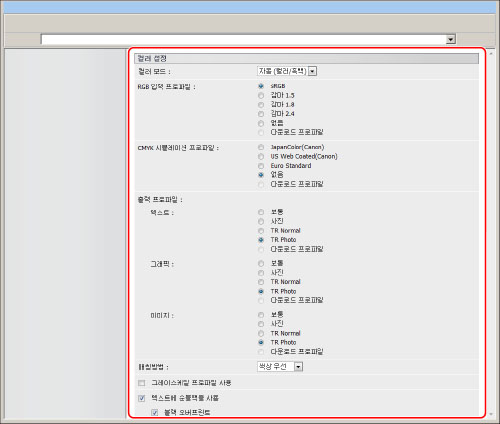
[컬러 설정]을 설정합니다.
|
[컬러 모드]
|
이 설정을 사용하면 인쇄할 때 지정할 컬러 모드를 설정할 수 있습니다.
[자동 (컬러/흑백)]을 선택한 경우에는 기기에서 페이지를 블랙(K) 또는 4컬러를 사용하여 페이지가 표현되는지 여부를 자동으로 감지합니다: 시안(C), 마젠타(M), 옐로우(Y) 및 블랙(K).
[흑백]이 선택된 경우 원고가 컬러인 경우에도 블랙(K)로만 데이터가 인쇄됩니다.
|
|
[RGB 입력 프로파일]
|
이 설정을 사용하면 모니터 특성에 적합한 RGB 프로파일(RGB(Red Green Blue) 컬러 모델을 사용하여 표현되는 컬러 데이터)을 지정할 수 있습니다. 이 설정은 RGB 컬러 모델로 생성된 컬러 이미지 또는 그래픽을 포함하는 문서를 인쇄할 때 적용됩니다.
[sRGB]
이 설정은 일반적인 Windows 컴퓨터 모니터를 위한 업계 표준 정의를 지정합니다. sRGB 호환 모니터를 사용하는 경우 모니터에 나타나는 것과 비슷하게 컬러를 출력할 수 있습니다.
[감마 1.5], [감마 1.8] 및 [감마 2.4]
이러한 설정을 사용하면 RGB 데이터의 감마 보정 레벨을 선택할 수 있습니다. 값이 높을수록 인쇄물이 더 어두워집니다.
[없음]
이 설정을 선택하면 장치에 종속적인 RGB 데이터가 RGB 프로파일을 적용하지 않고 있는 그대로 CMYK로 변환됩니다.
[다운로드 프로파일]
이 설정은 iW Management Console을 사용하여 호스트 컴퓨터에서 이 기기로 다운로드한 프로파일을 지정합니다. 최대 100개 프로파일을 저장할 수 있습니다.
|
|
[CMYK 시뮬레이션 프로파일]
|
이 설정을 사용하면 CMYK(시안 마젠타 옐로우 블랙) 데이터를 인쇄할 때 시뮬레이션 대상을 지정할 수 있습니다. 기기는 CMYK 데이터를 CMYK 시뮬레이션 프로파일에서 선택한 시뮬레이션 대상에 따라 장치에 종속적인 CMYK 컬러 모델로 변환합니다.
[JapanColor(Canon)]
이 설정은 JapanColor 프로파일을 사용합니다. 일본 인쇄 표준에 가까운 인쇄물을 얻으려는 경우에 적합합니다.
[US Web Coated(Canon)]
이 설정은 U.S. Web Coated 프로파일을 사용합니다. 미국 인쇄 표준에 가까운 인쇄물을 얻으려는 경우에 적합합니다.
[Euro Standard]
이 설정은 Euro Standard 프로파일을 사용합니다. 유럽 인쇄 표준에 가까운 인쇄물을 얻으려는 경우에 적합합니다.
[없음]
이 설정을 선택하면 장치에 종속적인 CMYK 데이터가 CMYK 프로파일을 적용하지 않고 있는 그대로 인쇄됩니다.
[다운로드 프로파일]
이 설정은 iW Management Console을 사용하여 호스트 컴퓨터에서 이 기기로 다운로드한 사용자 설정 시뮬레이션 대상을 사용합니다. 최대 100개 프로파일을 저장할 수 있습니다.
|
|
[출력 프로파일]
|
이 설정을 통해 현재 인쇄 중인 데이터에 적절한 프로파일을 정의할 수 있습니다.
설정은 텍스트, 그래픽 및 이미지 데이터에 대해 개별적으로 설정될 수 있습니다.
[보통]
모니터에 표시되는 것과 매우 근접한 컬러를 인쇄합니다. [사진]
이 설정은 사진 인쇄물에 가까운 컬러를 인쇄합니다. [TR Normal]
이 설정은 모니터에 표시된 컬러와 거의 비슷한 컬러를 인쇄하며 문자 및 미세 선의 토너 번짐이 감소됩니다. [TR Photo]
이 설정은 사진 인쇄물에 가까운 컬러를 인쇄하며 문자 및 미세 선의 토너 번짐이 감소됩니다. [다운로드 프로파일]
이 설정은 iW Management Console을 사용하여 호스트 컴퓨터에서 이 기기로 다운로드한 사용자 설정 시뮬레이션 대상을 사용합니다. |
|
[매칭방법]
|
이 설정을 통해 RGB 소스 프로파일이 적용된 경우 인쇄 방법을 지정할 수 있습니다. 이 기기는 다음과 같은 컬러 렌더링 방식을 제공하는 컬러 관리 시스템을 포함합니다.
[색상 우선]
이 설정은 사진이나 비트맵 이미지에 최상의 결과를 제공합니다. [선명도 우선]
이 설정은 비즈니스 프레젠테이션에 사용된 일러스트레이션 및 다이어그램을 인쇄하는 데 매우 적합합니다. [색차이 최소]
이 설정은 기기 인쇄 범위의 RGB 컬러 값에 가장 가까운 값을 제공합니다. |
|
[그레이스케일 프로파일 사용]
|
기기의 그레이스케일 프로파일을 사용하여 장치에 종속적인 그레이 데이터를 CMYK 데이터로 변환할 수 있습니다. 하지만 Pure Black 문자 또는 출력 프로파일에 따라 블랙(K) 토너만 사용하여 데이터를 표현할 수 있습니다.
|
|
[텍스트에 순블랙을 사용]
|
이 설정은 페이지의 블랙(R=G=B=0% 또는 C=M=Y=100%/Bk=N%) 문자 출력에 영향을 줍니다. 대부분의 환경에서는 이 옵션을 선택된 상태로 유지하는 것이 좋습니다. 이 옵션을 사용하면 응용 프로그램에서 생성된 블랙이 100% 블랙 토너만을 사용하여 인쇄됩니다. 다시 말해서 토너 컬러(블랙)가 하나만 사용되므로 컬러 토너의 정렬 불량 문제가 발생하지 않습니다.
|
|
[블랙 오버프린트]
|
이 설정을 사용하면 컬러 배경이나 그래픽 위에 블랙 텍스트를 인쇄할 때 블랙 텍스트를 인쇄하는 특정 방법을 선택할 수 있습니다. 이 옵션을 사용하면 블랙 텍스트를 오버프린트할 수 있습니다. 이 설정을 'Pure Black 문자' 옵션과 함께 사용하는 경우 기기가 먼저 전체 컬러 배경을 인쇄하고 나서 컬러 배경 위에 블랙 텍스트를 100% K(블랙) 토너로 인쇄합니다. 오버프린트를 사용하면 텍스트 가장자리에 나타날 수 있는 할로 효과와 컬러 정렬 에러를 줄일 수 있습니다.
|
|
[컴포짓 오버프린트 실행]
|
장치에 종속적인 CMYK 데이터를 복합 출력물로 오버프린트할 수 있습니다. 데이터에 사용되는 모든 컬러가 한 플레이트에 인쇄되므로 컬러를 분리하지 않고도 최종 결과를 확인할 수 있습니다.
|
|
[밝기]
|
이 설정은 전체 이미지의 밝기를 조정합니다. 이 설정은 85% 및 115% 범위에서 5%씩 증가하도록 설정할 수 있습니다. [85%]를 선택하면 이미지가 더 밝아지고 [115%]를 선택하면 더 어두워집니다.
|
|
[그레이스케일 변환방식]
|
이 설정은 컬러 데이터를 그레이스케일 데이터로 변환하는 데 사용됩니다.
이 설정은 흑백 데이터는 사용할 수 없습니다.
이 설정은 컬러 모드가 [흑백]으로 설정된 경우에만 적용됩니다.
|
6.
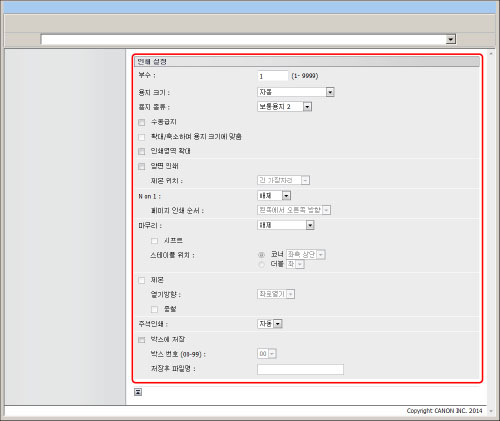
[인쇄 설정]을 설정합니다.
|
[부수]
|
이 설정을 사용하면 인쇄부수를 지정할 수 있습니다.
|
|
[용지 크기]
|
이 설정은 출력 용지 크기를 지정합니다.
[자동]을 선택하면 PDF 파일 페이지 크기에 따라 가장 적합한 급지 위치가 선택됩니다.
사용자가 용지 크기를 지정한 경우 파일이 지정한 용지 크기로 인쇄됩니다.
[확대/축소하여 용지 크기에 맞춤]이 선택된 경우, 사용 중인 용지에 맞추기 위해 이미지가 확대 또는 축소된 후에 인쇄됩니다.
[확대/축소하여 용지 크기에 맞춤]이 선택 취소된 경우, 인쇄할 이미지가 선택한 용지의 크기를 초과하면 용지 크기 내에 맞지 않는 부분이 인쇄되지 않습니다.
|
|
[용지 종류]
|
이 설정은 출력 용지 종류를 지정합니다.
|
|
[수동급지]
|
이 설정을 통해 급지 위치를 수동 급지대로 고정할 수 있습니다.
|
|
[확대/축소하여 용지 크기에 맞춤]
|
이 확인란을 선택하면 인쇄 가능 영역 내에서 인쇄할 수 있도록 선택한 페이지 크기를 길이와 폭 모두 동일한 비율로 확대하거나 축소합니다. 그러나 용지 크기에서 [자동]을 선택할 경우에는 이 기능을 사용할 수 없습니다.
|
|
[인쇄영역 확대]
|
이 설정은 용지의 가장자리로 인쇄 가능 영역을 확대할지 여부를 지정합니다.
|
|
[양면 인쇄]
|
이 설정은 단면 또는 양면으로 인쇄할지 여부를 지정합니다.
|
|
[제본 위치]
|
이 설정은 바인딩 위치를 용지의 긴 가장자리 또는 짧은 가장자리로 설정할지 여부를 지정합니다. 터치 패널 화면에서 여백을 지정하면 용지 앞면과 뒷면에서 바인딩 여백 위치가 자동으로 조정됩니다.
자세한 내용은 "Gutter(중앙 여백)."를 참고하십시오. |
|
[N on 1]
|
용지 1면에 PDF 파일 데이터의 여러 페이지를 인쇄할 수 있습니다.
여러 페이지가 (위) 왼쪽에서 오른쪽으로 인쇄됩니다. |
|
[페이지 인쇄 순서]
|
N on 1 설정에서 한 페이지에 여러 페이지를 인쇄할 경우에는 공급원 용지에서 페이지가 정렬될 순서를 지정할 수 있습니다.
|
|
[마무리]*
|
이 설정은 페이지 또는 복사본에서 인쇄할지 여부를 지정합니다.
[해제]를 선택하면 다음 페이지를 인쇄하기 전에 동일한 페이지의 모든 복사본이 인쇄됩니다.
[소트 (한부씩)]를 선택하면 다음 복사본이 인쇄되기 전에 각 복사본의 모든 페이지가 인쇄됩니다.
[그룹 (페이지별)]를 선택하면 다음 페이지를 인쇄하기 전에 동일한 페이지의 모든 복사본이 인쇄됩니다.
[스테이플]이 선택된 경우 인쇄 세트의 지정된 부수가 페이지 순서로 출력되고 스테이플 됩니다.
[스테이플 없이 철]로 설정한 경우 인쇄 세트의 지정된 부수가 페이지 순서로 출력되고, 스테이플되지 않고 제본됩니다.
|
|
[시프트]*
|
[마무리]에서 확인란과 [소트 (한부씩)]를 선택하면 각 복사본(소트)의 모든 페이지를 인쇄하고 나서 각 복사본이 시작하는 위치를 나타낼 수 있도록 완벽한 복사본을 하나씩 걸러서 시프트합니다.
[마무리]에서 확인란과 [그룹 (페이지별)]을 선택하면 다음 페이지가 인쇄되기 전에 동일한 페이지의 모든 복사본이 인쇄됩니다. 완벽한 페이지 세트를 하나씩 걸러서 새로운 각 세트가 시작하는 위치를 나타낼 수 있도록 시프트됩니다.
|
|
[90도 회전]*
|
체크 박스를 선택하고 [마무리]에 대해 [소트 (한부씩)]를 설정한 경우 인쇄 세트의 지정한 부수가 페이지 순서로 출력되고 각 인쇄 세트는 교대 방향으로 출력됩니다.
체크 박스를 선택하고 [마무리]에 대해 [그룹 (페이지별)]을 선택한 경우 인쇄 세트가 지정한 부수만큼 페이지별로 출력되고 각 인쇄 세트는 교대 방향으로 출력됩니다.
|
|
[스테이플 위치]*
|
[마무리]에서 [스테이플] 또는 [스테이플 없이 철]이 선택된 경우 스테이플 위치를 지정할 수 있습니다. [스테이플 없이 철]이 선택된 경우 [코너]만 지정할 수 있습니다.
[코너]을 선택하면 [좌측 상단], [우측 상단], [좌측 하단] 또는 [우측 하단] 중 하나를 선택할 수 있습니다.
[더블]을 선택하면 [좌], [우], [상] 또는 [하] 중 하나를 선택할 수 있습니다.
|
|
[제본]*
|
이 설정을 사용하면 소책자로 제본할 인쇄물을 준비할 수 있습니다. 제본 인쇄는 두 페이지 데이터를 한 페이지의 앞면과 뒷면에 인쇄하여 반으로 접어 책을 만들 수 있도록 해주는 프로세스입니다.
'해상도'가 [1200 dpi]로 설정된 경우 설정이 적용되지 않습니다.
|
|
[열기방향]*
|
[제본]을 선택한 경우 [좌로열기] 또는 [우로열기]를 선택합니다.
[좌로열기]를 설정한 경우 왼쪽으로 열리는 소책자를 만들기 위한 레이아웃으로 페이지가 인쇄됩니다.
[우로열기]를 설정한 경우 오른쪽으로 열리는 소책자를 만들기 위한 레이아웃으로 페이지가 인쇄됩니다.
|
|
[중철]*
|
이 설정을 사용하면 [제본]을 선택하는 경우 중앙에서 페이지를 스테이플하고 접어서 완성된 인쇄 작업물을 소책자 형태로 제본할 수 있습니다.
|
|
[주석인쇄]
|
이 설정은 주석을 인쇄할지 여부를 지정합니다.
[해제]를 선택하면 주석이 인쇄되지 않습니다.
[자동]을 선택하면 PDF 파일에서 인쇄를 지정한 주석만이 인쇄됩니다.
|
|
[박스에 저장]
|
데이터를 박스에 저장하려면 [박스에 저장]을 선택한 다음 대상 박스를 선택합니다.
<저장후 파일명>: 데이터를 박스에 저장하기 위해 파일을 지정할 수 있습니다. 파일명은 24문자를 초과할 수 없습니다.
'해상도'가 [1200 dpi]로 설정된 경우 설정이 적용되지 않습니다.
|
* 설정과 값은 사용 가능한 선택 품목에 따라 리모트 UI에 표시됩니다. 자세한 내용은 "기능 설정: 프린터."를 참고하십시오.
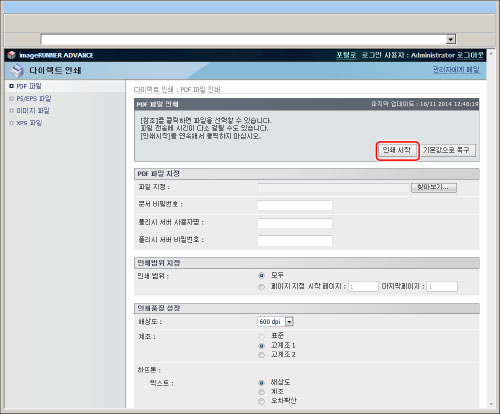
7.
[인쇄 시작]을 누릅니다.
|
참고
|
|
기본 설정을 복원하려면 [기본값으로 복구]를 클릭합니다.
파일이 전송될 때 [인쇄 시작]을 반복해서 클릭하지 마십시오. 파일을 전송하는 데 약간의 시간이 소요됩니다. 그러나, 전송 중 반복해서 [인쇄 시작]을 클릭할 경우 오류가 발생해서 파일이 전송되지 않을 수 있습니다.
|
인쇄 작업이 송신된 경우 화면이 변경되고 다음 메시지가 표시됩니다.
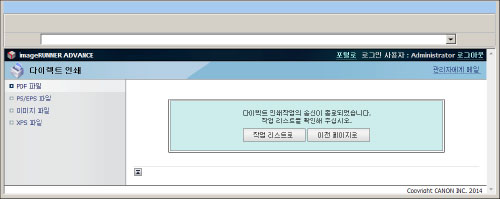
송신 인쇄 작업을 확인하려면 [작업 리스트로]를 누릅니다.
PS/EPS 파일 직접 인쇄
리모트 UI에서 직접 PS/EPS 파일을 인쇄하려면, 다음 절차를 실행합니다.
|
중요
|
|
리모트 UI에서 직접 PS/EPS 파일을 인쇄하려면 PS Printer Kit를 활성화해야 합니다.
|
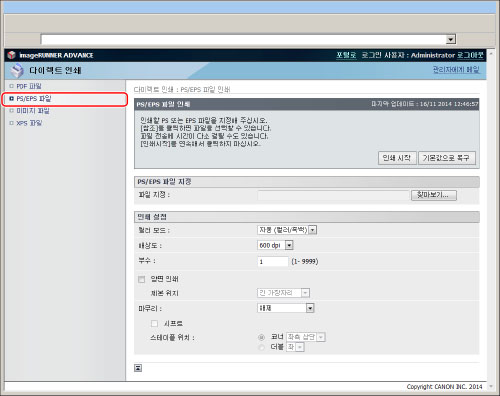
1.
[다이렉트 인쇄] 메뉴에서 [PS/EPS 파일]을 선택합니다.
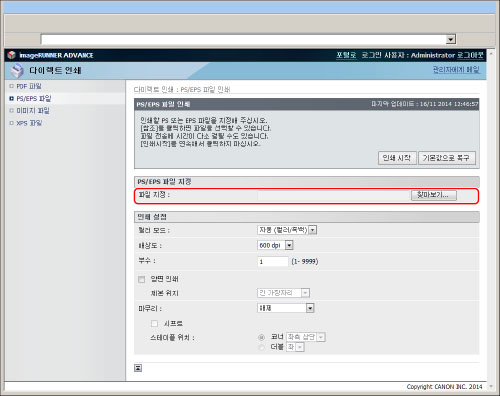
2.
[찾아보기...]를 클릭하고 → 파일을 선택한 후 → [열기]를 클릭합니다.
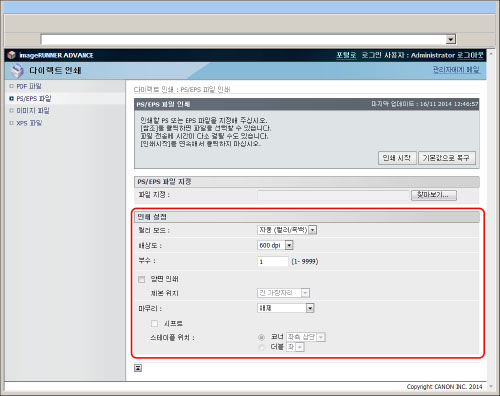
3.
[인쇄 설정]을 설정합니다.
필요에 따라 [인쇄 설정]을 지정합니다.
|
[컬러 모드]
|
이 설정을 사용하면 인쇄할 때 지정할 컬러 모드를 설정할 수 있습니다.
[자동 (컬러/흑백)]을 선택한 경우에는 기기에서 페이지를 블랙(K) 또는 4컬러를 사용하여 페이지가 표현되는지 여부를 자동으로 감지합니다:
시안(C), 마젠타(M), 옐로우(Y) 및 블랙(K). [흑백]이 선택된 경우 원고가 컬러인 경우에도 블랙(K)로만 데이터가 인쇄됩니다.
|
|
[해상도]
|
이 설정은 인쇄 해상도를 지정합니다.
해상도는 1인치 내에 들어 있는 점의 개수를 나타내는 dpi(dots per inch) 단위로 표현됩니다. 이 값이 높을수록 해상도가 높아져 보다 세밀한 디테일 표현이 가능해집니다. [600 dpi]를 선택하면 일반 문서 및 표에 적합한 인쇄를 수행할 수 있습니다.
[1200 dpi]를 선택하면 문자와 선을 세밀하게 인쇄할 수 있습니다.
|
|
[부수]
|
이 설정을 사용하면 인쇄부수를 지정할 수 있습니다.
|
|
[양면 인쇄]
|
이 설정은 단면 또는 양면으로 인쇄할지 여부를 지정합니다.
|
|
[제본 위치]
|
이 설정은 바인딩 위치를 용지의 긴 가장자리 또는 짧은 가장자리로 설정할지 여부를 지정합니다. 터치 패널 화면에서 여백을 지정하면 용지 앞면과 뒷면에서 바인딩 여백 위치가 자동으로 조정됩니다.
자세한 내용은 "Gutter(중앙 여백)."를 참고하십시오. |
|
[마무리]*
|
이 설정은 페이지 또는 복사본에서 인쇄할지 여부를 지정합니다.
[해제]를 선택하면 다음 페이지를 인쇄하기 전에 동일한 페이지의 모든 복사본이 인쇄됩니다.
[소트 (한부씩)]를 선택하면 다음 복사본이 인쇄되기 전에 각 복사본의 모든 페이지가 인쇄됩니다.
[그룹 (페이지별)]를 선택하면 다음 페이지를 인쇄하기 전에 동일한 페이지의 모든 복사본이 인쇄됩니다.
[스테이플]이 선택된 경우 인쇄 세트의 지정된 부수가 페이지 순서로 출력되고 스테이플 됩니다.
[스테이플 없이 철]로 설정한 경우 인쇄 세트의 지정된 부수가 페이지 순서로 출력되고, 스테이플되지 않고 제본됩니다.
|
|
[시프트]*
|
[마무리]에서 확인란과 [소트 (한부씩)]를 선택하면 각 복사본(소트)의 모든 페이지를 인쇄하고 나서 각 복사본이 시작하는 위치를 나타낼 수 있도록 완벽한 복사본을 하나씩 걸러서 시프트합니다.
[마무리]에서 확인란과 [그룹 (페이지별)]을 선택하면 다음 페이지가 인쇄되기 전에 동일한 페이지의 모든 복사본이 인쇄됩니다. 완벽한 페이지 세트를 하나씩 걸러서 새로운 각 세트가 시작하는 위치를 나타낼 수 있도록 시프트됩니다.
|
|
[90도 회전]*
|
체크 박스를 선택하고 [마무리]에 대해 [소트 (한부씩)]를 설정한 경우 인쇄 세트의 지정한 부수가 페이지 순서로 출력되고 각 인쇄 세트는 교대 방향으로 출력됩니다.
체크 박스를 선택하고 [마무리]에 대해 [그룹 (페이지별)]을 선택한 경우 인쇄 세트가 지정한 부수만큼 페이지별로 출력되고 각 인쇄 세트는 교대 방향으로 출력됩니다.
|
|
[스테이플 위치]*
|
[마무리]에서 [스테이플] 또는 [스테이플 없이 철]이 선택된 경우 스테이플 위치를 지정할 수 있습니다. [스테이플 없이 철]이 선택된 경우 [코너]만 지정할 수 있습니다.
[코너]을 선택하면 [좌측 상단], [우측 상단], [좌측 하단] 또는 [우측 하단] 중 하나를 선택할 수 있습니다.
[더블]을 선택하면 [좌], [우], [상] 또는 [하] 중 하나를 선택할 수 있습니다.
|
* 설정과 값은 사용 가능한 선택 품목에 따라 리모트 UI에 표시됩니다. 자세한 내용은 "기능 설정: 프린터."를 참고하십시오.
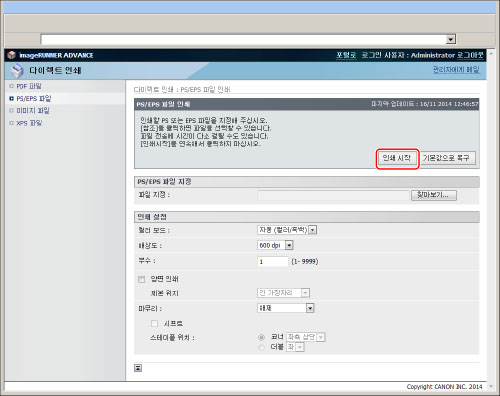
4.
[인쇄 시작]을 클릭합니다.
|
참고
|
|
기본 설정을 복원하려면 [기본값으로 복구]를 클릭합니다.
파일이 전송될 때 [인쇄 시작]을 반복해서 클릭하지 마십시오. 파일을 전송하는 데 약간의 시간이 소요됩니다. 그러나, 전송 중 반복해서 [인쇄 시작]을 클릭할 경우 오류가 발생해서 파일이 전송되지 않을 수 있습니다.
|
인쇄 작업이 송신된 경우 화면이 변경되고 다음 메시지가 표시됩니다.
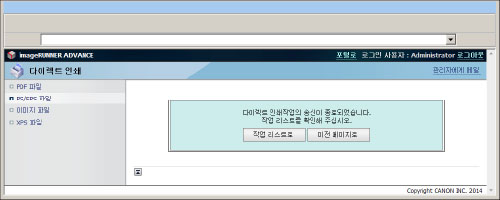
송신 인쇄 작업을 확인하려면 [작업 리스트로]를 누릅니다.
이미지 파일 직접 인쇄
리모트 UI에서 직접 TIFF/JPEG 파일을 인쇄하려면, 다음 절차를 실행합니다.
이미지 파일의 다이렉트 인쇄는 JPEG 데이터용 ITU-T Rec. T.81 및 TIFF 데이터용 Adobe TIFF Revision 6.0을 지원합니다.
1.
[다이렉트 인쇄] → [이미지 파일]을 클릭합니다.
/b_rui_029_01_o_C.jpg)
2.
[찾아보기...]를 클릭하고 → 파일을 선택한 후 → [열기]를 클릭합니다.
/b_rui_029_01_p_C.jpg)
3.
<인쇄범위 지정>을 설정합니다.
/b_rui_029_01_q_C.jpg)
[모두]를 선택한 경우 모든 페이지가 인쇄됩니다.
[페이지 지정]을 선택하고 페이지 범위를 입력할 경우 지정된 페이지만 인쇄됩니다.
4.
[인쇄 설정]을 설정합니다.
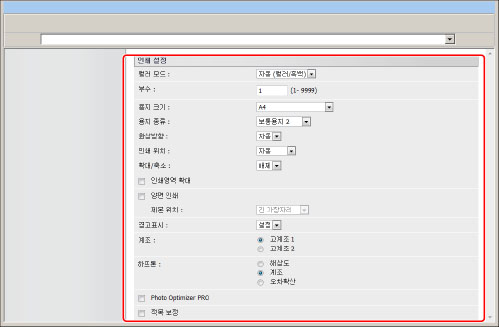
|
[컬러 모드]
|
이 설정을 사용하면 인쇄할 때 지정할 컬러 모드를 설정할 수 있습니다.
[자동 (컬러/흑백)]을 선택한 경우에는 기기에서 페이지를 블랙(K) 또는 4컬러를 사용하여 페이지가 표현되는지 여부를 자동으로 감지합니다:
시안(C), 마젠타(M), 옐로우(Y) 및 블랙(K). [흑백]이 선택된 경우 원고가 컬러인 경우에도 블랙(K)로만 데이터가 인쇄됩니다.
|
|
[부수]
|
이 설정을 사용하면 인쇄부수를 지정할 수 있습니다.
|
|
[용지 크기]
|
이 설정은 출력 용지 크기를 지정합니다.
PDF 파일 페이지 크기가 사용자가 정의한 가장 크거나 가장 작은 용지 크기를 초과하면 작업이 취소됩니다. (여기에는 인쇄 카운트가 포함되지 않음.) |
|
[용지 종류]
|
이 설정은 출력 용지 종류를 지정합니다.
|
|
[화상방향]
|
이 설정은 이미지를 세로 또는 가로로 인쇄할지 여부를 지정합니다.
[자동]을 선택하면 이미지의 길이와 폭을 비교하여 방향이 자동으로 조정됩니다. 폭이 더 크면 이미지는 가로로 인쇄됩니다. 길이가 더 크면 이미지는 세로로 인쇄됩니다.
[세로]를 선택하면 이미지는 크기에 관계 없이 세로로 인쇄됩니다.
[가로]를 선택하면 이미지는 크기에 관계 없이 가로로 인쇄됩니다.
|
|
[인쇄 위치]
|
이 설정은 이미지의 인쇄 위치를 지정합니다.
[자동]을 선택한 경우 이미지의 인쇄 위치를 지정하면 지정된 용지 위치에 이미지가 인쇄됩니다. 인쇄 위치를 지정하지 않을 경우에는 용지의 가운데에 이미지가 인쇄됩니다.
[중앙]을 선택하면 지정된 이미지 인쇄 위치와 상관 없이 용지의 가운데에 이미지가 인쇄됩니다.
[좌측 상단]을 선택하면 지정된 이미지 인쇄 위치와 상관 없이 용지의 상단 좌측에 이미지가 인쇄됩니다.
|
|
[확대/축소]
|
이 설정은 지정된 용지 크기의 인쇄 가능 영역에 맞춰 이미지 크기를 확대 또는 축소합니다.
[자동]을 선택하면, 지정된 용지 크기의 인쇄 가능 영역에 맞춰 이미지 크기를 자동으로 확대 또는 축소합니다. 이미지 크기가 인쇄 가능 영역보다 클 경우에는 자동으로 축소됩니다. 이미지 크기가 인쇄 가능 영역보다 작을 경우에는 자동으로 확대됩니다. |
|
[인쇄영역 확대]
|
이 설정은 용지의 가장자리로 인쇄 가능 영역을 확대할지 여부를 지정합니다.
|
|
[양면 인쇄]
|
이 설정은 단면 또는 양면으로 인쇄할지 여부를 지정합니다.
|
|
[제본 위치]
|
이 설정은 바인딩 위치를 용지의 긴 가장자리 또는 짧은 가장자리로 설정할지 여부를 지정합니다. 터치 패널 화면에서 여백을 지정하면 용지 앞면과 뒷면에서 바인딩 여백 위치가 자동으로 조정됩니다.
자세한 내용은 "Gutter(중앙 여백)."를 참고하십시오. |
|
[경고표시]
|
이 설정은 기기에 이미지 인쇄와 관련된 에러가 발생한 경우 취해야 할 조치를 지정합니다.
[설정]을 선택하면 에러 메시지가 표시됩니다.
[해제]을 선택하면 에러 메시지가 표시되지 않습니다.
|
|
[계조]
|
이 설정은 인쇄 계조를 지정합니다.
[고계조 1]을 선택하면 인쇄 시 4색(2비트/픽셀) 계조가 사용됩니다.
[고계조 2]를 선택하면 인쇄 시 16색(4비트/픽셀) 계조가 사용됩니다.
|
|
[하프톤]
|
이 설정은 흑백 데이터로 하트톤을 표현하는 방법에 대해 지정합니다.
인쇄 데이터는 점으로 나타납니다. 미세 계조, 가장자리 및 쉐이드는 점의 그룹인 디더 패턴을 사용하여 표현합니다. 이것을 하프톤 처리라고 합니다.
[해상도]는 많은 선이 있는 디더 패턴을 사용하여 해상도의 우선 순위를 설정합니다. 둘쑥날쑥한 가장자리가 눈에 띄지 않기 때문에 일반 텍스트와 그래픽을 인쇄하는 데 적합합니다.
[계조]는 계조의 우선 순위를 설정하는 디더 패턴을 사용합니다. 감지하기 힘든 계조를 매끄럽게 줄이는 데 적합합니다.
[오차확산]은 문자 및 가는 선과 같은 세밀한 표현에 적합한 오차 확산 방법을 사용합니다. [해상도] 모드보다 더욱 세밀하게 인쇄할 수 있습니다. 하지만 화질의 무결성이 약간 떨어질 수 있습니다. 작은 문자와 섬세한 선을 인쇄하는 데 특히 적합합니다.
|
|
[Photo Optimizer PRO]
|
대비, 컬러 밸런스, 채도 및 이미지 밸런스를 조정할 수 있습니다.
이 설정은 흑백 데이터는 사용할 수 없습니다.
컬러 모드를 [흑백]으로 설정한 경우 이 설정이 적용되지 않습니다.
자동 사진 모드의 효과는 데이터에 따라 다릅니다.
자동 사진 모드는 다음 조건을 충족하는 이미지에 적용되지 않습니다.
400 픽셀 이하의 작은 이미지
왜곡된 히스토그램 분포도를 포함한 이미지
이 기능으로 분석한 후에 보정이 필요하지 않은 것으로 판별된 이미지
이미지가 여러 부분으로 분할된 경우, 각 분할된 이미지에서 개별적으로 보정이 수행되기 때문에 원하는 결과를 얻지 못할 수도 있습니다.
|
|
[적목 보정]
|
사진 촬영 시 플래시 또는 전자 플래시로 인해 발생한 사진의 적목 현상을 찾아서 보정합니다. 또한 얼굴의 반쪽만 사진에 표시된 경우에도 보정할 수 있습니다.
[적목 보정 레벨]에서 보정 레벨을 지정할 수 있습니다. [약하게]를 선택하면 보정 레벨이 감소합니다.
[표준]을 선택하면 보정 레벨이 '약하게'와 '강하게'의 중간이 됩니다.
[강하게]를 선택하면 보정 레벨이 증가합니다.
이 설정은 흑백 데이터는 사용할 수 없습니다.
컬러 모드가 [흑백]으로 설정된 경우 적목 보정 모드가 비활성화됩니다.
적목 보정 모드의 효과는 데이터에 따라 다릅니다.
보정은 세로 및 가로 크기가 100 픽셀 이상인 이미지에만 적용됩니다.
|
|
[얼굴밝기 보정]
|
백라이트 또는 노출 부족으로 인해 사진의 얼굴이 어둡게 나온 경우 전체 이미지의 밝기를 조정하여 적절한 얼굴 밝기를 얻을 수 있습니다. [얼굴밝기 보정 레벨]에서 보정 레벨을 지정할 수 있습니다.
[약하게]를 선택하면 보정 레벨이 감소합니다.
[표준]을 선택하면 보정 레벨이 '약하게'와 '강하게'의 중간이 됩니다.
[강하게]를 선택하면 보정 레벨이 증가합니다.
이 설정은 흑백 데이터는 사용할 수 없습니다.
컬러 모드를 [흑백]으로 설정한 경우 이 설정이 적용되지 않습니다.
효과는 데이터에 따라 다릅니다.
보정은 세로 및 가로 크기가 100 픽셀 이상인 이미지에만 적용됩니다.
이미지가 여러 부분으로 분할된 경우, 각 분할된 이미지에서 개별적으로 보정이 수행되기 때문에 원하는 결과를 얻지 못할 수도 있습니다.
|
|
[그레이스케일 변환방식]
|
컬러 인쇄 데이터를 인쇄할 때 컬러 값을 그레이스케일 값으로 변환하는 방법에는 몇 가지가 있습니다.
[[sRGB]를 사용하면 기기가 sRGB 기반 컬러 변환 방법을 통해 그레이스케일 값을 계산할 수 있습니다.
[[NTSC]를 사용하면 기기가 NTSC 기반 컬러 변환 방법을 사용하여 그레이스케일 값을 계산할 수 있습니다.
[균등한 RGB]는 레드, 그린 및 블루 값의 평균 값을 그레이스케일 값으로 계산합니다.
이 설정을 사용하여 컬러 데이터를 그레이스케일 데이터로 변환할 수 있습니다.
이 설정은 흑백 데이터는 사용할 수 없습니다.
이 설정은 컬러 모드가 [흑백]으로 설정된 경우에만 적용됩니다.
|
|
[매칭방법]
|
본 기기에는 다음과 같은 컬러 렌더링 방식을 제공하는 컬러 관리 시스템이 포함되어 있습니다.
[일반]
이 설정은 사진이나 기타 문서 등 일반 문서에서 최상의 결과를 나타냅니다. [모니터 색 재현]
이 설정은 비트맵 이미지에서 최상의 결과를 나타냅니다. 모니터에 표시되는 색상과 거의 일치하는 색상을 인쇄합니다. [색차이 최소]
이 설정은 RGB 데이터를 CMYK 데이터로 변환할 때 색상 차이를 최소화합니다. [VIVID 포토]
이 설정은 [일반]보다 더욱 채도가 높고 선명한 색상을 제공합니다.
|
|
[그레이 보상 실행]
|
이 설정은 블랙(K) 토너만 사용할지 여부를 결정합니다. 이 옵션을 사용하면 블랙과 그레이 데이터가 블랙(K) 토너만을 사용하여 인쇄되므로 토너 번짐이 감소됩니다.
이 설정은 흑백 데이터는 사용할 수 없습니다.
|
5.
[인쇄 시작]을 누릅니다.
/b_rui_029_01_r_C.jpg)
|
참고
|
|
기본 설정을 복원하려면 [기본값으로 복구]를 클릭합니다.
파일이 전송될 때 [인쇄 시작]을 반복해서 클릭하지 마십시오. 파일을 전송하는 데 약간의 시간이 소요됩니다. 그러나, 전송 중 반복해서 [인쇄 시작]을 클릭할 경우 오류가 발생해서 파일이 전송되지 않을 수 있습니다.
|
인쇄 작업이 송신된 경우 화면이 변경되고 다음 메시지가 표시됩니다.
/b_rui_029_01_s_C.jpg)
송신 인쇄 작업을 확인하려면 [작업 리스트로]를 누릅니다.
|
중요
|
|
JPEG 2000 형식에서 이미지 파일을 인쇄할 수 없습니다.
기기에서 지원됨/지원되지 않는 JPEG 데이터의 인코딩 방법은 다음과 같습니다.
지원됨
표준 DCT 방법
지원되지 않음
확장 DCT 방법
무손실 방법
계층적 방법
기기에서 지원됨/지원되지 않는 TIFF 데이터의 인코딩 방법은 다음과 같습니다.
지원됨
비압축
ITU-T Rec. T.4 1차원 인코딩 방법
ITU-T Rec. T.4 2차원 인코딩 방법
ITU-T Rec. T.6 기본 팩스 인코딩 방법
ITU-T Rec. T.81 JPEG (표준 DCT 방법 전용)
PackBits(Apple Macintosh PackBits 방식)
LZW
지원되지 않음
ITU-T Rec. T.82 JBIG (흑백)
ITU-T Rec. T.43 JBIG (컬러)
ITU-T Rec. T.44 MRC
데이터에 따라 인쇄가 올바르게 수행되지 않을 수 있습니다.
|
XPS 파일 다이렉트 인쇄
리모트 UI에서 직접 XPS 파일을 인쇄하려면, 다음 절차를 실행합니다.
|
중요
|
|
XPS 파일을 열지 않고 인쇄하려면 Direct Print Kit (for XPS)가 필요합니다.
|
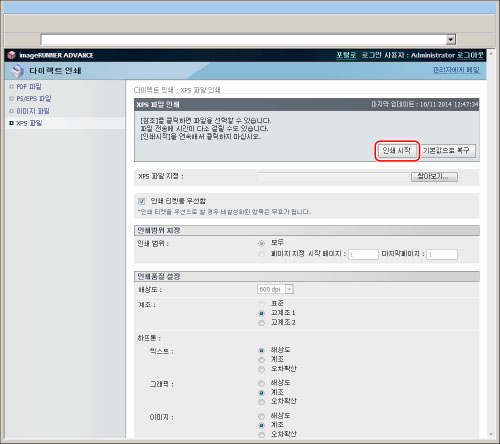
1.
[다이렉트 인쇄] → [XPS 파일]을 클릭합니다.
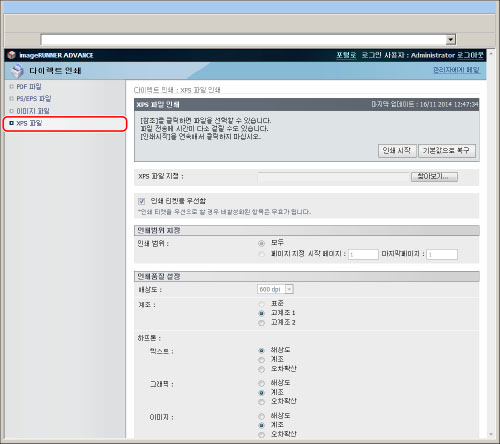
2.
[찾아보기...]를 클릭하고 → 파일을 선택한 후 → [열기]를 클릭합니다.
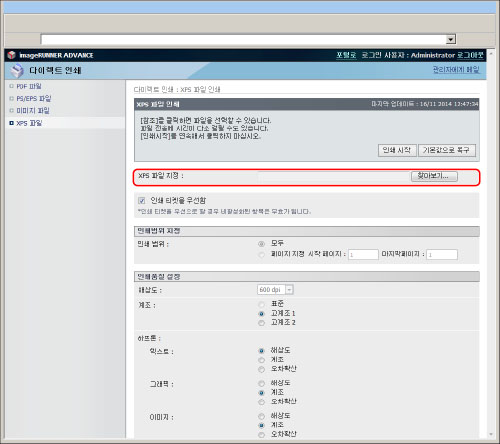
인쇄 티켓을 우선하려면 [인쇄 티켓을 우선함]을 선택합니다.
3.
[인쇄범위 지정]을 설정합니다.
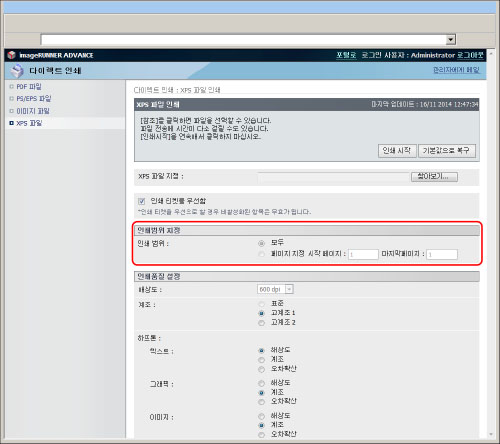
[모두]를 선택한 경우 모든 페이지가 인쇄됩니다.
[페이지 지정]을 선택할 경우 페이지 범위를 입력하고 → 지정된 페이지만 인쇄합니다.
4.
[인쇄품질 설정]을 설정합니다.
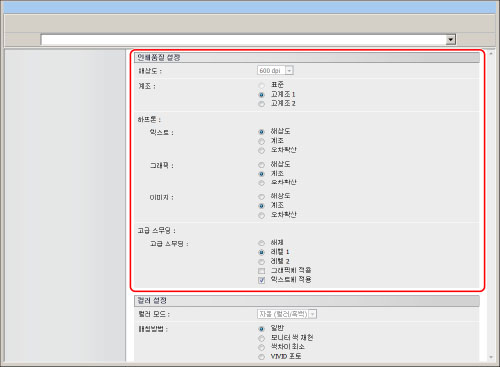
|
[해상도]
|
이 설정은 인쇄 해상도를 지정합니다.
해상도는 1인치 내에 들어 있는 점의 개수를 나타내는 dpi(dots per inch) 단위로 표현됩니다. 이 값이 높을수록 해상도가 높아져 보다 세밀한 디테일 표현이 가능해집니다. [600 dpi]를 선택하면 일반 문서 및 표에 적합한 인쇄를 수행할 수
있습니다. [1200 dpi]를 선택하면 문자와 선을 세밀하게 인쇄할 수 있습니다.
|
|
[계조]
|
이 설정은 인쇄 계조를 지정합니다.
[하프톤]이 [오차확산]으로 설정된 경우 이 설정이 비활성화됩니다.
[표준]을 선택하면 인쇄 시 2색(1비트/픽셀) 계조가 사용됩니다.
[고계조 1]을 선택하면 인쇄 시 4색(2비트/픽셀) 계조가 사용됩니다.
[고계조 2]를 선택하면 인쇄 시 16색(4비트/픽셀) 계조가 사용됩니다.
[해상도]가 [1200 dpi]로 설정된 경우, [표준]만 선택할 수 있습니다. [해상도]가 [600 dpi]로 설정된 경우, [고계조 1] 또는 [고계조 2]를 선택할 수 있습니다.
|
|
[하프톤]
|
이 설정은 흑백 데이터로 하트톤을 표현하는 방법을 지정합니다.인쇄 데이터는 점으로 나타납니다. 미세 계조, 가장자리 및 쉐이드는 점의 그룹인 디더 패턴을 사용하여 표현합니다. 이것을 하프톤 처리라고 합니다.
[하프톤 모드를 선택한 경우 계조]/[해상도]를 [오차확산]과 함께 설정할 수 없습니다.
[해상도]는 많은 선이 있는 디더 패턴을 사용하여 해상도의 우선 순위를 설정합니다. 둘쑥날쑥한 가장자리가 눈에 띄지 않기 때문에 일반 텍스트와 그래픽을 인쇄하는 데 적합합니다.
[계조]는 계조의 우선 순위를 설정하는 디더 패턴을 사용합니다. 감지하기 힘든 계조를 매끄럽게 줄이는 데 적합합니다.
[오차확산]은 문자 및 가는 선과 같은 세밀한 표현에 적합한 오차 확산 방법을 사용합니다. [해상도] 모드보다 더욱 세밀하게 인쇄할 수 있습니다. 하지만 화질의 무결성이 약간 떨어질 수 있습니다. 작은 문자와 섬세한 선을 인쇄하는 데 특히 적합합니다.
|
|
[고급 스무딩]
|
이 설정은 그래픽(응용 프로그램 소프트웨어에서 만든 그림) 및 문자의 둘쑥날쑥한 아웃라인을 매끄럽게 합니다.
[레벨 2]는 [레벨 1]보다 더 매끄럽게 인쇄합니다. [레벨 1]을 선택했어도 여전히 매끄럽게 인쇄되지 않는 경우 [레벨 2]를 선택하십시오.
'그래픽에 적용' 및 '텍스트에 적용'를 선택하여 그래픽 또는 문자 데이터에 스무딩을 적용할지 여부를 선택할 수 있습니다.
이 설정을 사용하면 그래픽 데이터 및 문자 데이터를 부드럽게 표현할 수 있습니다. 고급 스무딩은 이미징 데이터에 적용되지 않습니다.
''그래픽에 적용' 및 '텍스트에 적용'는 [레벨 1] 또는 [레벨 2]를 선택한 경우에만 선택할 수 있습니다.
[해상도]이 [1200 dpi]로 설정되고 [하프톤]이 [오차확산]으로 설정된 경우 이 기능이 비활성화됩니다.
고급 스무딩 결과는 문자 및 그래픽 패턴에 따라 다를 수 있습니다.
|
5.
[컬러 설정]을 설정합니다.
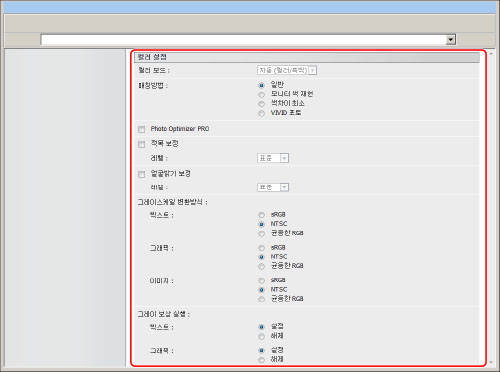
|
[컬러 모드]
|
이 설정을 사용하면 인쇄할 때 지정할 컬러 모드를 설정할 수 있습니다.
[자동 (컬러/흑백)]을 선택한 경우에는 기기에서 페이지를 블랙(K) 또는 4컬러를 사용하여 페이지가 표현되는지 여부를 자동으로 감지합니다: 시안(C), 마젠타(M), 옐로우(Y) 및 블랙(K).
[흑백]이 선택된 경우 원고가 컬러인 경우에도 블랙(K)로만 데이터가 인쇄됩니다.
|
|
[매칭방법]
|
본 기기에는 다음과 같은 컬러 렌더링 방식을 제공하는 컬러 관리 시스템이 포함되어 있습니다.
[일반]
이 설정은 사진이나 기타 문서 등 일반 문서에서 최상의 결과를 나타냅니다.
[모니터 색 재현]
이 설정은 비트맵 이미지에서 최상의 결과를 나타냅니다. 모니터에 표시되는 색상과 거의 일치하는 색상을 인쇄합니다.
[색차이 최소]
이 설정은 RGB 데이터를 CMYK 데이터로 변환할 때 색상 차이를 최소화합니다.
[VIVID 포토]
이 설정은 [일반]보다 더욱 채도가 높고 선명한 색상을 제공합니다.
|
|
[Photo Optimizer PRO]
|
대비, 컬러 밸런스, 채도 및 이미지 밸런스를 조정할 수 있습니다.
이 설정은 흑백 데이터는 사용할 수 없습니다.
컬러 모드를 [흑백]으로 설정한 경우 이 설정이 적용되지 않습니다.
자동 사진 모드의 효과는 데이터에 따라 다릅니다.
자동 사진 모드는 다음 조건을 충족하는 이미지에 적용되지 않습니다.
400 픽셀 이하의 작은 이미지
왜곡된 히스토그램 분포도를 포함한 이미지
이 기능으로 분석한 후에 보정이 필요하지 않은 것으로 판별된 이미지
이미지가 여러 부분으로 분할된 경우, 각 분할된 이미지에서 개별적으로 보정이 수행되기 때문에 원하는 결과를 얻지 못할 수도 있습니다.
|
|
[적목 보정]
|
사진 촬영 시 플래시 또는 전자 플래시로 인해 발생한 사진의 적목 현상을 찾아서 보정합니다. 또한 얼굴의 반쪽만 사진에 표시된 경우에도 보정할 수 있습니다. [레벨]에서 보정 레벨을 지정할 수 있습니다.
[약하게]를 선택하면 보정 레벨이 감소합니다.
[표준]을 선택하면 보정 레벨이 '약하게'와 '강하게'의 중간이 됩니다.
[강하게]를 선택하면 보정 레벨이 증가합니다.
이 설정은 흑백 데이터는 사용할 수 없습니다.
컬러 모드가 [흑백]으로 설정된 경우 적목 보정 모드가 비활성화됩니다.
적목 보정 모드의 효과는 데이터에 따라 다릅니다.
보정은 세로 및 가로 크기가 100 픽셀 이상인 이미지에만 적용됩니다.
|
|
[얼굴밝기 보정]
|
백라이트 또는 노출 부족으로 인해 사진의 얼굴이 어둡게 나온 경우 전체 이미지의 밝기를 조정하여 적절한 얼굴 밝기를 얻을 수 있습니다. [레벨]에서 보정 레벨을 지정할 수 있습니다.
[약하게]를 선택하면 보정 레벨이 감소합니다.
[표준]을 선택하면 보정 레벨이 '약하게'와 '강하게'의 중간이 됩니다.
[강하게]를 선택하면 보정 레벨이 증가합니다.
이 설정은 흑백 데이터는 사용할 수 없습니다.
컬러 모드를 [흑백]으로 설정한 경우 이 설정이 적용되지 않습니다.
효과는 데이터에 따라 다릅니다.
보정은 세로 및 가로 크기가 100 픽셀 이상인 이미지에만 적용됩니다.
이미지가 여러 부분으로 분할된 경우, 각 분할된 이미지에서 개별적으로 보정이 수행되기 때문에 원하는 결과를 얻지 못할 수도 있습니다.
|
|
[그레이스케일 변환방식]
|
컬러 인쇄 데이터를 인쇄할 때 컬러 값을 그레이스케일 값으로 변환하는 방법에는 몇 가지가 있습니다.
설정은 텍스트, 그래픽 및 이미지 데이터에 대해 개별적으로 설정될 수 있습니다.
[[sRGB]를 사용하면 기기가 sRGB 기반 컬러 변환 방법을 통해 그레이스케일 값을 계산할 수 있습니다.
[[NTSC]를 사용하면 기기가 NTSC 기반 컬러 변환 방법을 사용하여 그레이스케일 값을 계산할 수 있습니다.
[균등한 RGB]는 레드, 그린 및 블루 값의 평균 값을 그레이스케일 값으로 계산합니다.
이 설정을 사용하여 컬러 데이터를 그레이스케일 데이터로 변환할 수 있습니다.
이 설정은 흑백 데이터는 사용할 수 없습니다.
이 설정은 컬러 모드가 [흑백]으로 설정된 경우에만 적용됩니다.
|
|
[그레이 보상 실행]
|
이 설정은 블랙(K) 토너만 사용할지 여부를 결정합니다.
설정은 텍스트, 그래픽 및 이미지 데이터에 대해 개별적으로 설정될 수 있습니다.
이 설정은 흑백 데이터는 사용할 수 없습니다.
[설정]을 선택하면 블랙과 그레이 데이터가 블랙(K) 토너만을 사용하여 인쇄되므로 토너 번짐이 감소됩니다.
[해제]를 선택하면 블랙 및 그레이 데이터가 네 가지(CMYK) 토너를 모두 사용하여 인쇄됩니다. [설정]을 선택했을 때보다 어두운 영역의 계조 표현이 향상됩니다.
|
6.
[인쇄 설정]을 설정합니다.
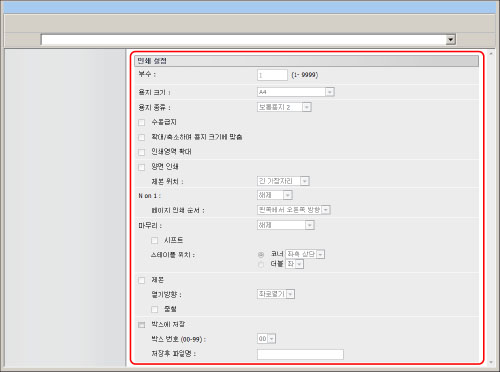
|
[부수]
|
이 설정을 사용하면 인쇄부수를 지정할 수 있습니다.
|
|
[용지 크기]
|
이 설정은 출력 용지 크기를 지정합니다.
XPS 파일 페이지 크기가 사용자가 정의한 가장 크거나 가장 작은 용지 크기를 초과하면 작업이 취소됩니다. (여기에는 인쇄 카운트가 포함되지 않음.) |
|
[용지 종류]
|
이 설정은 출력 용지 종류를 지정합니다.
|
|
[수동급지]
|
이 설정을 통해 급지 위치를 수동 급지대로 고정할 수 있습니다.
|
|
[확대/축소하여 용지 크기에 맞춤]
|
이 확인란을 선택하면 인쇄 가능 영역 내에서 인쇄할 수 있도록 선택한 페이지 크기를 길이와 폭 모두 동일한 비율로 확대하거나 축소합니다. 그러나 [용지 크기]에서 [자동]을 선택한 경우에는 이 기능을 사용할 수 없습니다.
|
|
[인쇄영역 확대]
|
이 설정은 용지의 가장자리로 인쇄 가능 영역을 확대할지 여부를 지정합니다.
|
|
[양면 인쇄]
|
이 설정은 단면 또는 양면으로 인쇄할지 여부를 지정합니다.
|
|
[제본 위치]
|
이 설정은 바인딩 위치를 용지의 긴 가장자리 또는 짧은 가장자리로 설정할지 여부를 지정합니다. 터치 패널 화면에서 여백을 지정하면 용지 앞면과 뒷면에서 바인딩 여백 위치가 자동으로 조정됩니다.
자세한 내용은 "Gutter(중앙 여백)."를 참고하십시오. |
|
[N on 1]
|
용지 1면에 XPS 파일 데이터의 여러 페이지를 인쇄할 수 있습니다.
여러 페이지가 (위) 왼쪽에서 오른쪽으로 인쇄됩니다. |
|
[페이지 인쇄 순서]
|
N on 1 설정에서 한 페이지에 여러 페이지를 인쇄할 경우에는 공급원 용지에서 페이지가 정렬될 순서를 지정할 수 있습니다.
|
|
[마무리]*
|
이 설정은 페이지 또는 복사본에서 인쇄할지 여부를 지정합니다.
[해제]를 선택하면 다음 페이지를 인쇄하기 전에 동일한 페이지의 모든 복사본이 인쇄됩니다.
[소트 (한부씩)]를 선택하면 다음 복사본이 인쇄되기 전에 각 복사본의 모든 페이지가 인쇄됩니다.
[그룹 (페이지별)]를 선택하면 다음 페이지를 인쇄하기 전에 동일한 페이지의 모든 복사본이 인쇄됩니다.
[스테이플]이 선택된 경우 인쇄 세트의 지정된 부수가 페이지 순서로 출력되고 스테이플 됩니다.
[스테이플 없이 철]로 설정한 경우 인쇄 세트의 지정된 부수가 페이지 순서로 출력되고, 스테이플되지 않고 제본됩니다.
|
|
[시프트]*
|
[마무리]에서 확인란과 [소트 (한부씩)]를 선택하면 각 복사본(소트)의 모든 페이지를 인쇄하고 나서 각 복사본이 시작하는 위치를 나타낼 수 있도록 완벽한 복사본을 하나씩 걸러서 시프트합니다.
[마무리]에서 확인란과 [그룹 (페이지별)]을 선택하면 다음 페이지가 인쇄되기 전에 동일한 페이지의 모든 복사본이 인쇄됩니다. 완벽한 페이지 세트를 하나씩 걸러서 새로운 각 세트가 시작하는 위치를 나타낼 수 있도록 시프트됩니다.
|
|
[90도 회전]*
|
체크 박스를 선택하고 [마무리]에 대해 [소트 (한부씩)]를 설정한 경우 인쇄 세트의 지정한 부수가 페이지 순서로 출력되고 각 인쇄 세트는 교대 방향으로 출력됩니다.
체크 박스를 선택하고 [마무리]에 대해 [그룹 (페이지별)]을 선택한 경우 인쇄 세트가 지정한 부수만큼 페이지별로 출력되고 각 인쇄 세트는 교대 방향으로 출력됩니다.
|
|
[스테이플 위치]*
|
[마무리]에서 [스테이플] 또는 [스테이플 없이 철]이 선택된 경우 스테이플 위치를 지정할 수 있습니다. [스테이플 없이 철]이 선택된 경우 [코너]만 지정할 수 있습니다.
[코너]을 선택하면 [좌측 상단], [우측 상단], [좌측 하단] 또는 [우측 하단] 중 하나를 선택할 수 있습니다.
[더블]을 선택하면 [좌], [우], [상] 또는 [하] 중 하나를 선택할 수 있습니다.
|
|
[제본]*
|
이 설정을 사용하면 소책자로 제본할 인쇄물을 준비할 수 있습니다. 제본 인쇄는 두 페이지 데이터를 한 페이지의 앞면과 뒷면에 인쇄하여 반으로 접어 책을 만들 수 있도록 해주는 프로세스입니다.
'해상도'가 [1200 dpi]로 설정된 경우 설정이 적용되지 않습니다.
|
|
[열기방향]*
|
[제본]을 선택한 경우 [좌로열기] 또는 [우로열기]를 선택합니다.
[좌로열기]를 설정한 경우 왼쪽으로 열리는 소책자를 만들기 위한 레이아웃으로 페이지가 인쇄됩니다.
[우로열기]를 설정한 경우 오른쪽으로 열리는 소책자를 만들기 위한 레이아웃으로 페이지가 인쇄됩니다.
|
|
[중철]*
|
이 설정을 사용하면 [제본]을 선택하는 경우 중앙에서 페이지를 스테이플하고 접어서 완성된 인쇄 작업물을 소책자 형태로 제본할 수 있습니다.
|
|
[박스에 저장]
|
데이터를 박스에 저장하려면 [박스에 저장]을 선택한 다음 대상 박스를 선택합니다.
<저장후 파일명>: 데이터를 박스에 저장하기 위해 파일을 지정할 수 있습니다. 파일명은 24문자를 초과할 수 없습니다.
'해상도'가 [1200 dpi]로 설정된 경우 설정이 적용되지 않습니다.
|
* 설정과 값은 사용 가능한 선택 품목에 따라 리모트 UI에 표시됩니다. 자세한 내용은 "기능 설정: 프린터."를 참고하십시오.
7.
[인쇄 시작]을 누릅니다.
|
참고
|
|
기본 설정을 복원하려면 [기본값으로 복구]를 클릭합니다.
파일이 전송될 때 [인쇄 시작]을 반복해서 클릭하지 마십시오. 파일을 전송하는 데 약간의 시간이 소요됩니다. 그러나, 전송 중 반복해서 [인쇄 시작]을 클릭할 경우 오류가 발생해서 파일이 전송되지 않을 수 있습니다.
|
인쇄 작업이 송신된 경우 화면이 변경되고 다음 메시지가 표시됩니다.
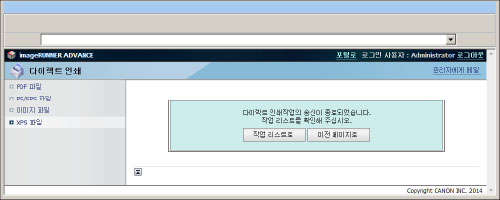
송신 인쇄 작업을 확인하려면 [작업 리스트로]를 누릅니다.