컬러 모드 전환
인쇄에 사용할 컬러 모드를 설정할 수 있습니다.
예를 들면 이 절에서는 메모리 미디어에 저장되어 있는 JPEG 및 TIFF 파일에 대한 인쇄 절차를 설명합니다.
자동(컬러/흑백)
자동(컬러/흑백) 모드를 선택하면 기기는 파일이 컬러 또는 흑백인지를 자동으로 인식합니다. 컬러 파일이 컬러 모드로 인쇄되는 반면, 흑백 파일은 흑백 모드로 복사됩니다.
|
참고
|
|
박스에 저장된 CMYK 파일 인쇄 시 [자동 (컬러/흑백)]만 선택할 수 있습니다. (흑백 CMYK 파일을 인쇄하려면 [흑백]도 지정할 수 있습니다.)
|
흑백
흑백 모드는 파일의 컬러 또는 흑백 여부와 상관 없이 항상 흑백으로 인쇄합니다.
단색 컬러
단색 컬러 모드를 사용하여 한 가지 컬러로 인쇄할 수 있습니다.
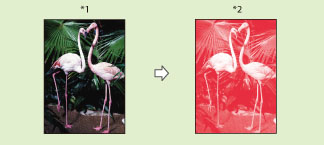
*1 파일
*2 인쇄
|
중요
|
|
단색 컬러 모드에서는 레드, 그린, 블루, 엘로우, 마젠타 또는 시안을 컬러로 선택할 수 있습니다.
|
|
참고
|
|
단색 컬러 모드는 박스에서 인쇄 시 사용할 수 있습니다.
흑백 파일을 단색 컬러 모드로 인쇄하는 경우 해당 파일은 컬러 인쇄로 카운트됩니다.
|
2색 컬러
2색 컬러 모드를 사용하여 지정한 색과 블랙으로 구성된 두 가지 컬러로 인쇄할 수 있습니다.
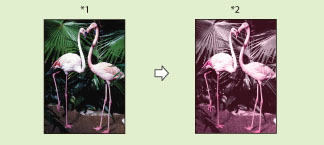
*1 파일
*2 인쇄
|
중요
|
|
2색 컬러 모드에서는 레드, 그린, 블루, 엘로우, 마젠타 또는 시안을 컬러로 선택할 수 있습니다.
박스에 저장된 흑백 이미지로 구성된 파일은 2색 컬러 모드로 인쇄할 수 없습니다. 박스에 저장된 컬러 및 흑백 이미지로 구성된 파일은 2색 컬러 모드로 인쇄할 수 있습니다.
|
|
참고
|
|
2색 컬러 모드는 박스에서 인쇄 시 사용할 수 있습니다.
컬러 및 흑백 이미지로 구성된 파일이 박스에 저장되고 해당 파일이 2색 컬러 모드로 인쇄되면, 흑백 페이지가 컬러 인쇄로 카운트됩니다.
|
1.
[저장파일 이용] → [메모리 미디어]를 누릅니다.
/b_udoc_006_01_a_C.jpg)
2.
원하는 메모리 미디어를 선택하고 → 인쇄할 파일이 저장되어 있는 위치를 선택합니다.
/b_udoc_006_01_b_C.gif)
3.
원하는 파일을 선택하고 → [인쇄함]을 누릅니다.
/b_udoc_006_01_c_C.gif)
박스에서 파일을 선택한 경우 [인쇄설정 변경]을 누르고 → 5단계로 이동합니다.
PDF 또는 XPS 파일을 선택할 경우 5단계로 이동합니다.
4.
용지 크기를 선택하고 → [확인]을 누릅니다.
5.
[컬러 선택]을 누르고 → 컬러 모드를 선택한 후 → [확인]을 누릅니다.
/b_udoc_027_02_c_C.jpg)
1단계에서 [박스]를 선택한 경우, [자동 (컬러/흑백)], [흑백], [모노컬러] 또는 [2색 컬러]를 선택할 수 있습니다.
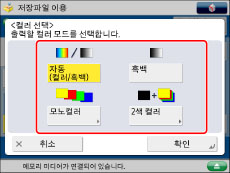
[자동 (컬러/흑백)] 또는 [흑백]를 선택하는 경우:
[확인]를 누릅니다.
[모노컬러]을 선택한 경우:
컬러를 선택하고([레드], [그린], [블루], [옐로우], [마젠타] 또는 [시안]) → [확인]을 누릅니다.
[2색 컬러]을 선택한 경우:
블랙과 결합할 컬러를 선택하고([레드], [그린], [블루], [옐로우], [마젠타] 또는 [시안]) → [확인]을 누릅니다.
급지 위치를 변경하려면 "용지 선택."을 참고하십시오.
|
중요
|
|
이 모드와 함께 설정할 수 없는 모드에 대한 자세한 내용은 "사용할 수 없는 기능 조합."을 참고하십시오.
|
|
참고
|
|
기본 설정은 '자동 (컬러/흑백)'입니다.
흑백 인쇄 후에 컬러 인쇄가 수행될 경우 기기가 컬러 인쇄를 준비 중이라는 메시지가 나타날 수도 있습니다. 이 경우에는 메시지가 사라질 때까지 잠시 기다리십시오. 메시지가 사라지면 컬러 인쇄가 시작됩니다.
원터치 컬러 조정 모드에서 [세피아 색조]를 선택하면 컬러 모드가 '단색 컬러(세피아 색조)'로 자동 설정됩니다.
[기본설정 변경]에서 컬러 모드를 저장할 수 있습니다. (See "복사 기능에 대한 기본 설정 변경/초기화.")
|