팩스 전송
응용 프로그램에서 생성한 문서를 팩스로 전송하는 과정은 다음과 같습니다.
|
참고
|
|
팩스 전송 방법은 사용 중인 응용 프로그램에 따라 다를 수 있습니다. 자세한 내용은 응용 프로그램과 함께 제공된 사용 설명서를 참고하십시오.
|
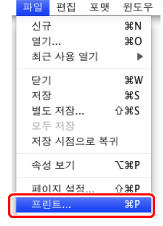
1.
[파일] 메뉴에서 [프린트]를 선택합니다.
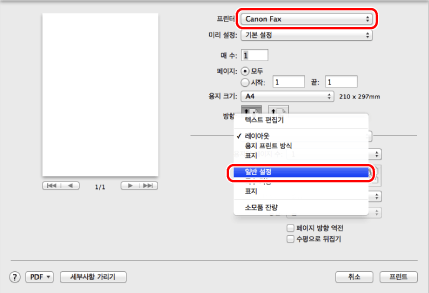
2.
[프린터]에서 팩스를 선택하고 → [일반 설정]을 선택합니다.
|
참고
|
|
Mac OS X 10.7 이상을 사용하는 경우 화면 하단의 [세부사항 보기]/[세부사항 가리기]를 클릭하여 옵션을 표시하거나 숨길 수 있습니다.
Mac OS X 10.5 또는 10.6을 사용하는 경우 [프린터] 오른쪽의 [
 ]를 클릭하여 옵션을 표시하거나 숨길 수 있습니다. ]를 클릭하여 옵션을 표시하거나 숨길 수 있습니다. |
3.
팩스 수신인을 지정합니다.
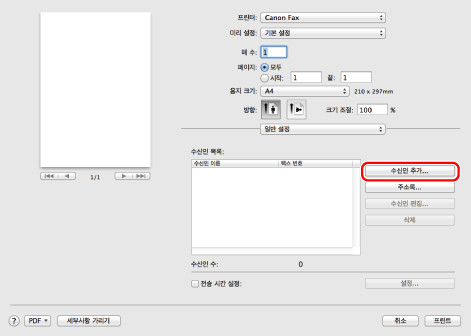
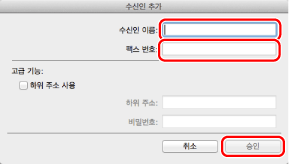
수신인 이름 및 팩스 번호를 입력할 때:
[수신인 추가]를 클릭합니다.
수신인 이름 및 팩스 번호를 입력하고 → [승인]을 클릭합니다.
|
참고
|
|
이미 추가한 수신인 이름 또는 팩스 번호를 변경하려면 [수신인 목록]에서 수신인을 선택하고 [수신인 편집]을 클릭합니다.
|
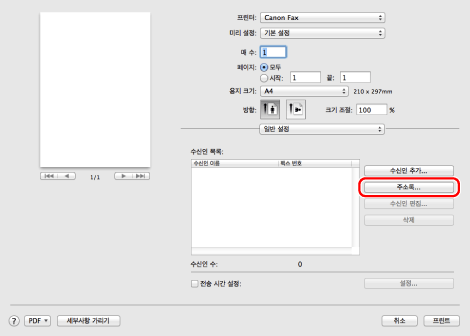
주소록에서 수신인을 설정할 때:
[주소록]을 클릭합니다.
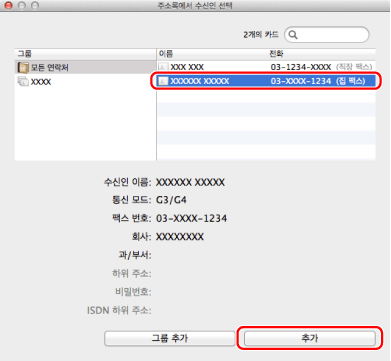
수신인을 선택하고 → [추가]를 클릭합니다.
|
참고
|
|
그룹을 수신인으로 추가하는 경우, Mac OS 주소록(연락처)의 [편집] > [분류 목록 편집]에서 기본 번호로 설정한 번호가 수신인이 됩니다.
주소록을 편집하는 방법에 대한 자세한 내용은 "주소록 편집"을 참고하십시오.
|
4.
표지를 추가하려면 [표지] 환경 설정 창에서 표지 설정을 구성합니다.
|
참고
|
|
표지를 추가하는 방법에 대한 자세한 내용은 "표지 추가"를 참고하십시오.
|
5.
[프린트]를 클릭합니다.
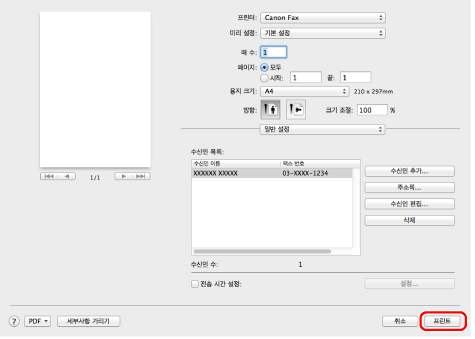
팩스 전송이 시작됩니다.
|
참고
|
|
일부 프린터 모델에서는 프린터 상태 확인/인쇄 취소 디스플레이에서 인쇄를 중지할 수 있습니다("상황확인/중지" 참고).
Mac OS에서 출력 대기 중인 데이터의 전송을 중지하려면 Dock에서 프린터 아이콘을 클릭하고 → 전송을 중지할 파일의 이름을 클릭한 후 → [삭제]를 클릭합니다.
디스플레이는 사용 중인 운영 체제와 팩스 드라이버 버전에 따라 달라질 수 있습니다.
|