박스 관리
1.
[수신/저장 파일 이용]을 클릭하고 → [박스]를 선택하고 → 원하는 박스의 이름을 클릭합니다.
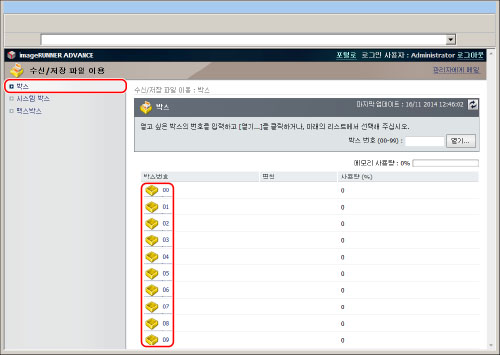
원하는 박스에 비밀번호가 설정된 경우 해당 비밀번호를 입력하고 → [확인]을 클릭합니다.
또한, [박스 번호(00~99)] 옆에 번호를 입력하여 원하는 박스를 선택하고 → [열기...]를 클릭할 수도 있습니다.
2.
선택한 박스의 설정을 변경하거나 박스의 문서에 대해 수행할 작업을 선택합니다.
[파일명] 또는 [날짜/시각]을 클릭하여 표시되는 문서의 순서를 변경할 수 있습니다.
선택한 박스의 설정을 변경하려면:
[설정...]을 클릭하고 → 원하는 설정을 지정한 후 → [확인]을 클릭합니다.
|
참고
|
|
박스에 대한 자세한 정보는 "스캔하고 저장" 및 "저장 파일 이용."을 참고하십시오.
|
문서를 인쇄할 경우:
인쇄할 문서를 선택하고 → [인쇄]를 누릅니다.
인쇄 설정 변경하고 → [인쇄 시작]을 클릭합니다.
문서를 선택하고 문서 순서 아래에 있는 버튼을 클릭하면 문서가 인쇄되는 순서를 변경할 수 있습니다.
[맨 위로 이동]: 맨 위로 이동합니다.
[한단계 위로 이동]: 한 단계 위로 이동합니다.
[한단계 아래로 이동]: 한 단계 아래로 이동합니다.
[맨 아래로 이동]: 맨 아래로 이동합니다.
인쇄한 후 자동으로 문서를 삭제하려면 [인쇄후 파일 삭제]를 선택합니다.
문서를 삭제할 경우:
삭제할 문서를 선택하고 → [삭제] → [확인]을 클릭합니다.
|
중요
|
|
한번 문서를 삭제하면 문서를 복구할 수 없습니다.
|
문서 리스트를 인쇄하려면:
[리스트 인쇄] → [확인]을 클릭합니다.
문서의 상세정보를 표시할 경우:
문서 이름을 클릭합니다.
또한, [ ](종류)를 클릭하여 문서 상세 정보를 표시할 수 있습니다.
](종류)를 클릭하여 문서 상세 정보를 표시할 수 있습니다.|
참고
|
|
풀컬러 모드에서 스캔한 문서의 경우에는 컬러 아이콘(
 )이 표시됩니다. )이 표시됩니다. |
각 아이콘에 대한 자세한 내용은 "박스 아이콘 종류" (스캔하고 저장) 및 "박스 아이콘 종류" (저장 파일 이용)을 참고하십시오.
문서 이름을 변경하려면:
문서 이름을 선택하고 → [파일명 변경]을 선택합니다.
새 문서 이름을 입력하고 → [확인]을 클릭합니다.