調整色彩
可以透過改變黃色、洋紅色、青色和黑色的相對強度和濃淡度對色彩進行微調。可以儲存所做的色彩調整,並可在日後將其叫回以供使用。
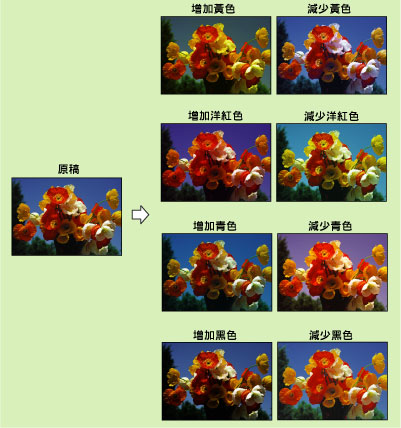
|
須知
|
|
有關不能與該模式一起設定的模式的資訊,請參閱"不可用的功能組合."
|
|
注意
|
|
可以在[全彩列印逼真化設定]中變更「全彩」模式的色彩(及其色調)。(See "使用全彩列印創建更加逼真的色彩.")
|
調整色彩平衡
1.
按[影印]。
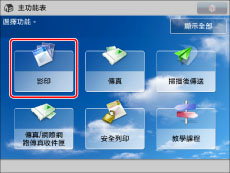
2.
按[選項]→[色彩平衡]。
/b_copy_049_08_b_C.jpg)
3.
按[-]或[+]調整每種色彩的強度。
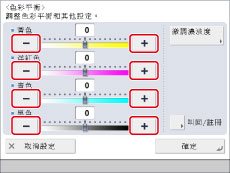
要調整每種色彩的濃淡度,按[微調濃淡度]。選擇要調整的色彩→按[-]或[+]調整濃(高)、中以及淡(低)濃淡度區域的濃淡度層級→按[確定]。
也可以按[叫回/註冊]叫回和變更以前儲存的色彩平衡設定。(See "叫回色彩平衡設定.")
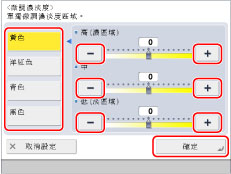
4.
按[確定]→[關閉]。
儲存色彩平衡設定
可以儲存色彩平衡設定並於將來使用時叫回這些設定。最多可以儲存四種不同的設定。
1.
按[影印]。
2.
按[選項]→[色彩平衡]。
3.
指定要儲存的色彩平衡和濃淡度設定→按[叫回/註冊]。
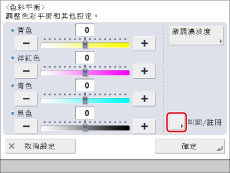
有關調整色彩平衡的說明,請參閱"調整色彩平衡."
4.
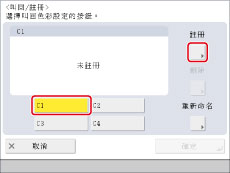
選擇一個用於儲存色彩平衡設定的按鍵([C1]到[C4])→按[註冊]。
|
注意
|
|
若選擇已儲存設定的按鍵,則會顯示這些設定。
|
若選擇未儲存設定的按鍵:
出現一個螢幕,要求確認是否儲存這些設定。按[是]。
若選擇已儲存設定的按鍵:
出現一個螢幕,要求確認是否覆寫之前的設定。按[是]。
5.
按[取消]→[取消設定]。
命名色彩平衡鍵
1.
按[影印]。
2.
按[選項]→[色彩平衡]。
3.
按[叫回/註冊]。
4.
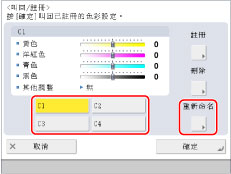
選擇一個要命名的按鍵([C1]到[C4])→按[重新命名]。
|
注意
|
|
也可以命名沒有儲存設定的按鍵。
|
5.
輸入名稱→按[確定]。
|
注意
|
|
若沒有輸入任何字元就按[確定],則按鍵名稱會恢復為現行名稱(預設為C1到C4)。
|
6.
按[取消]→[取消設定]。
叫回色彩平衡設定
1.
按[影印]。
2.
按[選項]→[色彩平衡]。
3.
按[叫回/註冊]。
4.
選擇包含要叫回的色彩平衡設定的按鍵→核對設定→按[確定]。
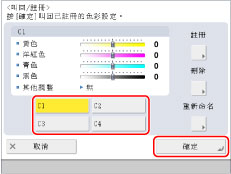
若選擇了沒有儲存色彩平衡設定的按鍵,[確定]鍵會變灰而無法使用。可以選擇另一個已儲存色彩平衡設定的按鍵,或按[取消]。
|
注意
|
|
從記憶體中叫回色彩平衡設定將取消現行的色彩平衡設定。
可以變更叫回的色彩平衡設定。
若按另一個按鍵,則會叫回儲存在此按鍵中的色彩平衡設定。
|
5.
按[確定]→[關閉]。
刪除色彩平衡設定
1.
按[影印]。
2.
按[選項]→[色彩平衡]。
3.
按[叫回/註冊]。
4.
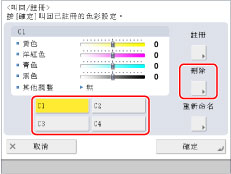
選擇包含要刪除的色彩平衡設定的按鍵→按[刪除]。
|
須知
|
|
在刪除這些設定之前,請務必先進行檢查。
|
5.
按[是]。
|
注意
|
|
不會刪除按鍵名稱。有關變更按鍵名稱的說明,請參閱"命名色彩平衡鍵."
|
6.
按[取消]→[取消設定]→[關閉]。