匯入/匯出個人按鈕/共用按鈕
本節介紹如何從電腦匯出/向電腦匯入「個人」按鈕/「共用」按鈕。若要匯入/匯出按鈕,必須從網路瀏覽器存取並登入到本機器。可以從「遠端使用者介面」入口網站頁面存取。
|
須知
|
|
匯出/匯入「個人」按鈕/「共用」按鈕檔案時,請勿關閉本機器主電源,否則可能會導致本機器出現故障。
請勿開啟和編輯匯出的XML檔案,否則可能會導致本機器出現故障。
若要使用「遠端使用者介面」,將[管理設定](設定/註冊)中的[遠端使用者介面]設定為「開啟」。(See "遠端使用者介面.")
該操作只能由具有所需權限的使用者執行。有關詳細資訊,請參閱"設定管理員."
|
匯出個人按鈕/共用按鈕
本節介紹如何透過網路瀏覽器匯出「個人」按鈕/「共用」按鈕。匯出的「個人」按鈕/「共用」按鈕將作為XML檔案儲存到電腦中。
1.
啟動網路瀏覽器。
2.
在<網址>中輸入以下URL。
http://<本機器的IP位址或主機名稱>
|
須知
|
|
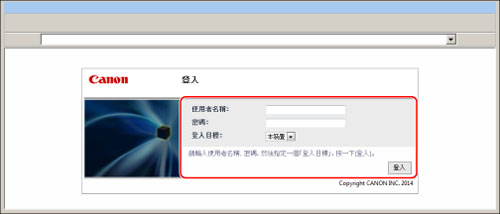
根據選擇的登入服務,顯示的頁面會有所不同。
|
3.
輸入各項目→登入。
4.
按一下[Quick Menu](自訂功能表)。
/b_cstm_011_01_b_C.jpg)
5.
按一下[Export](匯出)。
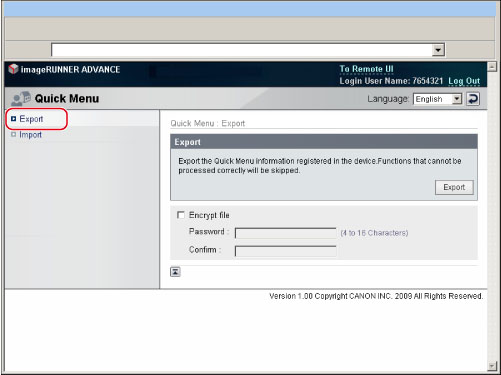
若不想加密匯出的檔案︰
按一下[Export](匯出)。
匯出的檔案儲存在指定的位置。
若要加密匯出的檔案︰
選擇[Encrypt file](加密檔案)。
在<Password>(密碼)中輸入密碼→在<Confirm>(確認)中輸入相同密碼。
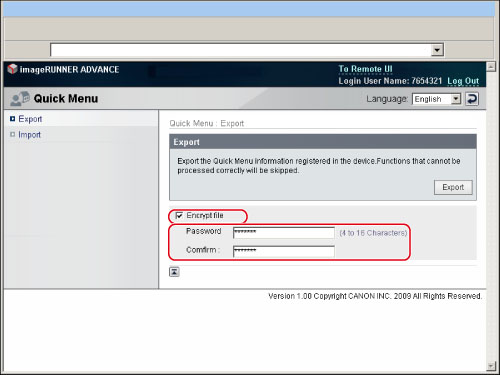
按一下[Export](匯出)。
匯出的檔案儲存在指定的位置。
匯入個人按鈕/共用按鈕
本節介紹如何透過網路瀏覽器將電腦中儲存為XML檔案的「個人」按鈕/「共用」按鈕添加(匯入)到本機器中。
1.
啟動網路瀏覽器。
2.
在<網址>中輸入以下URL。
http://<本機器的IP位址或主機名稱>
|
須知
|
|
根據選擇的登入服務,顯示的頁面會有所不同。
|
3.
輸入各項目→登入。
4.
按一下[Quick Menu](自訂功能表)。
5.
按一下[Import](匯入)。
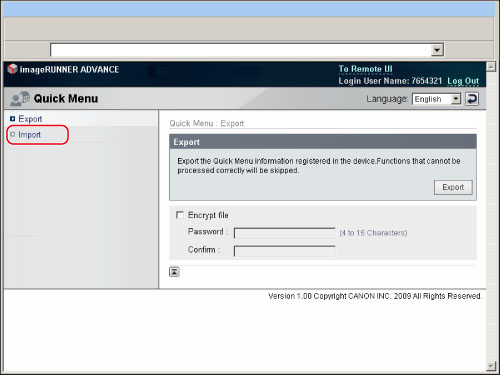
若要匯入沒有加密的檔案:
按一下[瀏覽]→在顯示的對話方塊上指定要匯入的檔案→按一下[確定]。
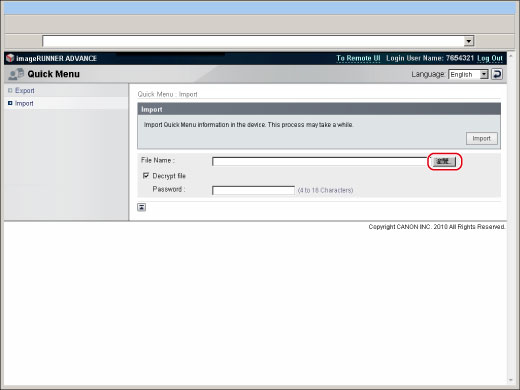
|
注意
|
|
也可以直接輸入檔案路徑。
|
按一下[Import](匯入)。
若要匯入已加密的檔案:
按一下[瀏覽]→在顯示的對話方塊上指定要匯入的檔案→按一下[確定]。
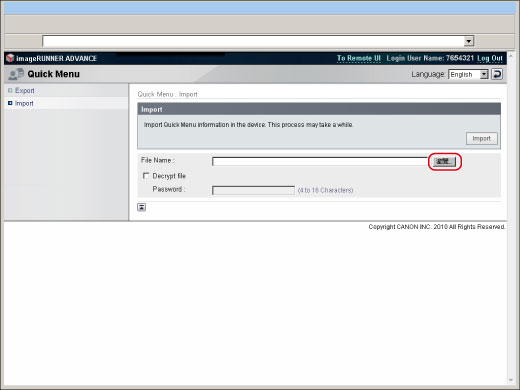
|
注意
|
|
也可以直接輸入檔案路徑。
|
選擇[Decrypt file](解密檔案)→輸入密碼。
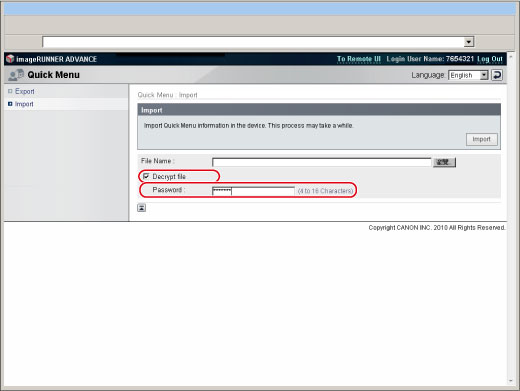
按一下[Import](匯入)。
|
須知
|
|
匯入「個人」按鈕/「共用」按鈕檔案時,請勿關閉本機器主電源,否則可能會導致本機器出現故障。
若在使用代理伺服器的環境中工作,請指定以下設定。(由於這些設定根據網路環境而有所不同,請諮詢管理員。)
在網路瀏覽器的代理伺服器設定中,請將本機器的IP位址或電腦名稱添加到[例外](不使用代理的位址)清單中。
瀏覽器需要執行以下設定:應啟用JavaScript,每次會話都應啟用Cookie。
|
|
注意
|
|
有關使用登入服務的詳細資訊,請參閱"其他登入服務."若未設定登入服務,則不會顯示「登入」螢幕。
可以在相同型號的機器(imageRUNNER ADVANCE C3330/C3325/C3320)之間使用「個人」按鈕/「共用」按鈕的匯入檔案。但是,根據安裝的選購產品和周圍環境的不同,可能不能使用某些匯入的按鈕。
按一下[Log Out](登出)結束操作。
|