切換色彩模式
可以設定列印的色彩模式。
本節以列印儲存在記憶介質中的JPEG和TIFF檔案為例進行說明。
自動(彩色/黑白)
若選擇「自動(彩色/黑白)」模式,本機器將自動識別檔案為彩色還是黑白。彩色檔案使用「彩色」模式列印,黑白檔案使用「黑白」模式列印。
|
注意
|
|
列印儲存在郵件信箱中的CMYK檔案時,只可以選擇[自動(彩色/黑白)]。(若要列印黑白CMYK檔案,還可以指定[黑白]。)
|
黑白
無論檔案為彩色還是黑白,「黑白」模式始終以黑白列印。
單彩
利用「單彩」模式,可以進行一種色彩的列印。
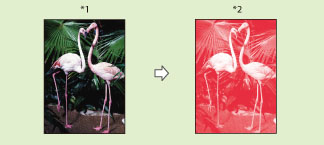
*1 檔案
*2 列印件
|
須知
|
|
在「單彩」模式中可以選擇「紅色」、「綠色」、「藍色」、「黃色」、「洋紅色」或「青色」作為色彩。
|
|
注意
|
|
「單彩」模式可用於列印郵件信箱中的檔案。
若以「單彩」模式列印黑白檔案,將視作彩色列印。
|
雙彩
利用「雙彩」模式,可以進行雙彩色列印,由指定色彩和黑色組成。
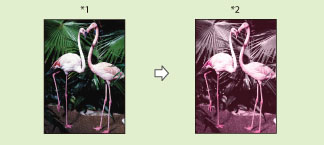
*1 檔案
*2 列印件
|
須知
|
|
在「雙彩」模式中可以選擇「紅色」、「綠色」、「藍色」、「黃色」、「洋紅色」或「青色」作為色彩。
郵件信箱中儲存的由黑白影像組成的檔案不能使用「雙彩」模式列印。郵件信箱中儲存的由彩色和黑白影像組成的檔案可以使用「雙彩」模式列印。
|
|
注意
|
|
「雙彩」模式可用於列印郵件信箱中的檔案。
若將彩色和黑白影像組成的檔案儲存在郵件信箱中,使用「雙彩」模式列印檔案,黑白頁會視作彩色列印。
|
1.
按[存取已儲存檔案]→[記憶介質]。
/b_udoc_006_01_a_C.jpg)
2.
選擇所需記憶介質→選擇要列印檔案的儲存位置。
/b_udoc_006_01_b_C.jpg)
3.
選擇所需的檔案→按[列印]。
/b_udoc_006_01_c_C.jpg)
若選擇郵件信箱中的檔案,按[變更列印設定]→繼續執行步驟5。
若選擇了PDF或XPS檔案,繼續執行步驟5。
4.
選擇紙張尺寸→按[確定]。
5.
按[選擇色彩]→選擇色彩模式→按[確定]。
/b_udoc_027_02_c_C.jpg)
若在步驟1中選擇[郵件信箱],可以選擇[自動(彩色/黑白)]、[黑白]、[單彩]或[雙彩]。
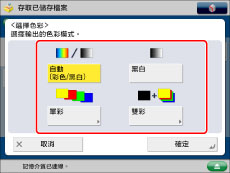
若選擇[自動(彩色/黑白)]或[黑白]:
按[確定]。
若選擇[單彩]:
選擇色彩([紅色]、[綠色]、[藍色]、[黃色]、[洋紅色]或[青色])→按[確定]。
若選擇[雙彩]:
選擇要與黑色組合的色彩([紅色]、[綠色]、[藍色]、[黃色]、[洋紅色]或[青色])→按[確定]。
要變更紙張來源,請參閱"紙張選擇."
|
須知
|
|
有關不能與該模式一起設定的模式的資訊,請參閱"不可用的功能組合."
|
|
注意
|
|
預設設定為「自動(彩色/黑白)」。
若在黑白列印之後進行彩色列印,可能會出現一條訊息,指示本機器正在準備彩色列印。請稍候,直到該訊息消失。訊息消失後開始彩色列印。
若在「調整單鍵色彩」模式下選擇[深褐色調],色彩模式自動設定為「單彩(深褐色調)」。
可以在[變更預設設定]中儲存色彩模式。(See "變更/初始化影印功能的預設設定.")
|