
付属のCD-ROM/DVD-ROMからインストールする
「ドライバーのインストール」  「付属のソフトウェアのインストール」 「電子マニュアルのインストール」を一連の流れで行います。パソコンと本機の接続方法は、作業を始める前に「かんたん設置ガイド]をお読みください。
「付属のソフトウェアのインストール」 「電子マニュアルのインストール」を一連の流れで行います。パソコンと本機の接続方法は、作業を始める前に「かんたん設置ガイド]をお読みください。標準的なソフトウェアと電子マニュアルをインストールする[おまかせインストール]と任意のソフトウェアやマニュアルを指定してインストールする[選んでインストール]の2種類のインストール方法があります。
|
本機とパソコンをUSBケーブルで接続する場合、USBケーブルを接続する前にソフトウェアをインストールしてください。本機にはUSBケーブルは付属していません。別途ご用意ください。 |
 |
お使いの製品によって、画面に表示される項目は異なります。 |
[おまかせインストール]でインストールする
1
管理者のアカウントでパソコンにログオンする
2
User Software and Manuals CD-ROM/DVD-ROMをパソコンにセットする
3
[おまかせインストール]をクリックする
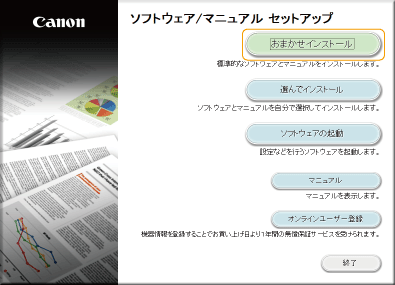

電子マニュアルをパソコンにインストールしたくないときときや、インストールするソフトウェアをカスタマイズしたいときは、[選んでインストール]をクリックしてください。
上記の画面が表示されないとき [CD-ROM/DVD-ROMセットアップ]画面の表示方法
[自動再生]が表示されたときは、[MInst.exeの実行]をクリックします。
4
パソコンとの接続方法を選択する
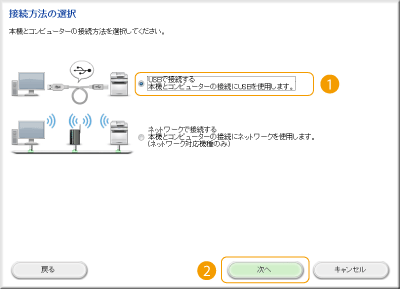
USB接続の場合
[USBで接続する]を選択し、[次へ]をクリックします。
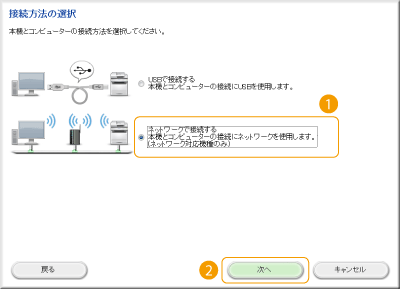
有線LAN/無線LAN接続の場合
[ネットワークで接続する]を選択し、[次へ]をクリックします。
Windows Server 2003/Server 2008/Server 2008 R2/Server 2012/Server 2012 R2をお使いの場合、この画面は表示されません。次の手順に進んでください。
5
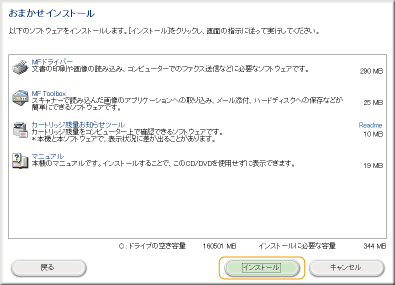
[インストール]をクリックする
6
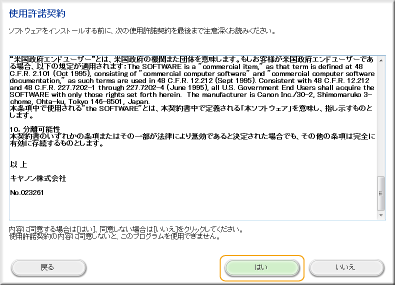
使用許諾契約の内容を確認し、[はい]をクリックする
7
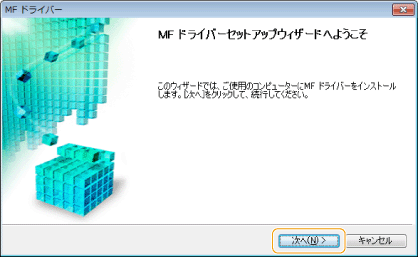
[次へ]をクリックする
本機とパソコンをネットワークで接続する場合は、手順8に進んでください。
本機とパソコンをUSBケーブルで接続する場合は、手順10に進んでください。ドライバーのインストールが開始されます。
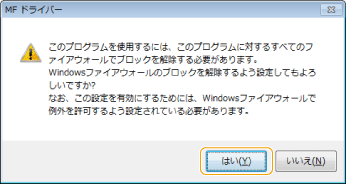
次の画面が表示されたら、[はい]をクリックします。
8
本機を選択し、[次へ]をクリックする
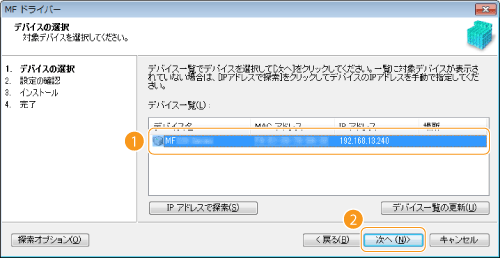
[デバイス一覧]にデバイスが表示されないときは
パソコンと本機の接続状態やIPアドレスの設定を確認して(ネットワークの設定を確認する(電子マニュアル))、[デバイス一覧の更新]をクリックしてください。それでも本機がまったく表示されないときは、[IPアドレスで探索] 本機に設定されているIPアドレスを入力 [OK]をクリックしてください。
本機に設定されているIPアドレスを入力 [OK]をクリックしてください。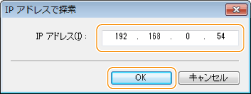
9
設定を確認し、[開始]をクリックする
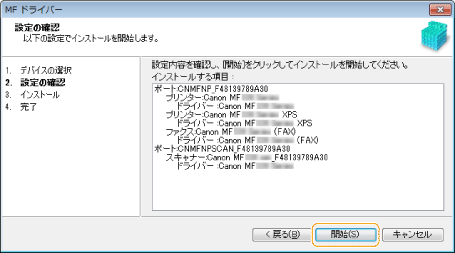
 | ドライバーのインストールが開始されます。  |
10
[終了]をクリックする
Server 2003/Server 2008/Server 2008 R2/Server 2012/Server 2012 R2では、MF Toolboxはインストールされません。手順13に進んでください。
11
[開始]をクリックする
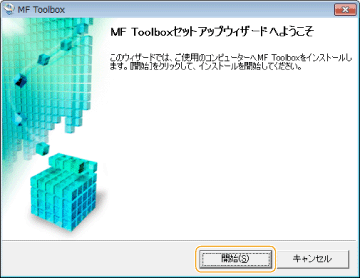
| MF Toolboxのインストールが開始されます。 |
12
[終了]をクリックする
13
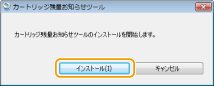
画面の指示に従ってカートリッジ残量お知らせツールをインストールする
14
画面の指示に従ってマニュアルをインストールする
15
画面の内容を確認し、[同意する]または[同意しない]を選び、[次へ]をクリックする
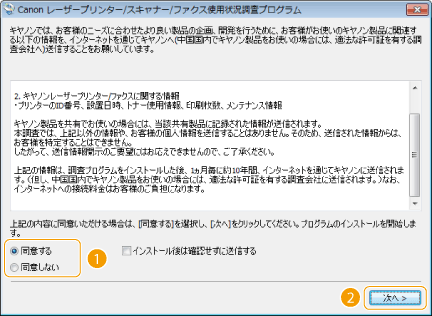
| [同意する]を選択したときは、使用状況調査プログラムがインストールされます。 使用状況調査プログラムとは、本機の使用状況に関する情報をキヤノンに対して毎月、10 年間に渡って送信するためのプログラムです。お客さまの個人情報や目的以外の情報が送信されることはありません。また、使用状況調査プログラムは、いつでもアンインストールできます。使用状況調査プログラムをアンインストールする |
16
[次へ]をクリックする
17
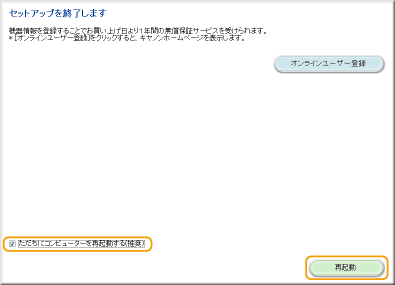
CD-ROM/DVD-ROMを取り出し、[ただちにコンピューターを再起動する(推奨)]にチェックマークを付け、[再起動]をクリックする
[選んでインストール]でインストールする
1
管理者のアカウントでパソコンにログオンする
2
User Software and Manuals CD-ROM/DVD-ROMをパソコンにセットする
3
[選んでインストール]をクリックする
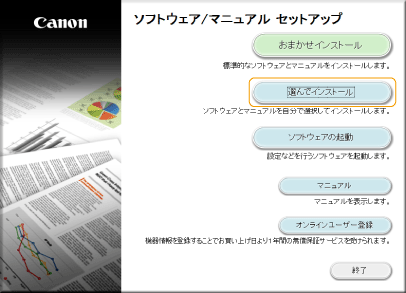
標準的なソフトウェアと電子マニュアルをインストールしたいときは、[おまかせインストール]をクリックしてください。
上記の画面が表示されないとき [CD-ROM/DVD-ROMセットアップ]画面の表示方法
[自動再生]が表示されたときは、[MInst.exeの実行]をクリックします。
4
パソコンとの接続方法を選択する
USB接続の場合
[USBで接続する]を選択し、[次へ]をクリックします。
有線LAN/無線LAN接続の場合
[ネットワークで接続する]を選択し、[次へ]をクリックします。
Windows Server 2003/Server 2008/Server 2008 R2/Server 2012/Server 2012 R2をお使いの場合、この画面は表示されません。次の手順に進んでください。
5
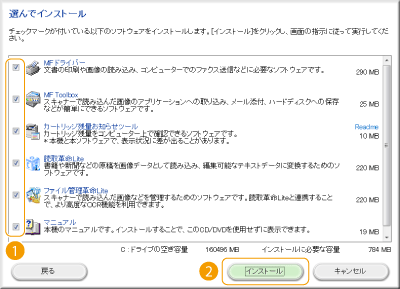
インストールしたいソフトウェアを選択し、[インストール]をクリックする
6
使用許諾契約の内容を確認し、[はい]をクリックする
7
[次へ]をクリックする
本機とパソコンをネットワークで接続する場合は、手順8に進んでください。
本機とパソコンをUSBケーブルで接続する場合は、手順13に進んでください。ドライバーのインストールが開始されます。
次の画面が表示されたら、[はい]をクリックします。
8
本機を選択し、[次へ]をクリックする
[デバイス一覧]にデバイスが表示されないときは
パソコンと本機の接続状態やIPアドレスの設定を確認して(ネットワークの設定を確認する(電子マニュアル))、[デバイス一覧の更新]をクリックしてください。それでも本機がまったく表示されないときは、[IPアドレスで探索] 本機に設定されているIPアドレスを入力 [OK]をクリックしてください。
本機に設定されているIPアドレスを入力 [OK]をクリックしてください。9
インストールするドライバーを選択し、[次へ]をクリックする
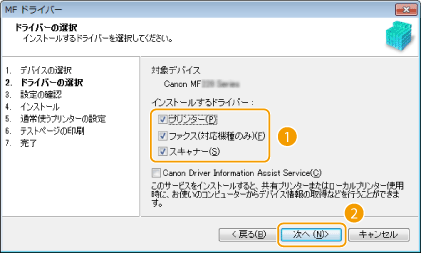
プリントサーバー利用時にデバイス情報を取得するには
[Canon Driver Information Assist Service]にチェックマークを付けます。
10
各ドライバーの詳細情報を設定する
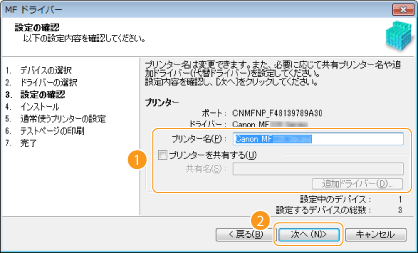
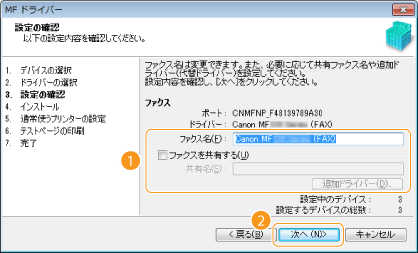
[プリンター名]/[ファクス名]
必要に応じて変更します。
[プリンターを共有する]/[ファクスを共有する]
インストール中のパソコンをプリントサーバーとして使用するときは、チェックマークを付けます。(プリントサーバーを設定する(電子マニュアル))
[共有名]
共有名を必要に応じて変更します。
[プリンターを共有する]/[ファクスを共有する]
インストール中のパソコンをプリントサーバーとして使用するときは、チェックマークを付けます。(プリントサーバーを設定する(電子マニュアル))
[共有名]
共有名を必要に応じて変更します。
[追加ドライバー]
[プリンターを共有する]/[ファクスを共有する]にチェックマークを付けたときに、必要に応じて追加ドライバーをインストールします。オペレーティングシステムを選択して[OK]をクリックすると、追加ドライバーがインストールされます。
11
表示された内容を確認し、[開始]をクリックする
| ドライバーのインストールが開始されます。 |
12
通常使うプリンターの設定とテスト印刷を行う
通常使うプリンターとして設定する場合は、ドライバーを選び、[次へ]をクリックします。
テストページを印刷する場合は、ドライバーを選び、[次へ]をクリックします。
13
[終了]をクリックする
Windows Server 2003/Server 2008/Server 2008 R2/Server 2012/Server 2012 R2では、MF Toolboxはインストールされません。手順19に進んでください。
14
[次へ]をクリックする
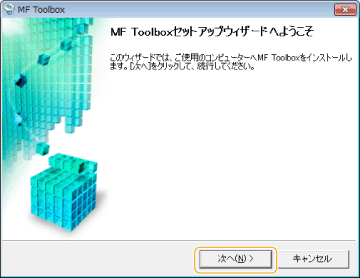
15
インストール先のフォルダーを指定し、[次へ]をクリックする
16
アイコンを追加するフォルダーを指定し、[次へ]をクリックする
17
[開始]をクリックする
| MF Toolboxのインストールが開始されます。 |
18
[終了]をクリックする
19
画面の指示に従ってカートリッジ残量お知らせツールをインストールする
20
画面の指示に従って読取革命Lite、ファイル管理革命Lite、マニュアルをインストールする
21
画面の内容を確認し、[同意する]または[同意しない]を選び、[次へ]をクリックする
| [同意する]を選択したときは、使用状況調査プログラムがインストールされます。 使用状況調査プログラムとは、本機の使用状況に関する情報をキヤノンに対して毎月、10 年間に渡って送信するためのプログラムです。お客さまの個人情報や目的以外の情報が送信されることはありません。また、使用状況調査プログラムは、いつでもアンインストールできます。使用状況調査プログラムをアンインストールする |
22
[次へ]をクリックする
23
CD-ROM/DVD-ROMを取り出し、[ただちにコンピューターを再起動する(推奨)]にチェックマークを付け、[再起動]をクリックする
インストール結果を確認する
MFドライバー、MF Toolbox、電子マニュアルなどが正しくインストールされたかどうかを、それらのアイコンが表示されているかどうかで確認します。
プリンタードライバー | |
 | プリンタードライバーが正しくインストールされたときは、プリンターフォルダー(プリンターフォルダーの表示方法)にインストールしたプリンターのアイコンが表示されます。 |
ファクスドライバー | |
 | ファクスドライバーが正しくインストールされたときは、プリンターフォルダー(プリンターフォルダーの表示方法)にインストールしたファクスのアイコンが表示されます。 |
スキャナードライバー(ネットワーク接続) | |
 | スキャナードライバーが正しくインストールされたときは、[スキャナーとカメラ]または[スキャナとカメラのプロパティ]フォルダーにインストールしたスキャナーのアイコンが表示されます。 |
スキャナードライバー(USB接続) | |
 | スキャナードライバーが正しくインストールされたときは、[スキャナーとカメラ]または[スキャナとカメラのプロパティ]フォルダーにインストールしたスキャナーのアイコンが表示されます。 |
MF Toolbox | |
 | MF Toolboxが正しくインストールされたときは、デスクトップにインストールしたMF Toolboxのアイコンが表示されます。 |
Network Scan Utility | |
 | Network Scan Utilityが正しくインストールされたときは、タスクバーにインストールしたNetwork Scan Utilityのアイコンが表示されます。 |
電子マニュアル | |
 | 電子マニュアルが正しくインストールされたときは、デスクトップにインストールした電子マニュアルのアイコンが表示されます。 [選んでインストール]でセットアップした場合は表示されません。 |
カートリッジ残量お知らせツール | |
 | カートリッジ残量お知らせツールが正しくインストールされたときは、タスクバーにインストールしたカートリッジ残量お知らせツールのアイコンが表示されます。 |
|
アイコンが表示されていないときドライバーをアンインストールし(MFドライバーをアンインストールする)、最初からセットアップをやりなおしてください。 その他のソフトウェアについて[選んでインストール]では、読取革命Liteやファイル管理革命Liteをインストールできます。読取革命Liteやファイル管理革命Liteが正しくインストールされたときは、デスクトップにインストールした読取革命Liteやファイル管理革命Liteのアイコンが表示されます。 |