
Installation à l'aide du CD-ROM/DVD-ROM fourni
L'ordre des opérations pour une installation facile est "Installer les pilotes"  "Installer le logiciel fourni avec le CD-ROM/DVD-ROM" "Installer le manuel électronique". Pour plus d'informations sur la connexion de l'appareil à un ordinateur, consultez "Mise en route" avant de commencer.
Vous pouvez choisir d'installer les logiciels standards et le manuel électronique avec [Installation facile] ou spécifier les logiciels ou les manuels à installer avec [Installation personnalisée].
"Installer le logiciel fourni avec le CD-ROM/DVD-ROM" "Installer le manuel électronique". Pour plus d'informations sur la connexion de l'appareil à un ordinateur, consultez "Mise en route" avant de commencer. Vous pouvez choisir d'installer les logiciels standards et le manuel électronique avec [Installation facile] ou spécifier les logiciels ou les manuels à installer avec [Installation personnalisée].
|
Si vous connectez l'appareil à un ordinateur via un câble USB, installez les logiciels avant la connexion du câble USB. Aucun câble USB n'est inclus avec l'appareil. Préparez-en un acheté séparément. |
 |
Les options affichées varient selon votre pays ou région. |
Installation avec [Installation facile]
1
Connectez-vous à l'ordinateur à partir d'un compte d'administrateur.
2
Insérez le CD-ROM/DVD-ROM User Software and Manuals dans le lecteur de l'ordinateur.
3
Cliquez sur [Installation facile].


Si vous ne souhaitez pas installer le manuel électronique sur votre ordinateur ou si vous souhaitez personnaliser les logiciels installés, cliquez sur [Installation personnalisée].
Si l'écran ci-dessus ne s'affiche pas, consultez la section Affichage de l'écran [Installation par CD-ROM/DVD-ROM].
Si [Exécution automatique] s'affiche, cliquez sur [Exécuter MInst.exe].
4
Sélectionnez le mode de connexion avec l'ordinateur.
Connexion USB
Sélectionnez [Connexion USB] et cliquez sur [Suivant].
Sélectionnez [Connexion USB] et cliquez sur [Suivant].

Connexion par réseau câblé/sans fil
Sélectionnez [Connexion réseau] et cliquez sur [Suivant].
Sélectionnez [Connexion réseau] et cliquez sur [Suivant].

Sous Server 2003/Server 2008/Server 2008 R2/Server 2012/Server 2012 R2, cet écran ne s'affiche pas. Procédez de la façon suivante.
5
Cliquez sur [Installer].

6
Lisez attentivement le contrat de licence et cliquez sur [Oui] pour l'accepter.

7
Cliquez sur [Suivant].
Pour connecter l'appareil à un ordinateur via un réseau, passez à l'étape 8.
Pour connecter l'appareil à un ordinateur via un câble USB, passez à l'étape 10.
 L'installation des pilotes démarre. L'installation des pilotes démarre. |

Lorsque l'écran suivant apparaît, cliquez sur [Oui].
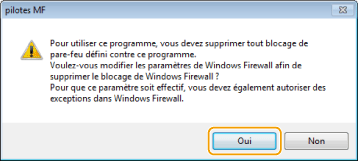
8
Sélectionnez l'appareil et cliquez sur [Suivant].

Si aucun appareil ne s'affiche dans [Liste des périphériques]
Vérifiez la connexion de l'ordinateur et de l'appareil et les réglages de l'adresse IP (Affichage des réglages réseau (Manuel électronique)), et cliquez sur [Mettre liste des périphériques à jour]. Si l'appareil ne s'affiche toujours pas, cliquez sur [Rechercher par adresse IP] saisissez l'adresse IP définie sur l'appareil [OK].
saisissez l'adresse IP définie sur l'appareil [OK].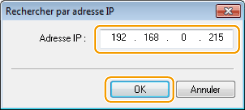
9
Vérifiez les réglages et cliquez sur [Démarrer].

| L'installation des pilotes démarre. |
10
Cliquez sur [Quitter].
Sous Windows Server 2003/Server 2008/Server 2008 R2/Server 2012/Server 2012 R2, MF Toolbox n'est pas installé. Passez à l'étape 13.
11
Cliquez sur [Démarrer].

| L'installation de MF Toolbox démarre. |
12
Cliquez sur [Quitter].
13
Suivez les instructions à l'écran pour installer Toner Status.

14
Suivez les instructions à l'écran pour installer le manuel électronique.
15
Lisez attentivement les informations de l'écran suivant, sélectionnez [Accepter] ou [Ne pas accepter], puis cliquez sur [Suivant].

| Si vous sélectionnez [Accepter], le Product Extended Survey Program est installé. Le Product Extended Survey Program est un programme qui enverra à Canon des informations de base relatives à l'installation et à l'utilisation de l'imprimante tous les mois pendant 10 ans. Il ne transmet aucune autre information comme vos informations personnelles. Vous pouvez désinstaller ce programme quand bon vous semble. Désinstallation du programme d'enquête étendue sur les produits |
16
Cliquez sur [Suivant].
17
Cochez la case [Redémarrer l'ordinateur maintenant (recommandé)] puis cliquez sur [Redémarrer] après avoir retiré le CD-ROM/DVD-ROM.

Installation avec [Installation personnalisée]
1
Connectez-vous à l'ordinateur à partir d'un compte d'administrateur.
2
Insérez le CD-ROM/DVD-ROM User Software and Manuals dans le lecteur de l'ordinateur.
3
Cliquez sur [Installation personnalisée].

Si vous souhaitez installer les logiciels standards et le manuel électronique sur votre ordinateur, cliquez sur [Installation facile].
Si l'écran ci-dessus ne s'affiche pas, consultez la section Affichage de l'écran [Installation par CD-ROM/DVD-ROM].
Si [Exécution automatique] s'affiche, cliquez sur [Exécuter MInst.exe].
4
Sélectionnez le mode de connexion avec l'ordinateur.
Connexion USB
Sélectionnez [Connexion USB] et cliquez sur [Suivant].
Sélectionnez [Connexion USB] et cliquez sur [Suivant].
Connexion par réseau câblé/sans fil
Sélectionnez [Connexion réseau] et cliquez sur [Suivant].
Sélectionnez [Connexion réseau] et cliquez sur [Suivant].
Sous Server 2003/Server 2008/Server 2008 R2/Server 2012/Server 2012 R2, cet écran ne s'affiche pas. Procédez de la façon suivante.
5
Cochez la case correspondant à l'application à installer et cliquez sur [Installer].

6
Lisez attentivement le contrat de licence et cliquez sur [Oui] pour l'accepter.
7
Cliquez sur [Suivant].
Pour connecter l'appareil à un ordinateur via un réseau, passez à l'étape 8.
Pour connecter l'appareil à un ordinateur via un câble USB, passez à l'étape 13.
| L'installation des pilotes démarre. |
Lorsque l'écran suivant apparaît, cliquez sur [Oui].
8
Sélectionnez l'appareil et cliquez sur [Suivant].
Si aucun appareil ne s'affiche dans [Liste des périphériques]
Vérifiez la connexion de l'ordinateur et de l'appareil et les réglages de l'adresse IP (Affichage des réglages réseau (Manuel électronique)), et cliquez sur [Mettre liste des périphériques à jour]. Si l'appareil ne s'affiche toujours pas, cliquez sur [Rechercher par adresse IP] saisissez l'adresse IP définie sur l'appareil [OK].
saisissez l'adresse IP définie sur l'appareil [OK].9
Sélectionnez les pilotes à installer et cliquez sur [Suivant].
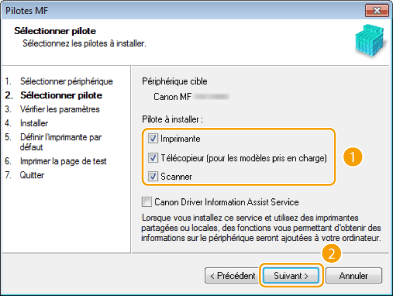
Pour obtenir des informations sur le périphérique concernant l'utilisation d'un serveur d'impression
Cochez la case [Canon Driver Information Assist Service].
10
Spécifiez les détails pour chaque pilote.
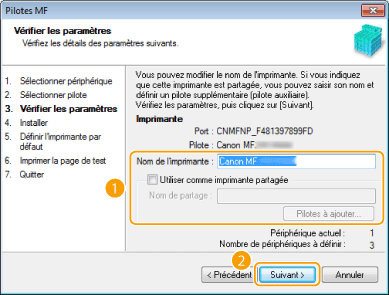
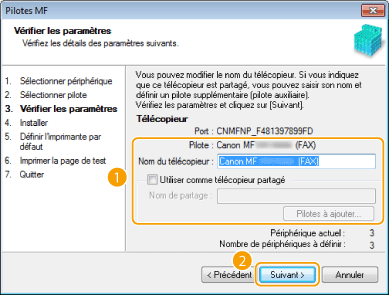
[Nom de l'imprimante]/[Nom du télécopieur]
Changez le nom si besoin.
Changez le nom si besoin.
[Utiliser comme imprimante partagée]/[Utiliser comme télécopieur partagé]
Cochez cette case si vous voulez partager l'appareil (en utilisant l'ordinateur depuis lequel vous effectuez l'installation comme serveur d'impression). Configuration du serveur d'impression (Manuel électronique)
Cochez cette case si vous voulez partager l'appareil (en utilisant l'ordinateur depuis lequel vous effectuez l'installation comme serveur d'impression). Configuration du serveur d'impression (Manuel électronique)
[Nom de partage]
Changez le nom partagé si besoin.
Changez le nom partagé si besoin.
[Pilotes à ajouter]
Si vous avez coché [Utiliser comme imprimante partagée]/[Utiliser comme télécopieur partagé], installez les pilotes supplémentaires si nécessaire.
Sélectionnez le système d'exploitation, puis cliquez sur [OK] pour installer des pilotes supplémentaires.
Si vous avez coché [Utiliser comme imprimante partagée]/[Utiliser comme télécopieur partagé], installez les pilotes supplémentaires si nécessaire.
Sélectionnez le système d'exploitation, puis cliquez sur [OK] pour installer des pilotes supplémentaires.
11
Vérifiez les informations affichées et cliquez sur [Démarrer].
| L'installation des pilotes démarre. |
12
Configurez l'appareil normalement utilisé et réalisez un test d'impression.
Pour configurer l'appareil comme l'appareil normalement utilisé, sélectionnez le pilote et cliquez sur [Suivant].
Pour réaliser un test d'impression, sélectionnez le pilote et cliquez sur [Suivant].
13
Cliquez sur [Quitter].
Sous Windows Server 2003/Server 2008/Server 2008 R2/Server 2012/Server 2012 R2, MF Toolbox n'est pas installé. Passez à l'étape 19.
14
Cliquez sur [Suivant].

15
Sélectionnez le dossier d'installation et cliquez sur [Suivant].
16
Spécifiez le dossier auquel ajouter une icône et cliquez sur [Suivant].
17
Cliquez sur [Démarrer].
| L'installation de MF Toolbox démarre. |
18
Cliquez sur [Quitter].
19
Suivez les instructions à l'écran pour installer Toner Status.
20
Suivez les instructions à l'écran pour installer Presto! PageManager et le manuel électronique.
21
Lisez attentivement les informations de l'écran suivant, sélectionnez [Accepter] ou [Ne pas accepter], puis cliquez sur [Suivant].
| Si vous sélectionnez [Accepter], le Product Extended Survey Program est installé. Le Product Extended Survey Program est un programme qui enverra à Canon des informations de base relatives à l'installation et à l'utilisation de l'imprimante tous les mois pendant 10 ans. Il ne transmet aucune autre information comme vos informations personnelles. Vous pouvez désinstaller ce programme quand bon vous semble. Désinstallation du programme d'enquête étendue sur les produits |
22
Cliquez sur [Suivant].
23
Cochez la case [Redémarrer l'ordinateur maintenant (recommandé)] puis cliquez sur [Redémarrer] après avoir retiré le CD-ROM/DVD-ROM.
Vérification des résultats de l'installation
Vous pouvez vérifier si les pilotes MF, MF Toolbox, le manuel électronique, etc. sont installés correctement ou non selon que leurs icônes apparaissent ou pas.
Pilote d'imprimante | |
 | Lorsque le pilote d'imprimante est correctement installé, son icône apparaît dans le dossier des imprimantes (Affichage du dossier des imprimantes). |
Pilote de télécopie | |
 | Lorsque le pilote de télécopie est correctement installé, son icône apparaît dans le dossier des imprimantes (Affichage du dossier des imprimantes). |
Pilote du scanner (connexion réseau) | |
 | Lorsque le pilote de télécopie est correctement installé, son icône apparaît dans le dossier des imprimantes [Scanneurs et appareils photo] ou [Propriétés des scanneurs et appareils photo]. |
Pilote du scanner (connexion USB) | |
 | Lorsque le pilote de télécopie est correctement installé, son icône apparaît dans le dossier des imprimantes [Scanneurs et appareils photo] ou [Propriétés des scanneurs et appareils photo]. |
MF Toolbox | |
 | Lorsque MF Toolbox est correctement installé, une icône MF Toolbox apparaît sur le bureau. |
Network Scan Utility | |
 | Lorsque Network Scan Utility est correctement installé, une icône Network Scan Utility apparaît dans la barre des tâches. |
Manuel électronique | |
 | Lorsque le manuel électronique est correctement installé, une icône de manuel électronique apparaît sur le bureau. Si vous installez le manuel électronique avec [Installation personnalisée], l'icône n'apparaît pas. |
Toner Status | |
 | Lorsque Toner Status est correctement installé, une icône Toner Status apparaît dans la barre des tâches. |
|
Si l'icône n'est pas affichéeDésinstallez les pilotes (Désinstallation des pilotes MF) et recommencez l'installation depuis le début. Autres logicielsVous pouvez installer Presto! PageManager avec [Installation personnalisée]. Lorsque Presto! PageManager est installé correctement, une icône Presto! PageManager apparaît sur le bureau. |