Operazioni Windows di base
Visualizzazione della cartella stampante
Windows XP Professional/Server 2003
[Start]

selezionare [Stampanti e fax].
Windows XP Home Edition
[Start]
selezionare [Pannello di controllo]
[Stampanti e altro hardware]
[Stampanti e fax].
Windows Vista
[Start]
selezionare [Pannello di controllo]
[Stampante].
Windows 7/Server 2008 R2
[Start]
selezionare [Dispositivi e stampanti].
Windows 8/Server 2012
Fare clic con il pulsante destro del mouse sull'angolo inferiore sinistro dello schermo
selezionare [Pannello di controllo]
[Visualizza dispositivi e stampanti].
Windows 8.1/Server 2012 R2
Fare clic con il pulsante destro del mouse su [Start]
selezionare [Pannello di controllo]
[Visualizza dispositivi e stampanti].
Windows Server 2008
[Start]
selezionare [Pannello di controllo]
fare doppio clic su [Stampanti].
Abilitazione [Individuazione rete]
Se si utilizza Windows Vista/7/8/8.1/Server 2008/Server 2008 R2/Server 2012/Server 2012 R2, abilitare [Individuazione rete] per visualizzare i computer sulla rete.
Windows Vista[Start]
selezionare [Pannello di controllo]
[Visualizza stato della rete e attività]
in [Individuazione rete], selezionare [Attiva individuazione rete].
Windows 7/Server 2008 R2[Start]
selezionare [Pannello di controllo]
[Visualizza stato della rete e attività]
[Modifica impostazioni di condivisione avanzate]
sotto [Individuazione rete], selezionare [Attiva individuazione rete].
Windows 8/Server 2012Fare clic con il pulsante destro del mouse nell'angolo inferiore sinistro della schermata
selezionare [Pannello di controllo]
[Visualizza attività e stato della rete]
[Modifica impostazioni di condivisione avanzate]
sotto [Individuazione rete], selezionare [Attiva individuazione rete].
Windows 8.1/Server 2012 R2
Fare clic con il pulsante destro del mouse su [Start]
selezionare [Pannello di controllo]
[Visualizza attività e stato della rete]
[Modifica impostazioni di condivisione avanzate] sotto [Individuazione rete], selezionare [Attiva individuazione rete].
Windows Server 2008[Start]
selezionare [Pannello di controllo]
fare doppio clic su [Centro connessioni di rete e condivisione]
sotto [Individuazione rete], selezionare [Attiva individuazione rete].
Visualizzazione della schermata [Installazione con CD-ROM/DVD-ROM]
Se dopo aver inserito il CD-ROM/DVD-ROM, il computer non visualizza la schermata [Installazione con CD-ROM/DVD-ROM], procedere come indicato di seguito. L'esempio seguente utilizza "D:" come nome dell'unità CD-ROM/DVD-ROM. Il nome dell'unità CD-ROM/DVD-ROM può essere diversa a seconda del computer.
Windows XP/Server 2003[Start]
selezionare [Esegui]
inserire "D:\MInst.exe"
fare clic [OK].
Windows Vista/7/Server 2008/Server 2008 R2[Start]
inserire "D:\MInst.exe" in [Cerca programmi e file] o [Inizia ricerca]
premere il tasto [INVIO] sulla tastiera.
Windows 8/Server 2012Fare clic con il pulsante destro del mouse sull'angolo inferiore sinistro dello schermo
selezionare [Esegui]
inserire "D:\MInst.exe"
fare clic su [OK].
Windows 8.1/Server 2012 R2
Fare clic con il pulsante destro del mouse su [Start]
selezionare [Esegui]
inserire "D:\MInst.exe"
fare clic su [OK].
Controllo dell'architettura bit
Se non si è certi della versione a 32 bit o 64 bit di Windows installato nel computer, seguire la procedura indicata.
1
Visualizzare [Pannello di controllo].
Windows Vista/7/Server 2008/Server 2008 R2
[Start]
selezionare [Pannello di controllo].
Windows 8/Server 2012
Fare clic con il pulsante destro del mouse sull'angolo inferiore sinistro dello schermo
selezionare [Pannello di controllo].
Windows 8.1/Server 2012 R2
Fare clic con il pulsante destro del mouse su [Start]
selezionare [Pannello di controllo].
2
Visualizzare [Sistema].
Windows Vista/7/8/8.1/Server 2008/Server 2008 R2/Server 2012/Server 2012 R2Fare clic su [Sistema e sicurezza] o [Sistema e manutenzione]
[Sistema].
Windows Server 2008
Fare doppio clic su [Sistema].
3
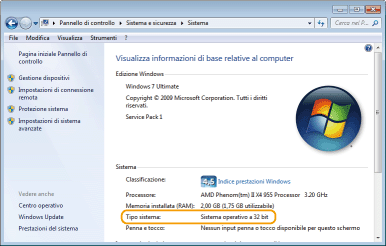
Verificare l'architettura bit.
Sistemi operativi a 32 bit
Viene visualizzato [Sistema operativo a 32 bit].
Sistemi operativi a 64 bit
Viene visualizzato [Sistema operativo a 64 bit].
Visualizzazione di [Programmi e funzionalità] o [Installazione applicazioni]
Windows XP/Server 2003
[Start]
[Pannello di controllo]
selezionare [Installazione applicazioni].
Windows Vista/7/Server 2008 R2
[Start]
[Pannello di controllo]
selezionare [Disinstalla un programma].
Windows 8/Server 2012
Fare clic con il pulsante destro del mouse sull'angolo inferiore sinistro dello schermo
[Pannello di controllo]
selezionare [Disinstalla un programma].
Windows 8.1/Server 2012 R2
Fare clic con il pulsante destro del mouse su [Start]
[Pannello di controllo]
selezionare [Disinstalla un programma].
Windows Server 2008
[Start]
selezionare [Pannello di controllo]
fare doppio clic su [Programmi e funzionalità].
Visualizzazione [Gestione dispositivi]
Windows XP[Start]
[Pannello di controllo]
[Prestazioni e manutenzione]
[Sistema]
[Hardware]
selezionare [Gestione periferiche].
Windows Vista/7/Server 2008 R2[Start]
[Pannello di controllo]
[Hardware e suoni] o [Hardware]
selezionare [Gestione dispositivi].
Windows 8/Server 2012Fare clic con il pulsante destro del mouse sull'angolo inferiore sinistro dello schermo
[Pannello di controllo]
[Hardware e suoni]
selezionare [Gestione dispositivi].
Windows 8.1/Server 2012 R2
Fare clic con il pulsante destro del mouse su [Start]
[Pannello di controllo]
[Hardware e suoni]
selezionare [Gestione dispositivi].
Windows Server 2003[Start]
[Pannello di controllo]
[Sistema]
[Hardware]
selezionare [Gestione periferiche].
Windows Server 2008[Start]
selezionare [Pannello di controllo]
fare doppio clic su [Gestione dispositivi].