
Stampa con Google Cloud Print
Per stampare con Google Cloud Print, registrare la macchina in Google Cloud Print.
|
|
|
Per utilizzare Google Cloud Print, è richiesto un account di Google. Se non si dispone di tale account, accedere al sito Web di Google per crearne uno.
|
Verifica delle impostazioni della macchina
Prima di configurare Google Cloud Print, verificare quanto elencato di seguito:
Accertarsi che alla macchina sia assegnato un indirizzo IPv4 e che sia collegata a un computer in rete. Connessione a una LAN cablata Connessione a una LAN wireless
Verificare che le impostazioni di data, ora e fuso orario siano corrette. Impostazioni data/ora *2
Modifica delle impostazioni di Google Cloud Print
Abilitare la funzione Google Cloud Print della macchina. La funzione Google Cloud Print della macchina può essere anche disabilitata.
1
Premere  .
.
.2
Utilizzare  /
/ per selezionare <Impostazioni gestione sistema>, quindi premere
  .
.
/ per selezionare <Impostazioni gestione sistema>, quindi premere .Se viene visualizzata una schermata per l'immissione di un PIN, immettere il PIN con i tasti numerici e premere . Impostazione del PIN gestore sistema
. Impostazione del PIN gestore sistema3
Selezionare <Impostazioni Google Cloud Print>  <Abilita Google Cloud Print> e premere .
<Abilita Google Cloud Print> e premere .4
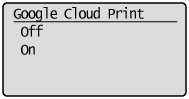
Selezionare <On> o <Off>, quindi premere .
.
Registrazione della macchina per Google Cloud Print
La registrazione della macchina in Google Cloud Print consente di stampare da qualunque luogo.
1
Avviare la IU remota e accedere al modo Gestore sistema. Avvio della IU remota
2
Fare clic su [Impostazioni/Registrazione].
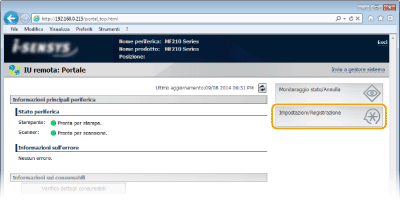
3
Fare clic su [Impostazioni rete] [Impostazioni Google Cloud Print].
[Impostazioni Google Cloud Print].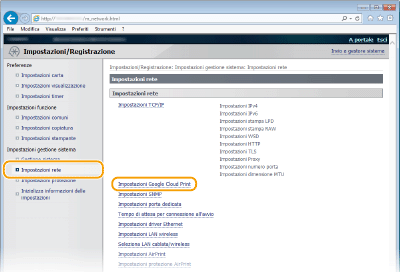
4
Fare clic su [Registra] in [Stato registrazione].
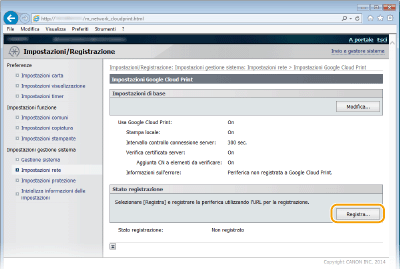

Se [Registra] non è disponibile
Occorre abilitare Google Cloud Print. Fare clic su [Modifica...], selezionare la casella di controllo [Usa Google Cloud Print] e fare clic su [OK].
Per riregistrare la macchina
Per riregistrare la macchina, se il proprietario è cambiato o per altri motivi, annullare la registrazione ed effettuare una nuova registrazione.
5
Fare clic sul collegamento dell'URL visualizzato per [URL per la registrazione].
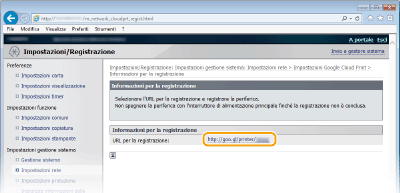
6
Seguire le istruzioni su schermo per registrare la macchina.
7
Per eseguire la stampa, avviare un'applicazione compatibile con Google Cloud Print come Google Chrome™, Gmail o Google Docs su un dispositivo terminale informatico, come un computer o smartphone.
Per informazioni sulle applicazioni più recenti che supportano Google Cloud Print, accedere al sito Web di Google Cloud Print.
|
|
Registrazione da un dispositivo mobile o da Google ChromeÈ possibile registrare la macchina anche da un dispositivo mobile o da Google Chrome. Il display della macchina visualizza la seguente schermata di conferma prima di completare la registrazione. Scegliere <Sì> per completare la registrazione.
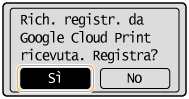 Per informazioni sulla procedura di registrazione, consultare il manuale delle istruzioni del dispositivo mobile o il sito Web di Google Cloud Print.
|