Scansione dalla macchina
 |
|
La sequenza di "scansione documento e salvataggio su computer" può essere effettuata solo quando si esegue la scansione dalla macchina. Eseguire la scansione specificando su quale computer verranno salvati i documenti, se eseguire la scansione dei documenti a colori o in bianco e nero, se salvare i documenti come PDF o JPEG e altre impostazioni.
|
1
Inserire il/i documento/i. Posizionamento dei documenti

2
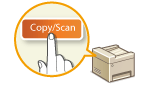
Premere  (COPY/SCAN) per passare alla schermata della modalità di scansione.
(COPY/SCAN) per passare alla schermata della modalità di scansione.3
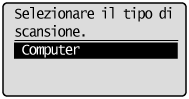
Premere  .
.
.
4
Utilizzare  /
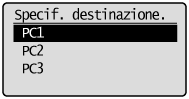
/ per selezionare il computer di destinazione, quindi premere .
/ per selezionare il computer di destinazione, quindi premere .Questa schermata non è visualizzata se alla macchina è connesso un solo computer tramite USB.
5
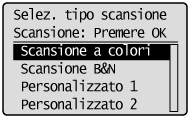
Selezionare il tipo di scansione.
|
Tipo di scansione
|
Colori
|
Risoluzione
|
Formato di file
|
|
<Scansione a colori>
|
Colori
|
300 dpi
|
PDF (ricercabile)*1/Alta compressione
|
|
<Scansione B&N>
|
Bianco e nero*2
|
300 dpi
|
TIFF
|
|
<Personalizzato 1>
|
Colori
|
300 dpi
|
JPEG/Exif
|
|
<Personalizzato 2>
|
Colori
|
300 dpi
|
PDF (ricercabile)*1/Compressione standard
|
|
*1 Un formato PDF dove i caratteri del documento sono acquisiti come dati di testo e il testo è ricercabile tramite computer.
*2 La scansione dei documenti avviene solo in bianco e nero, senza sfumature intermedie di grigio.
|
|||

Per modificare le impostazioni
Non è possibile modificare le impostazioni tramite MF Toolbox. Configurazione della scansione mediante MF Toolbox
6
Premere .
.La scansione si avvia.
Per annullare, premere 
 <Sì> .
<Sì> .|
|
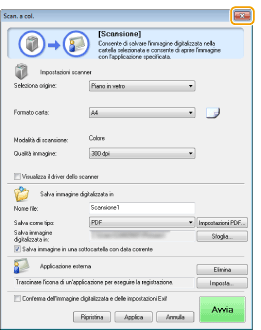
 Non è possibile eseguire la scansione quando la schermata di impostazioni di MF Toolbox è visualizzata. Chiudere la schermata prima di eseguire la scansione.
|
|
 |
7
Se vi sono ulteriori pagine del documento da digitalizzare, posizionare il documento successivo sul vetro di lettura e premere  .
.
.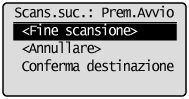
Ripetere questo passaggio fino al completamento della scansione di tutte le pagine.
Se deve essere acquisita una sola pagina, procedere al passo successivo.
8
Selezionare <Fine scansione>, quindi premere .
.La cartella di destinazione di salvataggio è visualizzata sul computer.
 |
Informazioni sulla cartella di destinazione di salvataggioPer impostazione predefinita i dati acquisiti sono salvati nella cartella [Immagini]. Viene creata una sottocartella denominata con la data di scansione, dove vengono salvati i dati.
Per modificare la destinazione di salvataggio, vedere Configurazione delle impostazioni di memorizzazione.
|
 |
Semplificare la scansione dalla macchinaSe si sono utilizzate regolarmente preferenze quali scansione a colori o in bianco e nero o è presente un computer predefinito sul quale salvare i documenti acquisiti, specificare tali impostazioni ogni volta si esegue la scansione potrebbe risultare problematico. Registrare queste impostazioni in un tasto [Scan -> PC], in modo da consentire la scansione alla pressione di tale tasto. Scansione utilizzando il tasto [Scan -> PC]
|