Scansione utilizzando il tasto [Scan -> PC]
 |
|
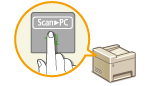
Posizionare un documento sulla macchina e premere
 o o  (per MF211, (per MF211,  ), per avviare immediatamente la scansione. Il tipo di scansione (colore o bianco e nero), la posizione di salvataggio per il documento e altre impostazioni possono essere registrate in un pulsante e i documenti possono essere scansionati utilizzando tali impostazioni. Questa sezione descrive come registrare le impostazioni in un pulsante ed eseguire la scansione con esso. ), per avviare immediatamente la scansione. Il tipo di scansione (colore o bianco e nero), la posizione di salvataggio per il documento e altre impostazioni possono essere registrate in un pulsante e i documenti possono essere scansionati utilizzando tali impostazioni. Questa sezione descrive come registrare le impostazioni in un pulsante ed eseguire la scansione con esso. |
 |
|
Utenti di MF211:
L'unico tasto di scelta rapida disponibile è
. L'opzione Connessione di rete e la schermata di selezione del computer di destinazione non vengono visualizzate. |
Registrazione delle impostazioni nel tasto [Scan -> PC]
Registrare la destinazione di salvataggio sul computer e il tipo di scansione in o (per MF211, ).
o (per MF211, ).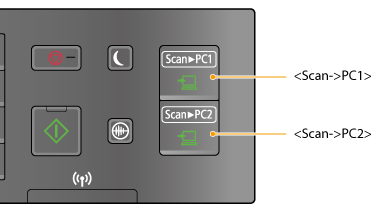
1
Premere  .
.
.2
Utilizzare  /
/ per selezionare <Impostazioni scansione>, quindi premere
  .
.
/ per selezionare <Impostazioni scansione>, quindi premere .3
Selezionare <Imp. tasto sc. rapida>  <Registra>.
<Registra>.4
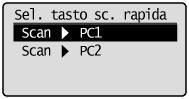
Selezionare il tasto di scelta rapida e premere .
.Selezionare il pulsante sul quale si desidera registrare le impostazioni.
Se si utilizza MF211, è sufficiente premere .
.
5
Selezionare il tipo di connessione utilizzato fra la macchina e il computer e premere .
.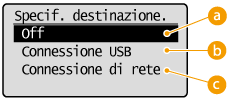
 <Off>
<Off>Selezionare questa impostazione per cancellare le impostazioni registrate.
 <Connessione USB>
Selezionare questa impostazione se la macchina e il computer sono connessi tramite USB.
 <Connessione di rete> (MF212w)
Selezionare questa impostazione se la macchina e il computer sono connessi tramite una rete.
6
Selezionare un computer di destinazione, quindi premere .
.Questa schermata non viene visualizzata se si seleziona <Connessione USB> al passo 5.
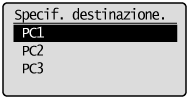
7
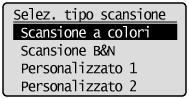
Selezionare il tipo di scansione, quindi premere .
.
|
Tipo di scansione
|
Colori
|
Risoluzione
|
Formato di file
|
|
<Scansione a colori>
|
Colori
|
300 dpi
|
PDF (ricercabile)*1/Alta compressione
|
|
<Scansione B&N>
|
Bianco e nero*2
|
300 dpi
|
TIFF
|
|
<Personalizzato 1>
|
Colori
|
300 dpi
|
JPEG/Exif
|
|
<Personalizzato 2>
|
Colori
|
300 dpi
|
PDF (ricercabile)*1/Compressione standard
|
|
*1Un formato PDF dove i caratteri del documento sono acquisiti come dati di testo e il testo è ricercabile tramite computer.
*2La scansione dei documenti avviene solo in bianco e nero, senza sfumature intermedie di grigio.
|
|||

Per modificare le impostazioni
È possibile modificare le impostazioni tramite MF Toolbox. Configurazione della scansione mediante MF Toolbox
Verifica delle impostazioni registrate
<Impostazioni scansione> <Imp. tasto sc. rapida> <Conferma destinazione> Selezionare il tasto di scelta rapida 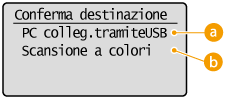
Nome del computer di destinazione
Mostra il nome del computer registrato come destinazione di salvataggio.
Tipo di scansione
Mostra il tipo di scansione impostato.
Uso del tasto [Scan -> PC]
1
Inserire il/i documento/i. Posizionamento dei documenti
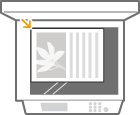
2
Premere o (per MF211, premere ).
o (per MF211, premere ).Per controllare le impostazioni registrate sul pulsante, vedere Verifica delle impostazioni registrate.
La scansione si avvia.
Per annullare, premere  <Sì> .
<Sì> .|
|
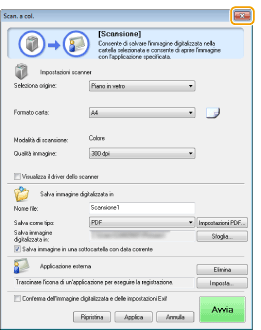
 Non è possibile eseguire la scansione quando la schermata di impostazioni di MF Toolbox è visualizzata. Chiudere la schermata prima di eseguire la scansione.
|
|
 |
3
Se vi sono ulteriori pagine del documento da digitalizzare, posizionare il documento successivo sul vetro di lettura e premere  .
.
.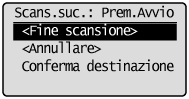
Ripetere questo passaggio fino al completamento della scansione di tutte le pagine.
Se deve essere acquisita una sola pagina, procedere al passo successivo.
4
Utilizzare / per selezionare <Fine scansione>, quindi premere .
/ per selezionare <Fine scansione>, quindi premere .La cartella di destinazione di salvataggio è visualizzata sul computer.
|
|
Informazioni sulla cartella di destinazione di salvataggioPer impostazione predefinita i dati acquisiti sono salvati nella cartella [Immagini]. Viene creata una sottocartella denominata con la data di scansione, dove vengono salvati i dati.
Per modificare la destinazione di salvataggio, vedere Configurazione delle impostazioni di memorizzazione.
|