Escaneado utilizando la tecla [Scan -> PC]
 |
|
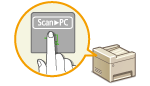
Coloque un documento en el equipo, pulse
 o o  (para MF211, (para MF211,  ), y el escaneado se iniciará de forma inmediata. El tipo de escaneado (color o blanco y negro), el destino de almacenamiento del documento y otras opciones pueden registrarse en una tecla, y los documentos pueden escanearse utilizando dichas opciones. Esta sección describe cómo registrar opciones en una tecla y escanear con la misma. ), y el escaneado se iniciará de forma inmediata. El tipo de escaneado (color o blanco y negro), el destino de almacenamiento del documento y otras opciones pueden registrarse en una tecla, y los documentos pueden escanearse utilizando dichas opciones. Esta sección describe cómo registrar opciones en una tecla y escanear con la misma. |
 |
|
Usuarios de MF211:
La única tecla de acceso directo disponible es
. La opción de Conexión de red y la pantalla para seleccionar un ordenador de destino no se muestran. |
Registro de opciones en la tecla [Scan -> PC]
Registre el ordenador de destino del almacenamiento y el tipo de escaneado en o (para MF211, ).
o (para MF211, ).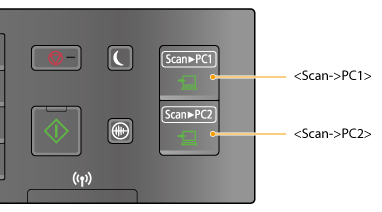
1
Pulse  .
.
.2
Utilice  /
/ para seleccionar <Opciones de lectura>, y pulse
  .
.
/ para seleccionar <Opciones de lectura>, y pulse .3
Seleccione <Opc. tecla acc. directo>  <Guardar>.
<Guardar>.4
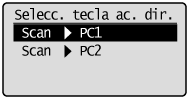
Seleccione la tecla de acceso directo y pulse .
.Seleccione la tecla en la que desee registrar las opciones.
Si está utilizando MF211, simplemente pulse .
.
5
Seleccione el tipo de conexión que utilice entre el equipo y el ordenador, y pulse .
.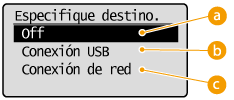
 <Off>
<Off>Seleccione esta opción para borrar la configuración registrada.
 <Conexión USB>
Seleccione esta opción si el equipo y el ordenador están conectados a través de USB.
 <Conexión de red> (MF212w)
Seleccione esta opción si el equipo y el ordenador están conectados a través de una red.
6
Seleccione el ordenador de destino y pulse .
.Esta pantalla no aparecerá si selecciona <Conexión USB> en el paso 5.
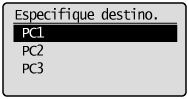
7
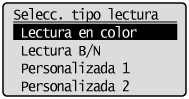
Seleccione el tipo de lectura y pulse .
.
|
Tipo de lectura
|
Color
|
Resolución de impresión
|
Formato de archivo
|
|
<Lectura en color>
|
Color
|
300 ppp
|
PDF (de búsqueda)*1/Alta compresión
|
|
<Lectura B/N>
|
Blanco y negro*2
|
300 ppp
|
TIFF
|
|
<Personalizada 1>
|
Color
|
300 ppp
|
JPEG/Exif
|
|
<Personalizada 2>
|
Color
|
300 ppp
|
PDF (de búsqueda)*1/Compresión estándar
|
|
*1 Formato PDF en el que los caracteres del documento se escanean como datos de texto y el texto puede buscarse utilizando un ordenador.
*2 Los documentos se leen únicamente en blanco y negro, sin sombras intermedias de gris.
|
|||

Para cambiar la configuración
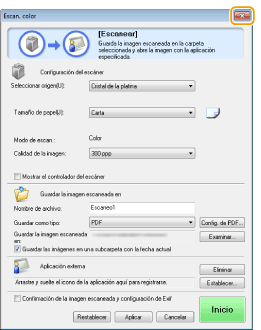
Puede cambiar la configuración en MF Toolbox. Configuración de las opciones de lectura en MF Toolbox
Consulta de las opciones registradas
<Opciones de lectura> <Opc. tecla acc. directo> <Confirmar destino> Seleccione la tecla de acceso directo 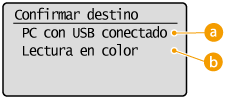
Nombre del equipo de destino
Muestra el nombre del equipo registrado como destino de almacenamiento.
Tipo de lectura
Muestra el tipo de lectura establecido.
Utilización de la tecla [Scan -> PC]
1
Coloque los documentos. Colocación de documentos
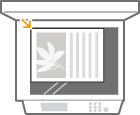
2
Pulse o (para MF211, pulse ).
o (para MF211, pulse ).Para consultar las opciones de configuración registradas en la tecla, consulte Consulta de las opciones registradas.
Se iniciará la lectura.
Para cancelar, pulse  <Sí> .
<Sí> .|
|
 No podrá escanear mientras aparezca la pantalla de configuración de MF Toolbox. Cierre la pantalla antes de escanear.
|
|
 |
3
Si debe leer más páginas del documento, coloque el siguiente documento sobre el cristal de la platina y pulse  .
.
.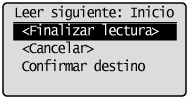
Repita este paso hasta que termine de leer todas las páginas.
Si solo se va a leer una página, continúe con el siguiente paso.
4
Utilice / para seleccionar <Finalizar lectura>, y pulse .
/ para seleccionar <Finalizar lectura>, y pulse .La carpeta de destino de almacenamiento aparece en el ordenador.
|
|
Acerca de la carpeta de destino de almacenamientoDe forma predeterminada, los datos escaneados se guardan en la carpeta [Imágenes] o [Mis imágenes]. Se creará una subcarpeta con la fecha de escaneado como nombre en la que se guardarán los datos.
Para cambiar el destino de almacenamiento, consulte Configuración de las opciones de almacenamiento.
|