
제공된 CD-ROM/DVD-ROM에서 설치
간편한 설치의 작업 순서는 "드라이버 설치"  "CD-ROM/DVD-ROM에 제공된 소프트웨어 설치" "전자설명서 설치"입니다. 기기와 컴퓨터를 연결하는 방법에 대한 자세한 내용은 "시작하기"를 읽어보십시오.
[쉬운 설치]로 표준 소프트웨어 및 전자설명서를 설치하거나, [사용자 정의 설치]로 소프트웨어 및 전자설명서의 설치를 지정하십시오.
"CD-ROM/DVD-ROM에 제공된 소프트웨어 설치" "전자설명서 설치"입니다. 기기와 컴퓨터를 연결하는 방법에 대한 자세한 내용은 "시작하기"를 읽어보십시오. [쉬운 설치]로 표준 소프트웨어 및 전자설명서를 설치하거나, [사용자 정의 설치]로 소프트웨어 및 전자설명서의 설치를 지정하십시오.
|
USB 케이블을 통해 기기를 컴퓨터에 연결하는 경우, USB 케이블을 연결하기 전 소프트웨어를 설치합니다. USB 케이블은 기기에 포함되어 있지 않습니다. 별도로 준비하십시오. |
 |
표시되는 옵션은 국가나 지역에 따라 다릅니다. |
[쉬운 설치]로 설치
1
관리자 계정으로 컴퓨터에 로그온합니다.
2
사용자 소프트웨어 및 설명서 DVD-ROM을 컴퓨터의 드라이브에 넣습니다.
3
[쉬운 설치]를 클릭합니다.
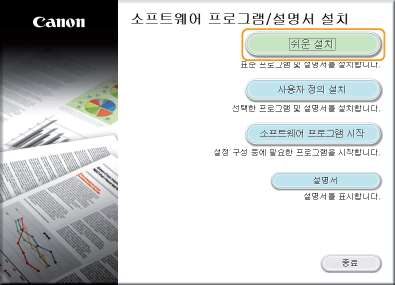

전자설명서를 컴퓨터에 설치하지 않거나 설치된 소프트웨어의 사용자 설정을 원한다면 [사용자 정의 설치]를 클릭합니다.
위의 화면이 나타나지 않는 경우, [CD-ROM/DVD-ROM 설치] 화면 표시를 보십시오.
[자동 실행]이 표시되는 경우 [MInst.exe 실행]을 클릭합니다.
4
컴퓨터와의 연결 방법을 선택합니다.
USB 연결
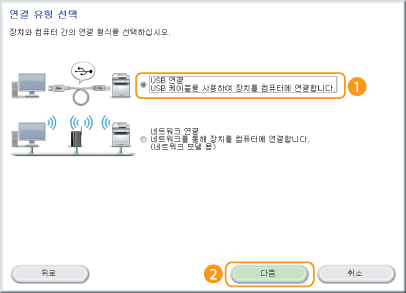
[USB 연결]을 선택하고 [다음]을 클릭합니다.
[USB 연결]을 선택하고 [다음]을 클릭합니다.
유선/무선 LAN 연결
[네트워크 연결]을 선택하고 [다음]을 클릭합니다.
[네트워크 연결]을 선택하고 [다음]을 클릭합니다.
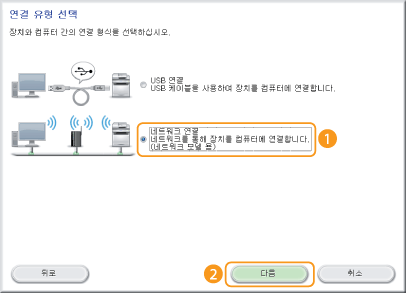
Server 2003/Server 2008/Server 2008 R2/Server 2012/Server 2012 R2에서는 이 화면이 나타나지 않습니다. 아래 절차를 진행하십시오.
5
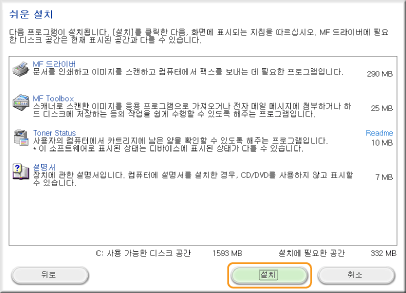
[설치]를 클릭합니다.
6
사용권 계약을 읽고 [예]를 클릭하여 동의합니다.
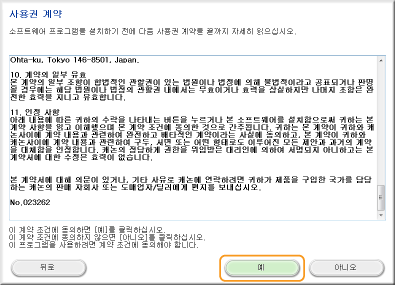
7
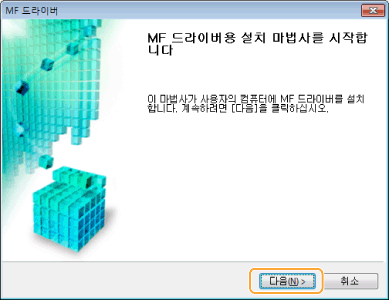
[다음]을 클릭합니다.
네트워크를 통해 기기와 컴퓨터를 연결하려면 8단계로 진행합니다.
USB 케이블을 통해 기기와 컴퓨터를 연결하려면 10단계로 진행합니다.
 드라이버 설치를 시작합니다. 드라이버 설치를 시작합니다. |
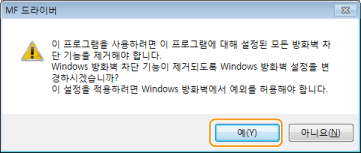
다음 화면이 나타나면 [예]를 클릭합니다.
8
기기를 선택하고 [다음]을 클릭합니다.
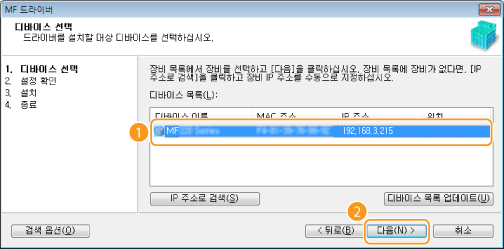
[디바이스 목록]에 기기가 나타나지 않는 경우
컴퓨터와 기기의 연결 및 IP 주소 설정을 확인하고(네트워크 설정 표시(전자설명서)), [디바이스 목록 업데이트]를 클릭합니다. 이 절차를 수행해도 아무런 기기도 표시되지 않으면 [IP 주소로 검색]을 클릭 설치할 기기의 IP 주소를 입력 [확인]을 누릅니다.
설치할 기기의 IP 주소를 입력 [확인]을 누릅니다.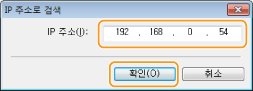
9
설정을 확인한 뒤 [시작]을 클릭합니다.
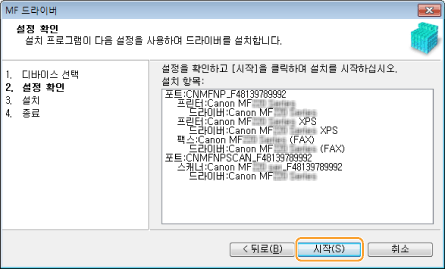
| 드라이버 설치를 시작합니다. |
10
[종료]를 클릭합니다.
Windows Server 2003/Server 2008/Server 2008 R2/Server 2012/Server 2012 R2에서는 MF Toolbox가 설치되지 않습니다. 13단계로 진행하십시오.
11
[시작]을 클릭합니다.
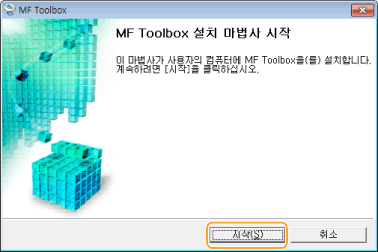
| MF Toolbox 설치를 시작합니다. |
12
[종료]를 클릭합니다.
13
화면 안내를 따라 Toner Status를 설치합니다.
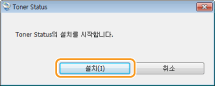
14
화면 안내를 따라 전자설명서를 설치합니다.
15
다음 화면의 정보를 주의 깊게 읽고 [동의함] 또는 [동의 안 함]을 선택한 후 [다음]을 클릭합니다.
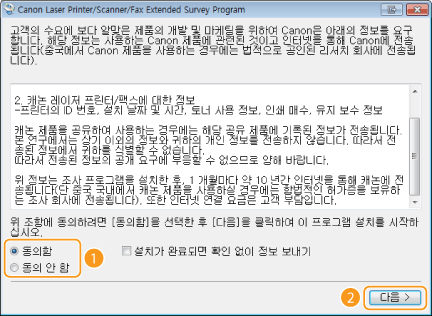
| [동의함]을 선택하면 Product Extended Survey Program이 설치됩니다. Product Extended Survey Program은 10년 동안 매달 프린터의 설치와 사용에 관한 기본 정보를 Canon으로 보내는 프로그램입니다. 개인 정보 등의 기타 정보는 보내지 않습니다. 언제든지 Product Extended Survey Program을 제거할 수 있습니다. Product Extended Survey Program 제거 |
16
[다음]을 클릭합니다.
17
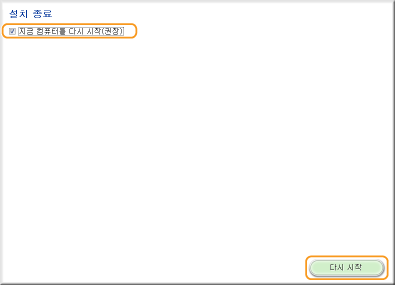
[지금 컴퓨터를 다시 시작(권장)] 확인란을 선택하고, CD-ROM/DVD-ROM을 제거한 뒤 [다시 시작]을 클릭합니다.
[사용자 정의 설치]로 설치
1
관리자 계정으로 컴퓨터에 로그온합니다.
2
사용자 소프트웨어 및 설명서 DVD-ROM을 컴퓨터의 드라이브에 넣습니다.
3
[사용자 정의 설치]를 클릭합니다.
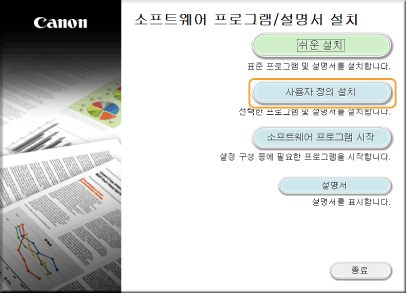
전자설명서를 컴퓨터에 설치하지 않으려는 경우 [쉬운 설치]를 클릭합니다.
위의 화면이 나타나지 않는 경우, [CD-ROM/DVD-ROM 설치] 화면 표시를 보십시오.
[자동 실행]이 표시되는 경우 [MInst.exe 실행]을 클릭합니다.
4
컴퓨터와의 연결 방법을 선택합니다.
USB 연결
[USB 연결]을 선택하고 [다음]을 클릭합니다.
[USB 연결]을 선택하고 [다음]을 클릭합니다.
유선/무선 LAN 연결
[네트워크 연결]을 선택하고 [다음]을 클릭합니다.
[네트워크 연결]을 선택하고 [다음]을 클릭합니다.
Server 2003/Server 2008/Server 2008 R2/Server 2012/Server 2012 R2에서는 이 화면이 나타나지 않습니다. 아래 절차를 진행하십시오.
5
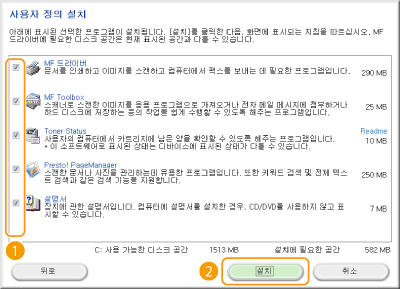
응용프로그램 옆의 확인란을 선택한 뒤 [설치]를 클릭합니다.
6
사용권 계약을 읽고 [예]를 클릭하여 동의합니다.
7
[다음]을 클릭합니다.
네트워크를 통해 기기와 컴퓨터를 연결하려면 8단계로 진행합니다.
USB 케이블을 통해 기기와 컴퓨터를 연결하려면 13단계로 진행합니다.
| 드라이버 설치를 시작합니다. |
다음 화면이 나타나면 [예]를 클릭합니다.
8
기기를 선택하고 [다음]을 클릭합니다.
[디바이스 목록]에 기기가 나타나지 않는 경우
컴퓨터와 기기의 연결 및 IP 주소 설정을 확인하고(네트워크 설정 표시(전자설명서)), [디바이스 목록 업데이트]를 클릭합니다. 이 절차를 수행해도 아무런 기기도 표시되지 않으면 [IP 주소로 검색]을 클릭 설치할 기기의 IP 주소를 입력 [확인]을 누릅니다.
설치할 기기의 IP 주소를 입력 [확인]을 누릅니다.9
설치할 드라이버를 선택하고 [다음]을 클릭합니다.
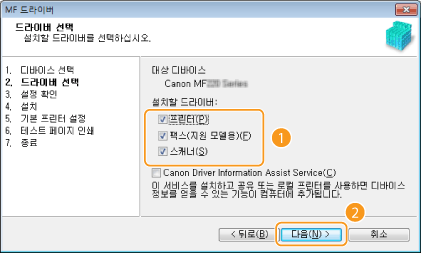
인쇄 서버를 사용하여 장치 정보를 얻으려면
[Canon Driver Information Assist Service] 확인란을 선택합니다.
10
각 드라이버의 세부 사항을 지정합니다.
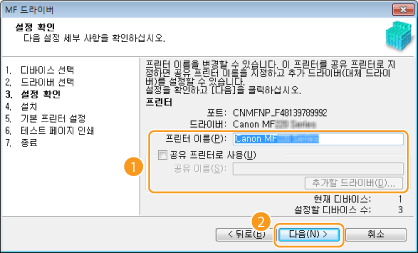
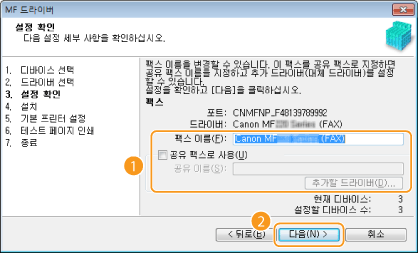
[프린터 이름]/[팩스 이름]
필요에 따라 이름을 변경합니다.
필요에 따라 이름을 변경합니다.
[공유 프린터로 사용]/[공유 팩스로 사용]
기기를 공유하려는 경우(설치를 수행하는 컴퓨터를 인쇄 서버로 사용) 이 확인란을 선택합니다. 인쇄 서버 설정(전자설명서)
기기를 공유하려는 경우(설치를 수행하는 컴퓨터를 인쇄 서버로 사용) 이 확인란을 선택합니다. 인쇄 서버 설정(전자설명서)
[공유 이름]
필요에 따라 이름을 변경합니다.
필요에 따라 이름을 변경합니다.
[추가할 드라이버]
[공유 프린터로 사용]/[공유 팩스로 사용] 확인란을 선택한 경우 필요에 따라 추가 드라이버를 설치하십시오.
운영 시스템을 선택하고 [확인]을 클릭하여 추가 드라이버를 설치합니다.
[공유 프린터로 사용]/[공유 팩스로 사용] 확인란을 선택한 경우 필요에 따라 추가 드라이버를 설치하십시오.
운영 시스템을 선택하고 [확인]을 클릭하여 추가 드라이버를 설치합니다.
11
표시된 정보를 확인한 뒤 [시작]을 클릭합니다.
| 드라이버 설치를 시작합니다. |
12
일반적으로 사용하는 기기 설정을 구성하고 시험 인쇄물을 출력합니다.
일반적으로 사용하는 기기 설정을 구성하려면 드라이버를 선택하고 [다음]을 클릭합니다.
시험 인쇄물을 출력하려면 드라이버를 선택하고 [다음]을 클릭합니다.
13
[종료]를 클릭합니다.
Windows Server 2003/Server 2008/Server 2008 R2/Server 2012/Server 2012 R2에서는 MF Toolbox가 설치되지 않습니다. 19단계로 진행하십시오.
14
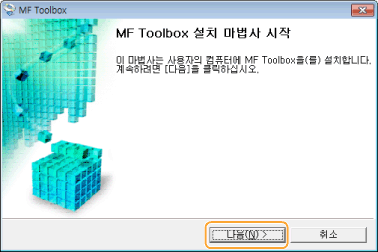
[다음]을 클릭합니다.
15
설치할 폴더를 지정하고 [다음]을 클릭합니다.
16
아이콘을 추가할 폴더를 지정하고 [다음]을 클릭합니다.
17
[시작]을 클릭합니다.
| MF Toolbox 설치를 시작합니다. |
18
[종료]를 클릭합니다.
19
화면 안내를 따라 Toner Status를 설치합니다.
20
화면 안내를 따라 Presto! PageManager와 전자설명서를 설치합니다.
21
다음 화면의 정보를 주의 깊게 읽고 [동의함] 또는 [동의 안 함]을 선택한 후 [다음]을 클릭합니다.
| [동의함]을 선택하면 Product Extended Survey Program이 설치됩니다. Product Extended Survey Program은 10년 동안 매달 프린터의 설치와 사용에 관한 기본 정보를 Canon으로 보내는 프로그램입니다. 개인 정보 등의 기타 정보는 보내지 않습니다. 언제든지 Product Extended Survey Program을 제거할 수 있습니다. Product Extended Survey Program 제거 |
22
[다음]을 클릭합니다.
23
[지금 컴퓨터를 다시 시작(권장)] 확인란을 선택하고, CD-ROM/DVD-ROM을 제거한 뒤 [다시 시작]을 클릭합니다.
설치 결과 확인
MF 드라이버, MF Toolbox, 전자설명서 등이 올바르게 설치되었는지 아니면 아이콘이 나타나는지 확인할 수 있습니다.
프린터 드라이버 | |
 | 프린터 드라이버가 올바르게 설치된 경우 설치된 프린터에 대한 아이콘이 프린터 폴더에 나타납니다(프린터 폴더 표시). |
팩스 드라이버 | |
 | 팩스 드라이버가 올바르게 설치된 경우 설치된 팩스에 대한 아이콘이 프린터 폴더에 나타납니다(프린터 폴더 표시). |
스캐너 드라이버 (네트워크 연결) | |
 | 스캐너 드라이버가 올바르게 설치된 경우 설치된 스캐너에 대한 아이콘이 [스캐너 및 카메라] 또는 [스캐너 및 카메라 속성] 폴더에 나타납니다. |
스캐너 드라이버 (USB 연결) | |
 | 스캐너 드라이버가 올바르게 설치된 경우 설치된 스캐너에 대한 아이콘이 [스캐너 및 카메라] 또는 [스캐너 및 카메라 속성] 폴더에 나타납니다. |
MF Toolbox | |
 | MF Toolbox가 올바르게 설치된 경우 MF Toolbox 아이콘이 바탕화면에 나타납니다. |
Network Scan Utility | |
 | Network Scan Utility가 올바르게 설치된 경우 Network Scan Utility 아이콘이 작업 표시줄에 나타납니다. |
전자설명서 | |
 | 전자설명서가 올바르게 설치된 경우 전자설명서 아이콘이 바탕화면에 나타납니다. [사용자 정의 설치]로 전자설명서를 설치한 경우 아이콘이 나타나지 않습니다. |
Toner Status | |
 | Toner Status가 올바르게 설치된 경우 Toner Status 아이콘이 작업 표시줄에 나타납니다. |
|
아이콘이 표시되지 않는 경우드라이버를 제거하고(MF 드라이버 제거) 설정을 맨 처음부터 다시 반복합니다. 기타 소프트웨어[사용자 정의 설치]로 Presto! PageManager를 설치할 수 있습니다. Presto! PageManager가 올바르게 설치된 경우 Presto! PageManager 아이콘이 바탕화면에 나타납니다. |