시스템 관리 설정
 |
|
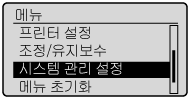
시스템 관리 설정에 대한 모든 설정이 간단한 설명과 함께 나열됩니다. 기본 설정에는 칼표(
 )가 표시됩니다. )가 표시됩니다. |
 |
PIN 번호 입력 화면이 표시되는 경우숫자 키를 사용하여 PIN 번호를 입력하고
 를 누릅니다. 시스템 관리자 PIN 번호 설정 를 누릅니다. 시스템 관리자 PIN 번호 설정별표(*)별표 "*1" 마크가 있는 설정은 MF212w에서만 사용할 수 있습니다.
"*2": MF211에 대해서는 <소모품 정보 표시 (Toner Status)라고 표시됩니다.
|
네트워크 설정 *1
네트워크 설정 (MF212w)을 참조하십시오.
시스템 관리자 정보 설정
<네트워크 설정> 및 <시스템 관리 설정>에 액세스 권한이 있는 관리자에 대해 전용 PIN을 지정합니다. <시스템 관리자 PIN 번호>부터 PIN을 설정할 수 있습니다. 관리자의 이름을 등록할 수도 있습니다. 시스템 관리자 PIN 번호 설정
시스템 관리자 PIN 번호
시스템 관리자 PIN 번호에 대해 최대 7자리 숫자를 입력합니다.
시스템 관리자명
관리자 이름에 대해 최대 32자의 영숫자 문자를 입력합니다.
디바이스 정보 설정 
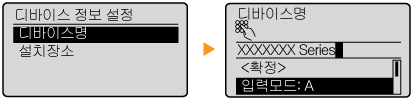
기기를 식별하는 이름 및 설치 위치에 대해 최대 32자의 영숫자 문자를 입력합니다.
|
디바이스명
설치장소
|
보안 설정 *1
IP 주소 또는 MAC 주소 패킷 필터링에 대한 설정을 활성화하거나 비활성화합니다.
IPv4 주소 필터
지정된 IPv4 주소를 사용하는 장치에서 수신되는 패킷 필터링에 대한 설정을 활성화하거나 비활성화합니다. 방화벽에 대한 IP 주소 지정 규칙
|
해제
설정
|

 <시스템 관리 설정> <보안 설정> <IPv4 주소 필터> <수신필터> <해제> 또는 <설정> 선택
 IPv6 주소 필터
지정된 IPv6 주소를 사용하는 장치에서 수신되는 패킷 필터링에 대한 설정을 활성화하거나 비활성화합니다. 방화벽에 대한 IP 주소 지정 규칙
|
해제
설정
|
<시스템 관리 설정> <보안 설정> <IPv6 주소 필터> <수신필터> <해제> 또는 <설정> 선택 MAC 주소 필터
지정된 MAC 주소를 사용하는 장치에서 수신되는 패킷 필터링에 대한 설정을 활성화하거나 비활성화합니다. 방화벽에 대한 MAC 주소 지정 규칙
|
해제
설정
|
<시스템 관리 설정> <보안 설정> <MAC 주소 필터> <수신필터> <해제> 또는 <설정> 선택 리모트 UI 설정 *1
리모트 UI 사용을 위한 설정을 합니다. 리모트 UI를 사용하면 웹 브라우저로부터 기기 설정을 할 수 있습니다.
리모트 UI 사용
리모트 UI 사용 여부를 선택합니다. 리모트 UI를 사용하면 웹 브라우저로부터 기기 설정을 할 수 있습니다. 리모트 UI 비활성화
|
해제
설정
|
리모트 UI 액세스 보안 설정
리모트 UI에 액세스하기 위해 PIN이 필요한지 여부를 설정합니다. 최대 7자리의 PIN을 설정합니다. 모든 사용자가 공통의 PIN을 사용합니다. 리모트 UI PIN 설정 (MF212w)
|
해제
설정
리모트UI액세스PIN번호
|
<시스템 관리 설정> <리모트 UI 설정> <일반 사용자 액세스 PIN 번호 설정> <설정> PIN 입력 <확정> PIN(확인) <확정> 리모트 스캔시의 자동 온라인
조작 패널을 사용하지 않더라도 리모트 스캐너에 온라인으로 접속하여 이 기능을 사용할지 여부를 선택합니다.
|
해제
설정 |
<시스템 관리 설정> <리모트 스캔시의 자동 온라인> <설정> 또는 <해제> 선택 USB 디바이스로 사용
기기를 컴퓨터에 연결하는 데 사용되는 USB 포트를 활성화하거나 비활성화합니다.
|
해제
설정
|
<시스템 관리 설정> <USB 디바이스로 사용> <해제> 또는 <설정> 선택 기기 다시 시작Prod Ext'd Survey Prog 설정/해제
Product Extended Survey Program(제품 사용량 조사 프로그램)을 활성화하거나 비활성화합니다.
|
해제
설정
|
<시스템 관리 설정> <Prod Ext'd Survey Prog 설정/해제> <해제> 또는 <설정> 선택 리모트UI/Toner Status로의 소모품정보표시 *2
토너 카트리지를 구매하려면 웹 사이트 접속에 필요한 리모트 UI의 버튼 표시 여부를 설정하고 Toner Status 사용 여부도 설정합니다.
|
리모트 UI에 소모품 구입 버튼 표시*1
해제
설정
Toner Status 설정
해제
설정
구입 버튼 표시
해제
설정
|
<시스템 관리 설정> <리모트UI/Toner Status로의 소모품정보표시> <리모트 UI에 소모품 구입 버튼 표시>*1 <Toner Status 설정> 선택 <해제> 또는 <설정> 선택 
<Toner Status 설정>에 대해 <설정>을 선택한 경우 <구입 버튼 표시>에 대해 <설정> 또는 <해제>를 선택하여 계속합니다.
Google 클라우드 프린트 설정 *1
Google Cloud Print를 활성화하거나 비활성화합니다. Google Cloud Print로 인쇄
|
Google 클라우드 프린트 설정/해제
해제
설정
Google 클라우드 프린트 등록 상황
|
PDL 선택 (플러그 앤 플레이)
기기가 플러그 앤 플레이를 사용하여 컴퓨터에 연결된 경우 기기를 해당 언어와 호환되는 프린터로 감지하도록 페이지 기술 언어를 선택합니다. MF 드라이버 설치 설명서
네트워크*1
기기가 네트워크를 통해 감지된 경우 기기를 해당 언어와 호환되는 프린터로 감지하도록 페이지 기술 언어를 선택합니다.
|
UFRII LT
UFRII LT (XPS)
|
USB
기기가 USB를 통해 컴퓨터에 연결된 경우 기기를 해당 언어와 호환되는 프린터로 감지하도록 페이지 기술 언어를 선택합니다.
|
UFRII LT
UFRII LT (XPS)
|
USB의 경우 이 설정은 주전원을 켠 이후에 활성화됩니다.
<시스템 관리 설정> <PDL 선택 (플러그 앤 플레이)> <네트워크> 또는 <USB> 선택 페이지 기술 언어 선택 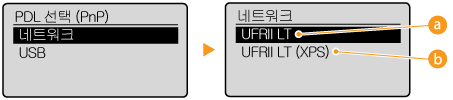
 <UFRII LT>
기기를 UFRII LT 프린터로 감지하고 연결합니다.
 <UFRII LT (XPS)>
기기를 XPS(XML Paper Specification)와 호환되는 UFRII LT 프린터로 감지하고 연결합니다.
펌웨어 업데이트
기기의 환경에 따라 펌웨어 업데이트를 설치하는 방법을 선택합니다.
<PC 경유>
Canon 웹사이트에서 제공되는 펌웨어 업데이트를 수동으로 설치하려면 선택합니다. 업데이트를 설치하는 방법은 웹사이트에서 제공되는 사용 설명서를 참조하십시오. 기기가 무선 LAN을 사용하는 경우 아래 <인터넷 경유>를 사용하여 업데이트하거나 USB 케이블을 사용하여 연결합니다.
<인터넷 경유>*1
컴퓨터를 사용하지 않고 자동으로 펌웨어 업데이트를 설치하려면 선택합니다. 화면 안내에 따라 업데이트를 수행합니다. 기기가 인터넷에 연결되어 있어야 합니다.
<버전 정보>
현재 펌웨어에 대한 세부 정보를 확인하려면 선택합니다.
|
PC 경유
인터넷 경유*1
버전 정보
|
시스템 관리 설정 초기화
시스템 관리 설정을 출고 시 기본값으로 복원하려면 선택합니다. 모든 시스템 관리 설정을 한꺼번에 복원할 수 있습니다. 시스템 관리 설정 초기화
|
모든 데이터/설정 초기화
기기의 모든 데이터를 삭제하고 출고 시 기본 설정으로 되돌아갑니다.
<모든 데이터/설정 초기화> <예> <예> 기기 다시 시작