本体からスキャンする
 |
|
「原稿を読み込んでパソコンに保存する」という一連の作業を本機側だけで行うことができます。「読み込んだ原稿をどのパソコンに保存するか」、「カラーで読み込むか、白黒で読み込むか」、「読み込んだ原稿をPDFで保存するか、JPEGで保存するか」などを選びながらスキャンします。
|
1
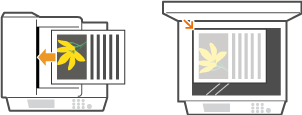
原稿をセットする 原稿をセットする
2
 を押し、<スキャン>をタップする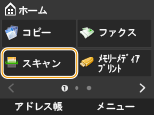
ログイン画面が表示されたら、ユーザー名とパスワードをテンキーで入力し、認証サーバーを選択して  を押します。 認証送信のログイン
を押します。 認証送信のログイン3
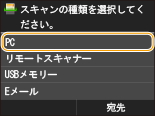
<PC>をタップする
4
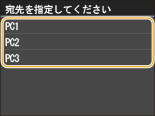
読み込んだ原稿を保存するパソコンを選ぶ
本機とUSB接続されているパソコンだけでお使いの場合はこの画面は表示されません。
ネットワーク接続されているパソコンは10台まで表示されます。
5
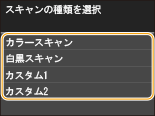
スキャンの種類を選ぶ
|
スキャンの種類
|
色
|
解像度
|
ファイル形式
|
|
<カラースキャン>
|
カラー
|
300 dpi
|
JPEG/Exif
|
|
<白黒スキャン>
|
白黒*1
|
300 dpi
|
PDF(サーチャブル)*2/高圧縮
|
|
<カスタム1>
|
カラー
|
300 dpi
|
JPEG/Exif
|
|
<カスタム2>
|
カラー
|
300 dpi
|
JPEG/Exif
|
|
*1 「白または黒のみで中間のグレーを含まない画像」として読み込まれます。原稿の文字をテキストデータとして読み取り、パソコンでテキスト検索ができるPDF形式です。
*2 原稿の文字をテキストデータとして読み取り、パソコンでテキスト検索ができるPDF形式です。
|
|||

設定を変更したいときは
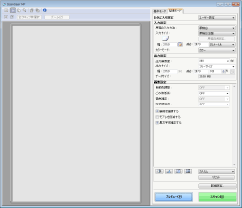
MF Scan Utilityから設定を変更できます。詳細についてはMF Scan Utilityの[操作説明]をクリックしてヘルプを参照してください。
Mac OSをお使いの場合は、Canon スキャナドライバガイドを参照してください。 Mac OSをお使いのお客様へ
6
 を押す
を押す原稿が読み込まれます。
中止したいときは、<中止>  <はい> をタップします。
<はい> をタップします。|
|
 ScanGear MFが表示されていると、スキャンできません。画面を閉じてからスキャンしてください。
|
|
 |
 手順1でフィーダーに原稿をセットした場合
読み込みが完了すると、パソコンの画面に保存先のフォルダーが表示されます。
手順1で原稿台ガラスに原稿をセットした場合
読み込みが完了したら、次の操作を行います。(ファイル形式がJPEGの場合を除く)
|
1
|
原稿が複数枚あるときは次の原稿をセットし、
を押す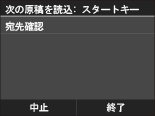 すべての原稿の読み込みが完了するまで、この操作を繰り返します。
原稿が1枚のときは次の手順に進みます。
|
|
2
|
<終了>をタップする
パソコンの画面に保存先のフォルダーが表示されます。
|
 |
保存先のフォルダーについてお買い上げ時の設定では、読み込んだデータは[マイドキュメント]フォルダーに保存されます。日付を名称とするサブフォルダーが作成され、データはその中に保存されます。
MF Scan Utilityから保存先を変更できます。詳細についてはMF Scan Utilityの[操作説明]をクリックしてヘルプを参照してください。
|
 便利な機能 便利な機能 |
本体からのスキャンをもっとかんたんにいつも同じ設定でスキャンしたい
複数のスキャン設定を組み合わせて登録し、必要なときに呼び出して使用したい
その他の便利なスキャン読み込んだ原稿をUSBメモリーに保存したり、Eメール送信したりすることができます。共有フォルダーやFTPサーバーに保存することも可能です。これらはすべてパソコンを介さずに操作できます。
|