Operaciones básicas de Windows
Visualización de [Equipo] o [Mi PC]
Windows Vista/7/Server 2008
[Iniciar]

seleccione [Equipo].
Windows 8/Server 2012
Haga clic con el botón derecho en la esquina inferior izquierda de la pantalla
seleccione [Explorador de archivos]
[Equipo] o [Este equipo].
Windows 8.1/Server 2012 R2Haga clic con el botón derecho del ratón en [Inicio]
seleccione [Explorador de archivos]
[Equipo] o [Este equipo].
Windows Server 2003
[Este equipo]
seleccione [Mi PC].
Visualización de la carpeta de la impresora
Windows Vista
[Impresoras y faxes]
seleccione [Panel de control]
[Impresora].
Windows 7/Server 2008 R2[Iniciar]
seleccione [Dispositivos e impresoras].
Windows 8/Server 2012
Haga clic con el botón derecho en la esquina inferior izquierda de la pantalla
seleccione [Panel de control]
[Ver dispositivos e impresoras].
Windows 8.1/Server 2012 R2
Haga clic con el botón derecho del ratón en [Inicio]
seleccione [Panel de control]
[Ver dispositivos e impresoras].
Windows Server 2003
[Iniciar]
seleccione [Impresoras y faxes].
Windows Server 2008
[Iniciar]
seleccione [Panel de control]
haga doble clic en [Impresoras].
Visualización de impresoras compartidas en el servidor de impresión
1
Abra el Explorador de Windows.
Windows Vista/7/Server 2003/Server 2008
[Iniciar]
seleccione [Todos los programas] o [Programas]
[Accesorios]
[Explorador de Windows].
Windows 8/Server 2012
Haga clic con el botón derecho en la esquina inferior izquierda de la pantalla
seleccione [Explorador de archivos].
Windows 8.1/Server 2012 R2
Haga clic con el botón derecho en [Inicio]
y seleccione [Explorador de archivos].
2
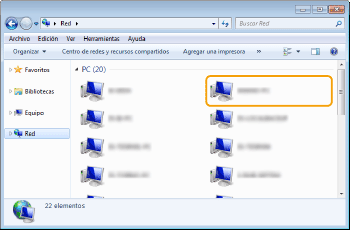
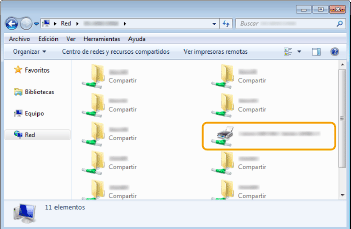
Seleccione [Red] o [Mis sitios de red] en servidor de impresión.
Para ver los ordenadores de la red, es posible que deba activar la detección de red o buscar la red de los ordenadores.
Se mostrarán las impresoras compartidas.
Visualización de la pantalla [Instalación de los programas de software/manuales]
Si su ordenador no muestra la pantalla [Instalación de los programas de software/manuales] después de introducir el DVD-ROM suministrado, siga el procedimiento que se indica a continuación. El nombre de la unidad de DVD-ROM se indica como "D:" en este manual. El nombre de la unidad de DVD-ROM puede diferir en función del ordenador que utilice.
Windows Vista/7/Server 2008
[Inicio]
escriba "D:\MInst.exe" en [Buscar programas y archivos] o [Iniciar búsqueda]
pulse la tecla [ENTRAR].
Windows 8/Server 2012
Haga clic con el botón derecho en la esquina inferior izquierda de la pantalla
[Ejecutar]
Introduzca "D:\MInst.exe"
haga clic en [Aceptar].
Windows 8.1/Server 2012 R2
Haga clic con el botón derecho en [Inicio]
[Ejecutar]
Introduzca "D:\MInst.exe"
haga clic en [Aceptar].
Windows Server 2003
[Inicio]
[Ejecutar]
introduzca "D:\MInst.exe"
haga clic en [Aceptar].
Impresión de una página de prueba en Windows
Puede comprobar si el controlador de impresora está operativo imprimiendo una página de prueba en Windows.
1
Cargue papel de tamaño Carta en la ranura de alimentación manual.
Carga de papel en la ranura de alimentación manual2
3
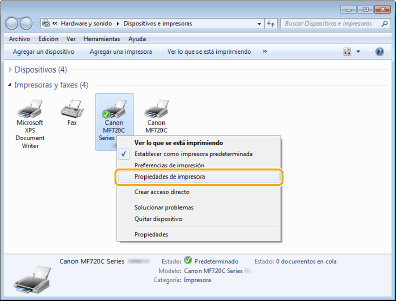
Haga clic con el botón derecho del ratón en el icono del controlador de impresora del equipo y, a continuación, haga clic en [Propiedades de impresora] o [Propiedades].
4
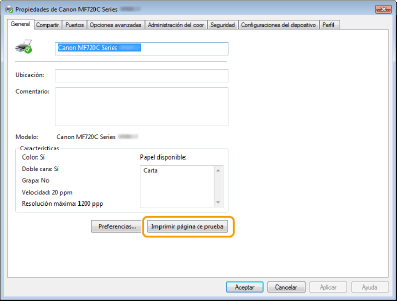
Haga clic en [Imprimir página de prueba] en la pestaña [General].
Se imprimirá la página de prueba.
Comprobación de la arquitectura de bits
Si no está seguro de si su ordenador utiliza Windows de 32 o de 64 bits, siga el procedimiento que se indica a continuación.
1
Abra el [Panel de control].
Windows Vista/7/Server 2008
[Iniciar]
seleccione [Panel de control].
Windows 8/Server 2012
Haga clic con el botón derecho en la esquina inferior izquierda de la pantalla
seleccione [Panel de control].
Windows 8.1/Server 2012 R2
Haga clic con el botón derecho del ratón en [Inicio]
y seleccione [Panel de control].
2
Abra [Sistema].
Windows Vista/7/8/Server 2008 R2/Server 2012
Haga clic en [Sistema y mantenimiento] o [Sistema y seguridad]
[Sistema].
Windows Server 2008
Haga doble clic en [Sistema].
3
Consulte la arquitectura de bits.
En las versiones de 32 bits
Aparecerá [Sistema operativo de 32 bits].
En las versiones de 64 bits
Aparecerá [Sistema operativo de 64 bits].
Visualización del nombre del ordenador
Windows Vista/7/8/Server 2008/Server 2012
|
1
|
Abra el [Panel de control].
Windows Vista/7/Server 2008
[Iniciar] seleccione [Panel de control].
Windows 8/Server 2012
Haga clic con el botón derecho en la esquina inferior izquierda de la pantalla seleccione [Panel de control].
Windows 8.1/Server 2012 R2Haga clic con el botón derecho del ratón en [Inicio] y seleccione [Panel de control]
|
|
2
|
Abra [Sistema].
Windows Vista/7/8/Server 2008 R2/Server 2012
Haga clic en [Sistema y seguridad] o [Sistema y mantenimiento] [Sistema].
Windows Server 2008
Haga doble clic en [Sistema].
|
Windows Server 2003
|
1
|
[Este equipo] seleccione [Panel de control]. |
|
2
|
Haga clic en [Sistema].
|
|
3
|
Haga clic en la pestaña [Nombre del equipo].
|
|
4
|
Haga clic en [Cambiar].
|
Comprobación del puerto de impresora LPR/RAW
1
2
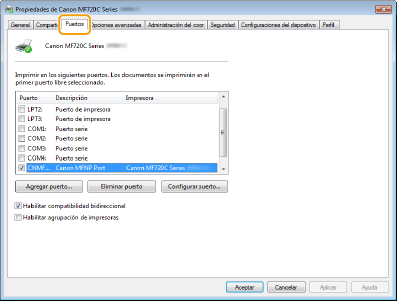
Haga clic con el botón derecho del ratón en el icono del equipo y, a continuación, haga clic en [Propiedades de impresora] o [Propiedades].
3
Compruebe la configuración del puerto.
Haga clic en la pestaña [Puertos].
Asegúrese de que se haya seleccionado el puerto correcto para la impresora.