Configurações da Impressora
 |
|
Todas as configurações sobre a impressora são listadas com pequenas descrições. As configurações padrão são marcadas com uma cruz (
 ). ). |
 |
Asteriscos (*)Configurações marcadas com "*1" somente ficam disponíveis quando a gaveta de papel opcional (gaveta 2) está conectada.
Configurações marcadas com "*2" estão disponíveis somente para MF729Cdw.
Configurações marcadas com "*3" possuem padrões diferentes dependendo do país ou região da compra.
Prioridade de configuraçõesAs configurações especificadas em um aplicativo ou no driver da impressora irão sobrescrever-se àquelas especificadas na máquina. As configurações descritas nesta seção são especialmente úteis se você está imprimindo em um sistema operacional como UNIX no qual os drivers da impressora para a máquina não estão disponíveis.
Disponibilidade de configuraçõesTodas as configurações de impressora descritas nesta seção, exceto para <Substituição Tamanho do Papel> (Substituição Tamanho do Papel), estão disponíveis somente para impressão PS/PCL. Especificar estas configurações é desnecessário, por exemplo, quando você imprime usando o driver de impressora UFRII LT.
|
Priorizar Configurações do Driver ao Imprimir
Se definidas como <Ativado>, as configurações do driver da impressora quanto a tamanho e tipo de papel têm prioridade sobre as configurações da máquina ao imprimir. As configurações podem ser definidas individualmente para a gaveta de papel e o slot de alimentação manual. Uma mensagem de erro pode ser definida para mostrar se o tamanho ou o tipo de papel carregado forem diferentes daqueles definidos no driver da impressora.
|
Bandeja Multiuso
Desativado
Ativado
Forçar Saída
Exibir Erro
Gaveta 1
Desativado
Ativado
Forçar Saída
Exibir Erro
Gaveta 2*1
Desativado
Ativado
Forçar Saída
Exibir Erro
|
<Menu>  <Configurações da Impressora> <Priorizar Configurações do Driver ao Imprimir> Selecione a fonte da qual o papel deve ser preferencialmente carregado <Ativado> Selecione <Forçar Saída> ou <Exibir Erro>
<Configurações da Impressora> <Priorizar Configurações do Driver ao Imprimir> Selecione a fonte da qual o papel deve ser preferencialmente carregado <Ativado> Selecione <Forçar Saída> ou <Exibir Erro> Cópias *2
Defina o número de cópias a imprimir.
|
1
a 99 (Cópias) |
<Menu> <Configurações da Impressora> <Cópias> Defina o número de cópias a imprimir <Aplicar>
<Configurações da Impressora> <Cópias> Defina o número de cópias a imprimir <Aplicar> Imprimindo 2 Lados *2
Selecione se deseja executar impressos frente e verso.
|
Desativado
Ativado |
<Menu> <Configurações da Impressora> <Imprimindo 2 Lados> Selecione <Desativado> ou <Ativado>
<Configurações da Impressora> <Imprimindo 2 Lados> Selecione <Desativado> ou <Ativado> Papel Padrão *2
Selecione a configuração padrão para o tamanho e tipo de papel no qual imprimir.
|
|
|
<Tamanho do Papel Padrão> e <Tipo de Papel Padrão> não podem ser especificados separadamente. Especifique o tamanho do papel na tela <Tamanho do Papel Padrão> e depois especifique o tipo de papel na tela <Tipo de Papel Padrão>.
|
Tamanho de papel padrão*3
Selecione a configuração padrão para o tamanho de papel no qual imprimir.
|
LTR
LGL STMT EXEC Nº 10 (COM10) Monarch A4
A5
B5
DL
ISO-C5
|
Tipo de Papel Padrão
Selecione a configuração padrão para o tipo do papel no qual imprimir.
|
Comum 1 (16 lb Bond-19 lb Bond [60-74 g/m²])
Comum 2 (19 lb Bond-22 lb Bond [70-84 g/m²]) Comum 3 (20 lb Bond-23 lb Bond [75-90 g/m²])
Reciclado
Colorido Pesado 1 (23 lb Bond-31 lb Bond [86-119 g/m²]) Pesado 2 (32 lb Bond-34 lb Bond [120-128 g/m²]) Pesado 3 (35 lb Bond-60 lb Cover [129-163 g/m²]) Revestido 1 (27 lb Bond-29 lb Bond [100-110 g/m²]) Revestido 2 (32 lb Bond-34 lb Bond [120-130 g/m²]) Revestido 3 (58 lb Cover-60 lb Cover [155-165 g/m²]) Revestido 4 (78 lb Cover-81 lb Cover [210-220 g/m²]) Transparência Rótulos Envelope |
|
|
|
Se você selecionar um envelope (<Nº 10 (COM10)>, <Monarch>, <DL>, ou <ISO-C5>) como tamanho de papel em <Tamanho do Papel Padrão>, somente <Envelope> está disponível como tipo de papel.
|
<Menu> <Configurações da Impressora> <Papel Padrão> Selecione o tamanho do papel Selecione o tipo de papel
<Configurações da Impressora> <Papel Padrão> Selecione o tamanho do papel Selecione o tipo de papel Substituição Tamanho do Papel
Selecione se deseja alternar entre a impressão em papel tamanho A4 ou LTR se um destes tamanhos estiver carregado mas o outro não. Configurando as configurações de impressão na máquina
|
Desativado
Ativado |
Qualidade da Impressão *2
Especifique a qualidade de impressão como a densidade de toner e os métodos de processamento de dados de imagem.
Densidade
Especifique a densidade da impressão para cada cor do toner. Conforme o valor fica mais alto, a densidade se torna mais escura.
|
Amarelo
17 níveis
Magenta
17 níveis
Ciano
17 níveis
Preto
17 níveis
|
|
|
|
As configurações especificadas para <Densidade> são desativadas quando <Economia de Toner> está ativado.
|
<Menu> <Configurações da Impressora> <Qualidade da Impressão> <Densidade> Selecione a cor do toner Especifique a densidade do toner <Aplicar> <Aplicar>
<Configurações da Impressora> <Qualidade da Impressão> <Densidade> Selecione a cor do toner Especifique a densidade do toner <Aplicar> <Aplicar> Densidade (Ajuste Fino)
Ajuste a densidade do toner para cada cor do toner. Você pode ajustar a densidade separadamente para as áreas mais escuras (<Alto>), áreas médias (<Médio>), e áreas mais claras (<Baixo>).
|
Amarelo
Alto
17 níveis
Médio
17 níveis
Baixo
17 níveis
Magenta
Alto
17 níveis
Médio
17 níveis
Baixo
17 níveis
Ciano
Alto
17 níveis
Médio
17 níveis
Baixo
17 níveis
Preto
Alto
17 níveis
Médio
17 níveis
Baixo
17 níveis
|
<Menu> <Configurações da Impressora> <Qualidade da Impressão> <Densidade> <Densidade (Ajuste Fino)> Selecione a cor do toner Selecione <Alto>, <Médio> ou <Baixo> Especifique a densidade do toner Toque em <Aplicar> repetidamente até que <Configurações aplicadas.> seja exibido.
<Configurações da Impressora> <Qualidade da Impressão> <Densidade> <Densidade (Ajuste Fino)> Selecione a cor do toner Selecione <Alto>, <Médio> ou <Baixo> Especifique a densidade do toner Toque em <Aplicar> repetidamente até que <Configurações aplicadas.> seja exibido. Economia de Toner
Selecione se deseja reduzir o consumo do toner.
|
Desativado
Ativado |
 |
|
Quando esta configuração é ativada, linhas finas e porções com uma densidade de impressão mais leve podem ficar borradas.
|
<Menu> <Configurações da Impressora> <Qualidade da Impressão> <Economia de Toner> Selecione <Desativado> ou <Ativado>
<Configurações da Impressora> <Qualidade da Impressão> <Economia de Toner> Selecione <Desativado> ou <Ativado> Graduação
Selecione o método de processamento para reproduzir as gradações. Selecione <Alto 2> se você deseja imprimir com uma qualidade maior do que quando <Alto 1> é selecionado
|
Alto 1
Alto 2
|
<Menu> <Configurações da Impressora> <Qualidade da Impressão> <Graduação> Selecione <Alto 1> ou <Alto 2>
<Configurações da Impressora> <Qualidade da Impressão> <Graduação> Selecione <Alto 1> ou <Alto 2> Modo de Suavização Especial
Selecione um modo de suavização para imprimir documentos com um acabamento suave. Se você não estiver satisfeito com os resultados de impressão de <Modo 1> (padrão), você pode tentar imprimir novamente usando outra configuração.
|
Modo 1
Modo 2
Modo 3
Modo 4
Modo 5
Modo 6
|
<Menu> <Configurações da Impressora> <Qualidade da Impressão> <Modo de Suavização Especial> Selecione o modo de suavização
<Configurações da Impressora> <Qualidade da Impressão> <Modo de Suavização Especial> Selecione o modo de suavização 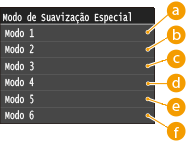
 <Modo 1>
Imprime as bordas de gráficos, linhas e textos com cores escuras suavemente. Esta configuração é recomendada para a maioria dos tipos de impressão.
 <Modo 2>
Imprime ambas as bordas e meios tons interiores de gráficos suavemente.
 <Modo 3>
Imprime linhas e textos com cores escuras ou planos de fundo com meios tons suavemente.
 <Modo 4>
Imprime bordas de objetos (texto, linhas, gráficos e imagens fotográficas) suavemente.
 <Modo 5>
Imprime imagens e meios tons igualmente.
 <Modo 6>
Imprime objetos inteiros suavemente.
|
|
|
Quando<Difusão de Erro> está ativado para <Meios-tons> (Meios-tons), <Modo 1>, <Modo 2>, <Modo 3>, e <Modo 4> aplique o mesmo efeito em impressos que <Modo 6> aplica.
|
Controle de Linha
Selecione o método de processamento de dados para reproduzir linhas.
|
Prioridade de Resolução
Prioridade de Graduação
|
<Menu> <Configurações da Impressora> <Qualidade da Impressão> <Controle de Linha> Selecione <Prioridade de Resolução> ou <Prioridade de Graduação>
<Configurações da Impressora> <Qualidade da Impressão> <Controle de Linha> Selecione <Prioridade de Resolução> ou <Prioridade de Graduação> 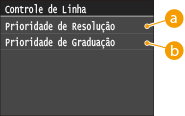
<Prioridade de Resolução>
O processamento da imagem é realizado e mantém a mesma resolução do texto para as linhas.
<Prioridade de Graduação>
O processamento da imagem é realizado e mantém a mesma cor e gradação dos gráficos para as linhas.
Layout *2
Especifique as configurações de layout da página como a posição de encadernação e os valores de margem.
Local de Vinculação
Selecione a posição de encadernação do papel (junto à borda longa ou curta). Para impressão frente e verso, a orientação da imagem é automaticamente disposta de forma a produzir um layout correto.  nas ilustrações abaixo representa as margens.
nas ilustrações abaixo representa as margens.Quando a posição de encadernação fica na borda longa do papel:
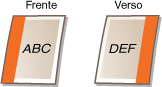 |
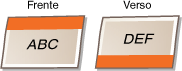 |
Quando a posição de encadernação fica na borda curta do papel:
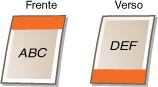 |
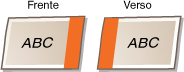 |
|
Borda Longa
Borda Curta
|
|
|
|
Você não pode criar uma margem de encadernação somente com esta configuração. Use esta configuração em combinação com a configuração <Medianiz> para definir a margem de encadernação para a posição de encadernação selecionada.
|
<Menu> <Configurações da Impressora> <Layout> <Local de Vinculação> Selecione <Borda Longa> ou <Borda Curta>
<Configurações da Impressora> <Layout> <Local de Vinculação> Selecione <Borda Longa> ou <Borda Curta> Medianiz
Especifique a margem de encadernação para aplicar a posição de encadernação selecionada na configuração <Local de Vinculação>.
|
-1,90 a ±0
a +1,90 (pol.) ou -50,0 a ± a +50,0 (mm) |
|
|
|
Se esta configuração mover dados de impressão para fora da área de impressão, a porção fora desta área não será impressa.
|
<Menu> <Configurações da Impressora> <Layout> <Medianiz> Especifique a margem de encadernação <Aplicar>
<Configurações da Impressora> <Layout> <Medianiz> Especifique a margem de encadernação <Aplicar> Borda Curta de Deslocamento (Parte Frontal)
Especifique a posição de impressão configurando o valor de desvio para a borda curta no lado frontal do papel. Aumentar o valor move a posição de impressão para a direita. Diminuir o valor move a posição de impressão para a esquerda.
|
-2,00 a ±0
a +2,00 (pol.) ou -50,0 a ±0 a +50,0 (mm) |
|
|
|
Se esta configuração mover dados de impressão para fora da área de impressão, a porção fora desta área não será impressa.
|
|
|
|
Você pode especificar esta configuração em combinação com <Borda Longa de Deslocamento (Parte Frontal)>, <Borda Curta de Deslocamento (Parte Traseira)>, e <Borda Longa de Deslocamento (Parte Traseira)>. Especificando todas as quatro configurações, por exemplo, a posição de impressão é trocada conforme exibido na ilustração abaixo.
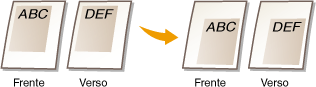 Se as configurações de desvio são especificadas em combinação com a configuração <Medianiz>, os valores adicionados são acrescentados juntos.
|
<Menu> <Configurações da Impressora> <Layout> <Borda Curta de Deslocamento (Parte Frontal)> Especifique o valor de deslocamento <Aplicar>
<Configurações da Impressora> <Layout> <Borda Curta de Deslocamento (Parte Frontal)> Especifique o valor de deslocamento <Aplicar> Borda Longa de Deslocamento (Parte Frontal)
Especifique a posição de impressão configurando o valor de desvio para a borda longa no lado frontal do papel. Aumentar o valor move a posição de impressão para baixo. Diminuir o valor move a posição de impressão para a cima.
|
-2,00 a ±0
a +2,00 (pol.) ou -50,0 a ±0 a +50,0 (mm) |
|
|
|
Se esta configuração mover dados de impressão para fora da área de impressão, a porção fora desta área não será impressa.
|
<Menu> <Configurações da Impressora> <Layout> <Borda Longa de Deslocamento (Parte Frontal)> Especifique o valor de deslocamento <Aplicar>
<Configurações da Impressora> <Layout> <Borda Longa de Deslocamento (Parte Frontal)> Especifique o valor de deslocamento <Aplicar> Borda Curta de Deslocamento (Parte Traseira)
Especifique a posição de impressão configurando o valor de desvio para a borda curta no lado traseiro do papel. Aumentar o valor move a posição de impressão para a direita. Diminuir o valor move a posição de impressão para a esquerda.
|
-2,00 a ±0
a +2,00 (pol.) ou -50,0 a ±0 a +50,0 (mm) |
|
|
|
Se esta configuração mover dados de impressão para fora da área de impressão, a porção fora desta área não será impressa.
|
<Menu> <Configurações da Impressora> <Layout> <Borda Curta de Deslocamento (Parte Traseira)> Especifique o valor de deslocamento <Aplicar>
<Configurações da Impressora> <Layout> <Borda Curta de Deslocamento (Parte Traseira)> Especifique o valor de deslocamento <Aplicar> Borda Longa de Deslocamento (Parte Traseira)
Especifique a posição de impressão configurando o valor de desvio para a borda longa no lado traseiro do papel. Aumentar o valor move a posição de impressão para baixo. Diminuir o valor move a posição de impressão para a cima.
|
-2,00 a ±0
a +2,00 (pol.) ou -50,0 a ±0 a +50,0 (mm) |
|
|
|
Se esta configuração mover dados de impressão para fora da área de impressão, a porção fora desta área não será impressa.
|
<Menu> <Configurações da Impressora> <Layout> <Borda Longa de Deslocamento (Parte Traseira)> Especifique o valor de deslocamento <Aplicar>
<Configurações da Impressora> <Layout> <Borda Longa de Deslocamento (Parte Traseira)> Especifique o valor de deslocamento <Aplicar> Ignorar Erro Automático *2
Selecione se deseja executar automaticamente pular erro para contornar os erros e continuar a impressão quando um erro ocorre com os dados de impressão. Se <Desativado> é selecionado, você pode pular o erro usando o painel de operação.
|
Desativado
Ativado |
|
|
|
Pular erro contorna os erros nos dados de impressão, portanto o documento pode não ser impresso corretamente.
Você pode pular os erros manualmente.
 <Trabalho de Cópia/Impressão> <Status do Trabalho> Selecione o documento que contém erros <Ignorar Erro> <Trabalho de Cópia/Impressão> <Status do Trabalho> Selecione o documento que contém erros <Ignorar Erro> |
<Menu> <Configurações da Impressora> <Ignorar Erro Automático> Selecione <Desativado> ou <Ativado>
<Configurações da Impressora> <Ignorar Erro Automático> Selecione <Desativado> ou <Ativado> Tempo Limite *2
Defina o período de tempo após o qual a máquina exclui da memória dados de impressão incompletos. A máquina exclui dados de impressão incompletos pois eles podem conter alguns erros e impedir que a máquina imprima o documento seguinte.
|
5 a 15
a 300 (s) |
|
|
|
Forneça à máquina tempo suficiente para receber todos os dados de impressão do computador, especialmente ao imprimir grandes quantidades de dados. Se você especificar um período de tempo muito curto, a máquina pode não receber os dados a tempo para realizar a impressão.
|
<Menu> <Configurações da Impressora> <Tempo Limite> Configure o tempo <Aplicar>
<Configurações da Impressora> <Tempo Limite> Configure o tempo <Aplicar> Personalidade *2
Esta configuração permite que a máquina processe dados recebidos do computador host no formato de dados especificado. Definir o modo Personalidade como <Automático> faz com que a máquina determine os tipos de dados recebidos do host com base em cada trabalho. Se você estiver imprimindo a partir de aplicativos de um computador, recomendamos usar a opção <Automático>.
|
Automático
PS
PCL
|
<Menu> <Configurações da Impressora> <Personalidade> Selecione o modo Personalidade
<Configurações da Impressora> <Personalidade> Selecione o modo Personalidade Modo de Cor *2
Selecione se deseja imprimir em cores ou em preto e branco. Se <Auto (Colorido/Preto e Branco)> for selecionado, a máquina troca automaticamente o modo cor, imprimindo páginas coloridas em cores e páginas preto e branco em preto e branco.
|
Auto (Colorido/Preto e Branco)
Colorido
Preto e Branco
|
<Menu> <Configurações da Impressora> <Modo de Cor> Selecione o modo de cor
<Configurações da Impressora> <Modo de Cor> Selecione o modo de cor Configurações de Graduação *2
Especifique esta configuração para melhorar a suavidade das gradações de gráficos e imagens fotográficas. Selecione <Suavização 1> para melhorar a suavidade moderadamente. Selecione <Suavização 2> para aplicar um efeito de suavização mais forte que <Suavização 1>. Você pode especificar esta configuração separadamente para gráficos e imagens.
|
Graduação
Desativado
Suavização 1
Suavização 2
Aplicar a Gráficos
Desativado
Ativado
Aplicar a Imagens
Desativado
Ativado
|
<Menu> <Configurações da Impressora> <Configurações de Graduação> Especifique as configurações de gradação
<Configurações da Impressora> <Configurações de Graduação> Especifique as configurações de gradação Saída de Imagem Compactada *2
Especifique como a impressão de dados deve ser tratada quando eles são muito grandes para serem mantidos na memória da máquina. A máquina pode ou imprimir os dados com uma qualidade de imagem menor (<Saída>) ou cancelar a impressão e exibir uma mensagem de erro (<Exibir Erro>).
|
Saída
Exibir erro |
<Menu> <Configurações da Impressora> <Saída de Imagem Compactada> Selecione <Saída> ou <Exibir Erro>
<Configurações da Impressora> <Saída de Imagem Compactada> Selecione <Saída> ou <Exibir Erro> PCL *2
Especifique as configurações impressão PCL como o layout da página e a qualidade de impressão.
Economia de Papel
Selecione se deseja economizar papel não emitindo páginas em branco nos documentos. Selecionando <Ativado>, a máquina não emitirá páginas em branco. Para emitir todos os dados de impressão de seu documento, incluindo quaisquer páginas em branco que você tenha inserido em seu documento, toque em <Desativado>.
|
Desativado
Ativado |
<Menu> <Configurações da Impressora> <PCL> <Economia de Papel> Selecione <Desativado> ou <Ativado>
<Configurações da Impressora> <PCL> <Economia de Papel> Selecione <Desativado> ou <Ativado> Orientação
Selecione <Retrato> (orientação vertical) ou <Paisagem> (orientação horizontal) para a orientação da página.
|
Retrato
Paisagem
|
<Menu> <Configurações da Impressora> <PCL> <Orientação> Selecione <Retrato> ou <Paisagem>
<Configurações da Impressora> <PCL> <Orientação> Selecione <Retrato> ou <Paisagem> Número da Fonte
Especifique a fonte a ser usada selecionando um número de ID de fonte correspondente. Você pode imprimir a lista de fontes PCL com amostras de fontes a partir do painel de operação. Lista tipos letra PCL (MF729Cdw)
|
0
a 104 |
<Menu> <Configurações da Impressora> <PCL> <Número da Fonte> Selecione o número da fonte <Aplicar>
<Configurações da Impressora> <PCL> <Número da Fonte> Selecione o número da fonte <Aplicar> Tamanho do Ponto
Defina o tamanho da fonte em pontos, ajustáveis em incrementos de 0,25. Você pode especificar esta configuração somente quando uma fonte redimensionável espaçada proporcionalmente for selecionada em <Número da Fonte>.
|
4,00 a 12,00
a 999,75 (ponto) |
<Menu> <Configurações da Impressora> <PCL> <Tamanho do Ponto> Especifique o tamanho do ponto <Aplicar>
<Configurações da Impressora> <PCL> <Tamanho do Ponto> Especifique o tamanho do ponto <Aplicar> Tom
Defina pitch da fonte ou cpi (caracteres por polegada), ajustável em incrementos de 0,01. Você pode especificar esta configuração somente quando uma fonte redimensionável de pitch fixo ou uma fonte bitmap for selecionada em <Número da Fonte>.
|
0,44 a 10,00
a 99,99 (cpi) |
<Menu> <Configurações da Impressora> <PCL> <Tom> Especifique o valor do pitch <Aplicar>
<Configurações da Impressora> <PCL> <Tom> Especifique o valor do pitch <Aplicar> Linhas de Formulário*3
Defina o número de linhas impressas em uma página entre 5 e 128. Esta característica é automaticamente alterada de acordo com as configurações especificadas em <Tamanho do Papel Padrão> e <Orientação>.
|
5 a 60
a 128 (linhas) |
<Menu> <Configurações da Impressora> <PCL> <Linhas de Formulário> Especifique o número de linhas <Aplicar>
<Configurações da Impressora> <PCL> <Linhas de Formulário> Especifique o número de linhas <Aplicar> Código de Caractere
Selecione o código de caractere mais adequado ao computador do qual você envia os dados de impressão. As configurações especificadas são ignoradas quando o código de caractere é controlado pela fonte especificada.<Número da Fonte>.
|
<Menu> <Configurações da Impressora> <PCL> <Código de Caractere> Selecione o código de caracteres
<Configurações da Impressora> <PCL> <Código de Caractere> Selecione o código de caracteres Papel Personalizado
Selecione se deseja definir um tamanho de papel personalizado. Selecione <Ativado> para definir as dimensões do papel em <Dimensão X> e <Dimensão Y>.
|
Desativado
Ativado |
<Menu> <Configurações da Impressora> <PCL> <Papel Personalizado> Selecione <Desativado> ou <Ativado>
<Configurações da Impressora> <PCL> <Papel Personalizado> Selecione <Desativado> ou <Ativado> Unidade de Medida*3
Selecione a unidade de medida para usar na definição de um tamanho de papel personalizado.
|
Milímetros
Polegadas
|
<Menu> <Configurações da Impressora> <PCL> <Unidade de Medida> Selecione <Milímetros> ou <Polegadas>
<Configurações da Impressora> <PCL> <Unidade de Medida> Selecione <Milímetros> ou <Polegadas> Dimensão X
Especifique a dimensão horizontal (borda curta) do papel personalizado.
|
3 1/16 a 8 7/16
(pol.) ou 77 a 215 (mm) |
<Menu> <Configurações da Impressora> <PCL> <Dimensão X> Especifique a dimensão <Aplicar>
<Configurações da Impressora> <PCL> <Dimensão X> Especifique a dimensão <Aplicar> Dimensão Y
Especifique a dimensão vertical (borda longa) do papel personalizado.
|
5 a 13 15/16
(pol.) ou 127 a 355 (mm) |
<Menu> <Configurações da Impressora> <PCL> <Dimensão Y> Especifique a dimensão <Aplicar>
<Configurações da Impressora> <PCL> <Dimensão Y> Especifique a dimensão <Aplicar> Anexar CR a LF
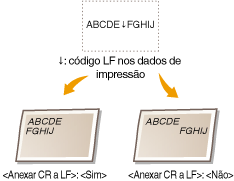
Selecione se deseja anexar um CR (carriage return) quando a máquina recebe um código de alimentação de linha (LF). Se <Sim> é selecionado, a posição de impressão se move para o início da próxima linha quando a máquina recebe um código LF. Se <Não> é selecionado, a posição de impressão se move para a próxima linha, logo abaixo do código LF recebido.
|
Sim
Não
|
<Menu> <Configurações da Impressora> <PCL> <Anexar CR a LF> Selecione <Sim> ou <Não>
<Configurações da Impressora> <PCL> <Anexar CR a LF> Selecione <Sim> ou <Não> Ampliar Largura de Impressão de A4
Selecione se deseja expandir a largura da área de impressão de papel tamanho A4 na orientação retrato para a largura do tamanho LTR.
|
Desativado
Ativado |
<Menu> <Configurações da Impressora> <PCL> <Ampliar Largura de Impressão de A4> Selecione <Desativado> ou <Ativado>
<Configurações da Impressora> <PCL> <Ampliar Largura de Impressão de A4> Selecione <Desativado> ou <Ativado> Meios-tons
Especifique o método de processamento de dados para reproduzir meios tons. Você pode selecionar se deseja usar <Difusão de Erro>, e você também pode selecionar <Resolução> ou <Graduação> separadamente para textos, gráficos e imagens.
|
Difusão de Erro
Desativado
Ativado
Resolução/Graduação
Texto
Resolução
Graduação
Gráficos
Resolução
Graduação
Imagem
Resolução
Graduação
|
<Menu> <Configurações da Impressora> <PS> <Meios-tons> Especifique as configurações de meios-tons
<Configurações da Impressora> <PS> <Meios-tons> Especifique as configurações de meios-tons 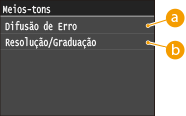
<Difusão de Erro>
Imprime pequenos textos e linhas finas com um acabamento limpo. Se esta configuração é definida como <Ativado>, <Resolução> e <Graduação> especificados para <Texto>, <Gráficos>, e <Imagem> são desativados.
<Resolução>/<Graduação>
<Resolução>
Imprime texto e linhas finas com bordas limpas.
<Graduação>
Imprime gradações como as de imagens fotográficas e gráficos com um acabamento suave.
Perfil de Origem RGB
Selecione o perfil fonte para a correspondência de cor para imprimir dados RGB, de acordo com o monitor que você está usando. Se você está usando um monitor de computador compatível com sRGB e seleciona <sRGB>, o tom dos impressos será próximo ao exibido no seu monitor. Selecione <Gama 1,5>, <Gama 1,8>, ou <Gama 2,4> para ajustar o valor de gama conforme o necessário. Conforme o valor fica maior, o impresso se torna mais escuro. Você pode especificar a configuração separadamente para texto, gráficos ou imagens.
|
Texto
sRGB
Gama 1,5
Gama 1,8
Gama 2,4
Gráficos
sRGB
Gama 1,5
Gama 1,8
Gama 2,4
Imagem
sRGB
Gama 1,5
Gama 1,8
Gama 2,4
|
|
|
|
Esta configuração somente está disponível quando <CMS> é selecionado em <CMS (Correspondência)/Gama>.
|
<Menu> <Configurações da Impressora> <PCL> <Perfil de Origem RGB> Selecione <Texto>, <Gráficos> ou <Imagem> Selecione o perfil de origem
<Configurações da Impressora> <PCL> <Perfil de Origem RGB> Selecione <Texto>, <Gráficos> ou <Imagem> Selecione o perfil de origem Perfil de Saída
Selecione o perfil de saída para a correspondência de cores. Recomenda-se que você use a configuração <Normal> padrão para imprimir dados de texto ou gráficos e a configuração <Foto> para imprimir imagens fotográficas.
|
Texto
Normal
Foto Gráficos
Normal
Foto
Imagem
Normal
Foto
|
|
|
|
Esta configuração somente está disponível quando <CMS> é selecionado em <CMS (Correspondência)/Gama>.
|
<Menu> <Configurações da Impressora> <PCL> <Perfil de Saída> Selecione <Texto>, <Gráficos> ou <Imagem> Selecione <Normal> ou <Foto>
<Configurações da Impressora> <PCL> <Perfil de Saída> Selecione <Texto>, <Gráficos> ou <Imagem> Selecione <Normal> ou <Foto> Método de Correspondência
Selecione o método de correspondência de cores para combinar a cor do impresso com a cor exibida no monitor. Você pode especificar a configuração separadamente para texto, gráfico e imagens.
|
Texto
Perceptual
Saturação
Colorimétrico
Gráficos
Perceptual
Saturação
Colorimétrico
Imagem
Perceptual
Saturação
Colorimétrico
|
|
|
|
Esta configuração somente está disponível quando <CMS> é selecionado em <CMS (Correspondência)/Gama>.
|
<Menu> <Configurações da Impressora> <PCL> <Método de Correspondência> Selecione <Texto>, <Gráficos> ou <Imagem> Selecione o método de correspondência
<Configurações da Impressora> <PCL> <Método de Correspondência> Selecione <Texto>, <Gráficos> ou <Imagem> Selecione o método de correspondência 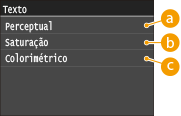
<Perceptual>
Executa a correspondência de cores para imprimir imagens fotográficas quando <Foto> para a configuração <Perfil de Saída> também foi selecionado.
<Saturação>
Executa a correspondência de cores para imprimir gráficos vívidos como diagramas e ilustrações.
<Colorimétrico>
Executa a correspondência de cores para minimizar as diferenças de cor entre os originais, como amostras de cor, logotipos ou impressos.
Compensação de Cinza
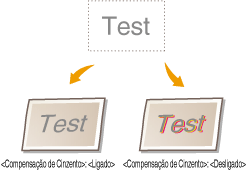
Selecione se deseja imprimir dados cinza (preto e branco) usando apenas o toner preto. Você pode especificar a configuração separadamente para texto, gráficos e imagens.
|
Texto
Desativado
Ativado
Gráficos
Desativado
Ativado
Imagem
Desativado
Ativado
|
<Menu> <Configurações da Impressora> <PCL> <Compensação de Cinza> Selecione <Texto>, <Gráficos> ou <Imagem> Selecione <Desativado> ou <Ativado>
<Configurações da Impressora> <PCL> <Compensação de Cinza> Selecione <Texto>, <Gráficos> ou <Imagem> Selecione <Desativado> ou <Ativado> 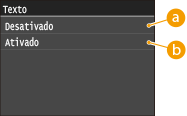
<Desativado>
Imprime dados cinza (branco e preto) usando os toners preto, ciano, magenta e amarelo. A reprodutibilidade da gradação das áreas escuras melhora em comparação a <Ativado>.
<Ativado>
Imprime dados cinza (branco e preto) usando apenas o toner preto e reduz a sangria do toner.
Seleção (Correspondência) de CMS
Você pode configurar a máquina ou um computador (driver de impressora) para executar a correspondência de cores. Se <Impressora> é selecionado, a máquina executa a correspondência de cores e se <Host> é selecionado, o computador ou o driver de impressora executa a correspondência.
|
Impressora
Host |
<Menu> <Configurações da Impressora> <PCL> <Seleção (Correspondência) de CMS> Selecione <Impressora> ou <Host>
<Configurações da Impressora> <PCL> <Seleção (Correspondência) de CMS> Selecione <Impressora> ou <Host> CMS (Correspondência)/Gama
Especifique o método de processamento para imprimir dados. Você pode selecionar executar a correspondência de cores ou a correção de gama. Você pode especificar a configuração separadamente para textos, gráficos e imagens.
|
Texto
Gama
CMS
Gráficos
Gama
CMS
Imagem
Gama
CMS
|
<Menu> <Configurações da Impressora> <PCL> <CMS (Correspondência)/Gama> Selecione <Texto>, <Gráficos> ou <Imagem> Selecione <Gama> ou <CMS>
<Configurações da Impressora> <PCL> <CMS (Correspondência)/Gama> Selecione <Texto>, <Gráficos> ou <Imagem> Selecione <Gama> ou <CMS> Correção Gama
Defina o valor da correção de gama para corresponder o brilho dos impressos com o dos dados originais. Se o impresso parecer mais escuro ou mais claro que o original, altere o valor da correção de gama. Conforme o valor ficar maior, o impresso fica mais escuro. Você pode aplicar a configuração separadamente para texto, gráficos e imagens.
|
Texto
1,0
1,4
1,8
2,2
Gráficos
1,0
1,4
1,8
2,2
Imagem
1,0
1,4
1,8
2,2
|
|
|
|
Esta configuração somente está disponível quando <Gama> é selecionado em <CMS (Correspondência)/Gama>.
|
<Menu> <Configurações da Impressora> <PCL> <Correção Gama> Selecione <Texto>, <Gráficos> ou <Imagem> Defina o valor do gama
<Configurações da Impressora> <PCL> <Correção Gama> Selecione <Texto>, <Gráficos> ou <Imagem> Defina o valor do gama Suavização Avançada
Selecione como os contornos dentados de texto e gráficos são suavizados. <Suavização 2> aplica um efeito de suavização maior que <Suavização 1>. Você pode especificar a configuração separadamente para texto e gráficos.
|
Suavização Avançada
Desativado
Suavização 1
Suavização 2
Aplicar a Gráficos
Desativado
Ativado
Aplicar a Texto
Desativado
Ativado
|
<Menu> <Configurações da Impressora> <PCL> <Suavização Avançada> Especifique a configuração de suavização
<Configurações da Impressora> <PCL> <Suavização Avançada> Especifique a configuração de suavização BarDIMM *2
Esta configuração permite imprimir códigos de barra suportados pelo Barcode Printing Kit. Se a opção <Ativar> estiver selecionada, a máquina gerará códigos de barra quando receber comandos de códigos de barra do computador host. Se a opção <Desativar> estiver selecionada, os códigos de barra não serão gerados, mesmo se comandos de códigos de barras forem enviados pelo computador host.
|
Ativar
Desativar
|
|
|
|
Para ativar o menu BarDIMM, é necessário ativar o Barcode Printing Kit. Se você não for imprimir códigos de barra, desative o menu BarDIMM, caso contrário, a velocidade de processamento dos trabalhos de impressão normais poderá ficar reduzida.
|
|
|
|
A configuração padrão é <Desativar>. Se você ativar o Barcode Printing Kit, ela mudará para <Ativar>.
|
<Menu> <Configurações da Impressora> <PCL> <BarDIMM> Selecione <Ativar> ou <Desativar>
<Configurações da Impressora> <PCL> <BarDIMM> Selecione <Ativar> ou <Desativar> FreeScape
Especifique o AEC (Alternate Escape Code) a ser usado para comandos de códigos de barra quando o computador host não suportar o código de escape padrão.
|
Desativado
~
"
#
$
/
\
?
{
}
|
|
|
|
|
Esta configuração somente está disponível quando o <BarDIMM> está ativado.
|
<Menu> <Configurações da Impressora> <PCL> <FreeScape> Selecione um código de escape
<Configurações da Impressora> <PCL> <FreeScape> Selecione um código de escape PS *2
Especifique as configurações de impressão PS como o layout da página e a qualidade de impressão.
Tempo Limite de Trabalho
Esta configuração permite especificar o tempo antes que um trabalho atinja seu limite. Se um trabalho não tiver sido concluído dentro do limite de tempo definido, o trabalho é automaticamente cancelado.
|
0
a 3.600 (segundos) |
<Menu> <Configurações da Impressora> <PS> <Tempo Limite de Trabalho> Especifique os segundos para o tempo limite do trabalho <Aplicar>
<Configurações da Impressora> <PS> <Tempo Limite de Trabalho> Especifique os segundos para o tempo limite do trabalho <Aplicar> Imprimir Erros PS
Esta configuração determina se uma página de erro deve ser impressa quando houver um erro.
|
Desativado
Ativado |
<Menu> <Configurações da Impressora> <PS> <Imprimir Erros PS> Selecione <Desativado> ou <Ativado>
<Configurações da Impressora> <PS> <Imprimir Erros PS> Selecione <Desativado> ou <Ativado> Texto em Preto Puro
Se o objeto de texto for na cor preta (R=G=B=0%, C=M=Y=100% ou Bk=N%, C=M=Y=0% ou Bk=100%), esta configuração especifica se o texto é impresso usando apenas a cor preta.
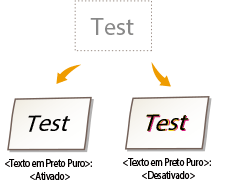
|
Desativado
Ativado
|
|
|
|
Dependendo dos dados a serem impressos, a <Economia de Toner> pode não ser aplicada, mesmo se a opção <Ativado> estiver selecionada.
Se a opção <Ativado> estiver selecionada para a <Economia de Toner>, talvez imagens muito claras ou muito detalhadas não sejam impressas nitidamente.
|
<Menu> <Configurações da Impressora> <PS> <Texto em Preto Puro> Selecione <Desativado> ou <Ativado>
<Configurações da Impressora> <PS> <Texto em Preto Puro> Selecione <Desativado> ou <Ativado> 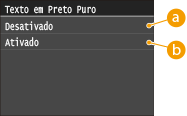
<Desativado>
O texto em preto é impresso usando toners CMYK com base na configuração do perfil de saída selecionado. Para alguns trabalhos, é preferível deixar esta opção como <Desativado>.
<Ativado>
Cores pretas geradas por aplicativos são impressas usando somente toner 100% preto. Isso significa que o toner colorido não ficará desalinhado já que apenas uma cor de toner (preta) será usada.
Sobreposição em Preto
Onde houver um objeto de texto em preto impresso sobre um fundo colorido ou que sobreponha gráficos, esta configuração especifica que o texto em preto será impresso sobre o fundo. Isso permite prevenir o problema de vazados brancos no fundo atrás de objetos de texto impressos em preto.
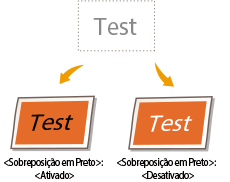
|
Desativado
Ativado
|
|
|
|
Esta configuração só é aplicada e só tem efeito no preto puro se a opção <Texto em Preto Puro> estiver definida como <Ativado>.
|
<Menu> <Configurações da Impressora> <PS> <Sobreposição em Preto> Selecione <Desativado> ou <Ativado>
<Configurações da Impressora> <PS> <Sobreposição em Preto> Selecione <Desativado> ou <Ativado> 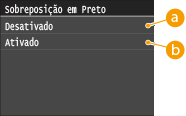
<Desativado>
A cor do fundo atrás do texto em preto fica vazada (deixada em branco) e o texto em preto é então impresso na área vazada.
<Ativado>
Quando esta configuração é usada junto com <Texto em Preto Puro>, o fundo colorido é impresso primeiro, e depois o texto em preto é impresso em 100% Bk sobre o fundo.
Perfil de Origem RGB
Selecione o perfil de origem para correspondência de cor para impressão de dados RGB de acordo com o monitor que você está usando.
|
sRGB
Gama 1,5
Gama 1,8
Gama 2,4
Nenhum
|
<Menu> <Configurações da Impressora> <PS> <Perfil de Origem RGB> Selecione o perfil de origem
<Configurações da Impressora> <PS> <Perfil de Origem RGB> Selecione o perfil de origem 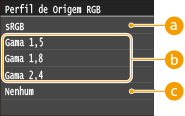
<sRGB>
Esta configuração especifica a definição padrão da indústria para monitores de computador Windows genéricos. Se você estiver usando um monitor compatível com sRGB, poderá imprimir as cores próximo a como elas aparecem em seu monitor.
<Gama 1,5>, <Gama 1,8> e <Gama 2,4>
Essas configurações permitem selecionar o nível correto de gama dos dados RGB.
<Nenhum>
Quando esta configuração está selecionada, os dados RGB que dependem do dispositivo são convertidos em CMYK sem aplicação do perfil RGB.
Perfil de Simulação CMYK
Esta configuração permite especificar o alvo de simulação para imprimir dados em CMYK (Ciano, Magenta, Amarelo e Preto).
A máquina converte os dados CMYK em um modelo de cores CMYK dependente de dispositivo com base no alvo de simulação selecionado no perfil de simulação CMYK.
A máquina converte os dados CMYK em um modelo de cores CMYK dependente de dispositivo com base no alvo de simulação selecionado no perfil de simulação CMYK.
|
JapanColor(Canon)
U.S. Web Coated v1.00(Canon)
Padrão Euro v1.00(Canon)
Nenhum
|
|
|
|
Talvez não seja possível usar todos os perfis disponíveis. Se os dados de cores forem impressos em cinza usando um perfil baixado, verifique o perfil baixado para ver se há compatibilidade.
Se a máquina recebe dados com uma definição de espaço de cor independente de dispositivo (com base em CIE), as cores são processadas com as configurações especificadas. Portanto, o <Perfil de Simulação CMYK> não é aplicado pela máquina.
Quando uma configuração diferente de <Nenhum> é selecionada e a máquina recebe uma definição de espaço de cor dependente de dispositivo que é processada em cores pelo computador host, o <Perfil de Simulação CMYK> também é aplicado pela máquina.
|
|
|
|
Quando <Nenhum> é selecionado, as áreas de cores escuras podem ficar manchadas dependendo dos dados.
|
<Menu> <Configurações da Impressora> <PS> <Perfil de Simulação CMYK> Selecione o perfil de simulação CMYK
<Configurações da Impressora> <PS> <Perfil de Simulação CMYK> Selecione o perfil de simulação CMYK 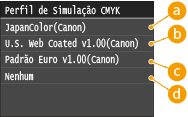
<JapanColor(Canon)>
Esta configuração usa o perfil JapanColor. Isto serve para obter uma impressão o mais correspondente possível ao padrão de impressão do Japão.
<U.S. Web Coated v1.00(Canon)>
Esta configuração usa o perfil U.S. Web Coated. Isto serve para obter uma impressão o mais correspondente possível ao padrão de impressão dos Estados Unidos.
<Padrão Euro v1.00(Canon)>
Esta configuração usa o perfil Euro Standard. Isto serve para obter uma impressão o mais correspondente possível ao padrão de impressão da Europa.
<Nenhum>
Quando esta configuração está selecionada, os dados CMYK que dependem do dispositivo são impressos como são, sem aplicação do perfil CMYK.
Usar Perfil de Escala de Cinza
Esta configuração permite definir como os dados de cinza que dependem do dispositivo são processados.
|
Desativado
Ativado
|
<Menu> <Configurações da Impressora> <PS> <Usar Perfil de Escala de Cinza> Selecione <Desativado> ou <Ativado>
<Configurações da Impressora> <PS> <Usar Perfil de Escala de Cinza> Selecione <Desativado> ou <Ativado> 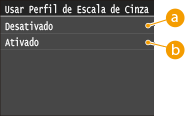
<Desativado>
Os dados do dispositivo dependentes de cinza são reproduzidos usando apenas toner preto (K).
<Ativado>
Os dados de cinza dependentes de dispositivo são convertidos em dados CMYK usando o "Perfil em escala de cinza" da máquina. Os dados podem ser reproduzidos usando apenas o toner preto (K), dependendo do processo do <Texto em Preto Puro> ou do <Perfil de Saída>.
Perfil de Saída
Esta configuração permite definir o perfil apropriado para os dados que você vai imprimir. Ele é aplicado a todos os dados do trabalho de impressão; portanto, verifique se o perfil selecionado é adequado ao seu trabalho.
|
Normal
Foto Normal TR Foto TR
|
|
|
|
Se <Nenhum> estiver selecionado para o <Perfil de Origem RGB> ou o <Perfil de Simulação CMYK> e a máquina receber uma definição de espaço de cor dependente de dispositivo que é processada em cores pelo computador host, esta configuração não é aplicada.
|
<Menu> <Configurações da Impressora> <PS> <Perfil de Saída> Selecione o perfil de saída
<Configurações da Impressora> <PS> <Perfil de Saída> Selecione o perfil de saída 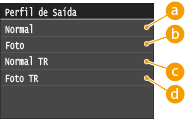
<Normal>
Esta configuração imprime as cores o mais correspondente possível às cores exibidas em seu monitor.
<Foto>
Esta configuração imprime as cores próximas a impressões fotográficas.
<Normal TR>
Esta configuração imprime as cores o mais correspondente possível às cores exibidas em seu monitor e também reduz a sangria de toner de texto e linhas finas.
<Foto TR>
Esta configuração imprime as cores o mais correspondente possível às impressões fotográficas e também reduz a sangria de toner de texto e linhas finas.
Método de Correspondência
Esta configuração permite especificar um método de impressão quando o <Perfil de Origem RGB> é aplicado. Esta máquina inclui um sistema de gerenciamento de cores que fornece os estilos de renderização de cores a seguir.
|
Perceptual
Saturação
Colorimétrico |
|
|
|
Se <Nenhum> estiver selecionado para o <Perfil de Origem RGB> ou o <Perfil de Simulação CMYK> e a máquina receber uma definição de espaço de cor dependente de dispositivo que é processada em cores pelo computador host, uma configuração de Método de correspondência não é aplicada.
|
<Menu> <Configurações da Impressora> <PS> <Método de Correspondência> Selecione o método de correspondência
<Configurações da Impressora> <PS> <Método de Correspondência> Selecione o método de correspondência 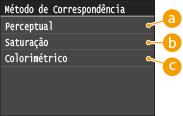
<Perceptual>
Esta configuração produz os melhores resultados para imagens fotográficas ou de bitmap.
<Saturação>
Esta configuração é melhor adequada para impressão de ilustrações e diagramas usados em apresentações de negócios.
<Colorimétrico>
Esta configuração fornece uma correspondência próxima ao valor de cores RGB do intervalo de impressão da máquina.
Processo de Preto Puro RGB
Esta configuração permite especificar como os dados em preto e em cinza com a proporção equivalente de R para G para B devem ser processados quando dados RGB dependentes de dispositivo forem convertidos em dados CMYK dependentes de dispositivo usando o <Perfil de Origem RGB> da máquina.
|
Desativado
Ativado |
|
|
|
Se você estiver vendo gradações ou linhas dentadas nas impressões de dados em preto ou cinza, selecione <Desativado> no Processo de preto puro RGB e selecione <Foto> para o <Perfil de Saída>.
|
|
|
|
Em combinação com certas configurações, os dados em preto e cinza com a proporção equivalente de R para G para B podem ser impressos usando somente o toner preto (K), mesmo se a opção <Desativado> for selecionada. A seguir damos alguns exemplos.
Quando <Ativado> está selecionado para <Texto em Preto Puro>
Quando <Nenhum> está selecionado para <Perfil de Origem RGB>
Quando <Normal TR> ou <Foto TR> está selecionado para <Perfil de Saída>
Quando [Usar perfil GCR 100%] está selecionado no driver da impressora
Se <Nenhum> está selecionado para o <Perfil de Origem RGB>, a configuração do Processo de preto puro RGB não é aplicada.
|
<Menu> <Configurações da Impressora> <PS> <Processo de Preto Puro RGB> Selecione <Desativado> ou <Ativado>
<Configurações da Impressora> <PS> <Processo de Preto Puro RGB> Selecione <Desativado> ou <Ativado> 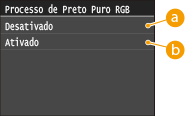
<Desativado>
Os dados em preto e cinza com a proporção equivalente de R para G para B são impressos usando toners CMYK com base na configuração do <Perfil de Saída> selecionada.
<Ativado>
Os dados em preto e cinza com a proporção equivalente de R para G para B são impressos usando somente o toner preto (K), independentemente da configuração do <Perfil de Saída> selecionada.
Processo de Preto Puro CMYK
Esta configuração permite especificar como os dados monocromáticos (C=M=Y=0) devem ser impressos quando os dados CMYK dependentes de dispositivo são processados usando o <Perfil de Simulação CMYK> da máquina.
|
Desativado
Ativado |
|
|
|
Em combinação com certas configurações, os dados monocromáticos (C=M=Y=0) podem ser impressos usando somente o toner preto (K), mesmo se a opção <Desativado> for selecionada. A seguir damos alguns exemplos:
Quando <Ativado> está selecionado para <Texto em Preto Puro>
Quando <Nenhum> está selecionado para <Perfil de Simulação CMYK>
Quando <Normal TR> ou <Foto TR> está selecionado para <Perfil de Saída>
Quando [Usar perfil GCR 100%] está selecionado no driver da impressora
Se <Nenhum> está selecionado para o <Perfil de Simulação CMYK>, a configuração do Processo em preto puro CMYK não é aplicada.
|
<Menu> <Configurações da Impressora> <PS> <Processo de Preto Puro CMYK> Selecione <Desativado> ou <Ativado>
<Configurações da Impressora> <PS> <Processo de Preto Puro CMYK> Selecione <Desativado> ou <Ativado> 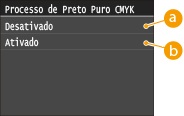
<Desativado>
Os dados monocromáticos (C=M=Y=0) são impressos usando toners CMYK baseados na configuração do <Perfil de Saída> selecionada.
<Ativado>
Os dados monocromáticos (C=M=Y=0) são impressos usando somente o toner preto (K), independentemente da configuração do <Perfil de Saída> selecionada.
Meios-tons
Especifique o método de processamento de dados para reproduzir meios tons. Você pode selecionar se deseja usar <Difusão de Erro>, e você também pode selecionar <Resolução> ou <Graduação> separadamente para textos, gráficos e imagens.
|
Difusão de Erro
Desativado
Ativado
Resolução/Graduação
Texto
Resolução
Graduação
Gráficos
Resolução
Graduação
Imagem
Resolução
Graduação
|
<Menu> <Configurações da Impressora> <PS> <Meios-tons> Especifique as configurações de meios-tons
<Configurações da Impressora> <PS> <Meios-tons> Especifique as configurações de meios-tons <Difusão de Erro>
Imprime pequenos textos e linhas finas com um acabamento limpo. Se esta configuração é definida como <Ativado>, <Resolução> e <Graduação> especificados para <Texto>, <Gráficos>, e <Imagem> são desativados.
<Resolução>/<Graduação>
<Resolução>
Imprime texto e linhas finas com bordas limpas.
<Graduação>
Imprime gradações como as de imagens fotográficas e gráficos com um acabamento suave.
Brilho
Esta configuração ajusta o brilho da imagem como um todo. As configurações podem ser definidas entre 85% e 115% em incrementos de 5%.
A seleção de 85% torna a imagem mais brilhante, e a seleção de 115% torna a imagem mais escura.
A seleção de 85% torna a imagem mais brilhante, e a seleção de 115% torna a imagem mais escura.
|
85 a 100
a 115 (%) |
|
|
|
Esta função somente está disponível se <Economia de Toner> estiver definida como <Desativado>.
|
<Menu> <Configurações da Impressora> <PS> <Brilho> Especifique o brilho <Aplicar>
<Configurações da Impressora> <PS> <Brilho> Especifique o brilho <Aplicar> Sobreposição Composta
Você pode sobre-imprimir dados CMYK dependentes de dispositivo como saída composta.
Todas as cores usadas para os dados são sobrepostas e impressas em uma placa para que você possa verificar o resultado terminado sem separação de cores.
Todas as cores usadas para os dados são sobrepostas e impressas em uma placa para que você possa verificar o resultado terminado sem separação de cores.
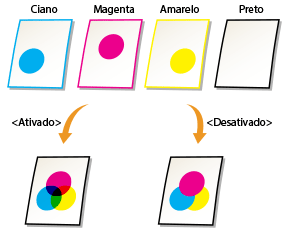
|
Desativado
Ativado |
|
|
|
Esta configuração só está disponível para dados que têm a configuração de atributo de sobre-impressão.
Esta configuração não se aplica a sobre-impressão em cores especiais.
Se uma configuração diferente de <Nenhum> for selecionada para o <Perfil de Simulação CMYK>, a sobre-impressão não será aplicada. (Consulte Perfil de Simulação CMYK)
|
<Menu> <Configurações da Impressora> <PS> <Sobreposição Composta> Selecione <Desativado> ou <Ativado>
<Configurações da Impressora> <PS> <Sobreposição Composta> Selecione <Desativado> ou <Ativado> Suavização Avançada
Selecione como os contornos dentados de texto e gráficos são suavizados. Você pode aplicar a configuração separadamente para texto e gráficos.
|
Suavização Avançada
Desativado
Suavização 1
Suavização 2
Aplicar a Gráficos
Desativado
Ativado
Aplicar a Texto
Desativado
Ativado
|
|
|
|
Esta configuração permite aplicar suavização a dados de gráficos e dados de texto. A suavização não é aplicada a dados de imagem.
|
|
|
|
<Aplicar a Gráficos> e <Aplicar a Texto> só podem ser selecionados quando a <Suavização 1> ou a <Suavização 2> estiverem selecionadas na Suavização avançada.
As configurações de <Aplicar a Gráficos> e <Aplicar a Texto> no visor só entrarão em vigor se o [Padrão da impressora] for definido para Suavização avançada no driver da impressora.
Os resultados da Suavização avançada podem diferir dependendo dos caracteres e padrões dos gráficos.
|
<Menu> <Configurações da Impressora> <PS> <Suavização Avançada> Especifique a configuração de suavização
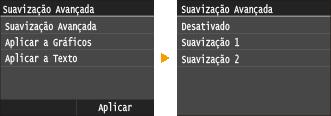
<Configurações da Impressora> <PS> <Suavização Avançada> Especifique a configuração de suavização <Suavização 2> realiza um nível de suavização maior do que <Suavização 1>. Se a <Suavização 1> for selecionada e os resultados ainda não estiverem sendo impressos de modo suave, selecione <Suavização 2>.
Por meio da ativação ou desativação das opções de <Aplicar a Gráficos> e <Aplicar a Texto>, você pode selecionar se deseja aplicar a suavização em gráficos ou em dados de texto.
Conversão em Escala de Cinza
É possível selecionar maneiras de converter valores em cores a um valor de escala de cinza quando você imprimir dados de impressão coloridos.
|
sRGB
NTSC RGB Uniforme |
|
|
|
Esta configuração é inválida para dados em preto-e-branco.
|
<Menu> <Configurações da Impressora> <PS> <Conversão em Escala de Cinza> Especifique a conversão de escala de cinza
<Configurações da Impressora> <PS> <Conversão em Escala de Cinza> Especifique a conversão de escala de cinza 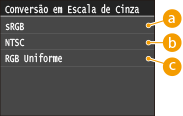
<sRGB>
Permite calcular o valor de escala de cinza pelo método de conversão de cores baseado em sRGB.
<NTSC>
Permite calcular o valor de escala de cinza pelo método de conversão de cores baseado em NTSC.
<RGB Uniforme>
Conta o valor médio dos valores Vermelho, Verde e Azul como o valor da escala de cinza.