
Imprimindo um documento
Esta seção descreve como imprimir um documento em seu computador usando o driver da impressora.
|
|
|
Antes de imprimir, especifique o tamanho e o tipo de papel para o papel carregado na fonte de papel.
Verifique se o tamanho e o tipo de papel selecionando no driver da impressora correspondem ao tamanho e tipo de papel realmente carregado.
Ao configurar <Priorizar Configurações do Driver ao Imprimir> como <Ativado>, você pode dar prioridade às configurações de tamanho e tipo de papel do driver da impressora, independentemente do papel realmente carregado. No entanto, as configurações do driver que não correspondem ao tamanho de papel carregado poderiam causar manchas de toner dentro da máquina e comprometer o bom resultado da impressão. Priorizar Configurações do Driver ao Imprimir
|
1
Abra um documento em um aplicativo e visualize a caixa de diálogo de impressão.
O modo como a caixa de diálogo de impressão é visualizada difere em cada aplicativo. Para obter mais informações, consulte os manuais de instruções do aplicativo que você está usando.
2
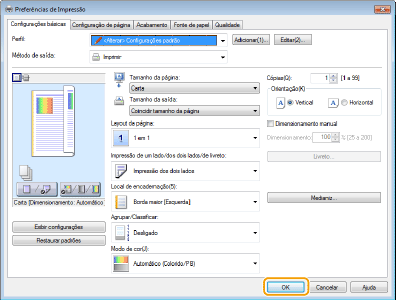
Selecione o driver de impressora desta máquina e clique em [Preferências] ou [Propriedades].

A tela exibida será diferente dependendo do aplicativo que você estiver utilizando.
3
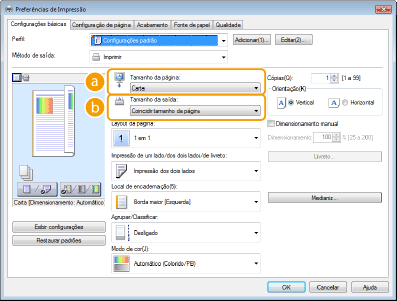
Especifique o tamanho do papel.
 |
[Tamanho da página]
Selecione o tamanho de um documento feito no aplicativo.
|
 |
[Tamanho da saída]
Selecione o tamanho de papel no qual o documento será realmente impresso. Se o tamanho selecionado diferir do tamanho especificado em [Tamanho da página], o documento será automaticamente impresso ampliado ou reduzido de acordo com o tamanho selecionado. Ampliando ou reduzindo
|
 Interface do usuário clicável
|
|
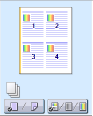
Você pode especificar facilmente o layout da página, a posição de encadernação, etc. intuitivamente na imagem de visualização. Para obter mais informações, clique em [Ajuda] na tela do driver de impressora.
 |
4
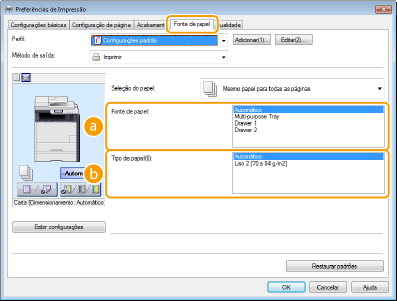
Clique na guia [Fonte de papel] e especifique a fonte e o tipo de papel.
|
|
[Fonte de papel]
Selecione a fonte de alimentação de papel.
|
||||||||||
|
|
[Tipo de papel]
Especifique a configuração de acordo com o tipo e peso base do papel a imprimir. Carregando papel
|
5
Especifique outras configurações de impressão conforme necessário. Diversas configurações de impressão

Você pode registrar as configurações que você especificou nesta etapa como um "perfil" e usar o perfil sempre que for imprimir. Você pode eliminar a necessidade de especificar as mesmas configurações todas as vezes que for imprimir. Registrando combinações de configurações de impressão frequentemente usadas
6
Clique em [OK].
7
Clique em [Imprimir] ou [OK].
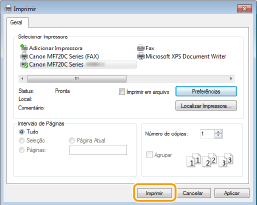
A impressão começa. Em alguns aplicativos, uma tela como a mostrada abaixo é exibida.
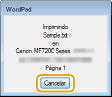
Para cancelar a impressão, clique em [Cancelar] quando a tela mostrada acima for exibida. Após a tela desaparecer ou se a tela não for exibida, você pode cancelar a impressão de outras maneiras. Cancelando impressões
|
|
Ao imprimir a partir do aplicativo Windows Store no Windows 8/Server 2012Coloque a barra de botões do lado direito da tela e siga o procedimento mostrado abaixo. Se você imprimir usando este método, somente um número limitado de configurações de impressão ficará disponível.
Windows 8/Server 2012 [Dispositivos]  A impressora que você está usando Toque ou clique em [Imprimir] A impressora que você está usando Toque ou clique em [Imprimir]Windows 8.1/Server 2012 R2 [Dispositivos] [Imprimir] A impressora que você está usando Toque ou clique em [Imprimir]Se a mensagem [Veja o que se passa com a impressora. Aceda ao ambiente de trabalho para tratar do assunto.] for exibida, vá para a área de trabalho e diga as instruções na caixa de diálogo exibida. Essa mensagem aparece ao imprimir através da impressão segura ou em alguns outros casos.
|