Liberando encravamentos
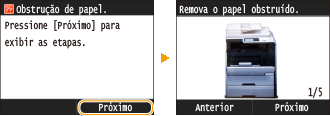
Se ocorrer um atolamento de papel, <Obstrução de papel.> será exibido na tela. Toque em <Próximo> para exibir soluções simples. Se for difícil entender os procedimentos no visor, consulte as seções a seguir para eliminar os atolamentos.
MF729Cdw / MF726Cdw
<Abra a tampa do alimentador.>
Atolamentos de documentos no alimentador (MF729Cdw / MF726Cdw)
Atolamentos de documentos no alimentador (MF729Cdw / MF726Cdw)
<Abra a tampa frontal.>
Encravamentos de papel no lado frontal
Encravamentos de papel no lado frontal
<Remova o papel da bandeja MP.>
Atolamentos de papel no slot de alimentação manual (MF729Cdw / MF726Cdw)
Atolamentos de papel no slot de alimentação manual (MF729Cdw / MF726Cdw)
<Abra a tampa traseira.>
Encravamentos de papel no lado traseiro
Encravamentos de papel no lado traseiro
MF628Cw / MF624Cw
<Abra a tampa do alimentador.>
Atolamentos de documentos no alimentador (MF628Cw / MF624Cw)
Atolamentos de documentos no alimentador (MF628Cw / MF624Cw)
<Levante o painel de controle.>
Encravamentos de papel nos lados frontal e traseiro
Encravamentos de papel nos lados frontal e traseiro
<Puxe a gaveta.>  <Abra a tampa do papel.>
Atolamentos de papel no slot de alimentação manual (MF628Cw / MF624Cw)
<Abra a tampa do papel.> Atolamentos de papel no slot de alimentação manual (MF628Cw / MF624Cw)
|
|
Ao remover o papel encravado, não DESLIGUE a máquinaDesligar a máquina exclui os dados que estão sendo impressos. Tenha um cuidado especial ao receber documentos de fax.
Se o papel rasgarRemova todos os fragmentos de papel para evitar que eles encravem.
Se o papel encrava repetidamenteBata a pilha de papel em uma superfície plana para igualar as bordas do papel antes de carregá-lo na máquina.
Verifique se o papel é apropriado para a máquina. Papel
Verifique se os fragmentos de papel encravados permanecem na máquina.
Não remova à força o papel ou documento encravado da máquinaRemover o papel à força pode danificar as peças. Se você não conseguir remover o papel, entre em contato com seu agente local autorizado Canon ou a linha de ajuda Canon. Quando um problema não puder ser resolvido
|
Atolamentos de documentos no alimentador (MF729Cdw / MF726Cdw)
Se houver documentos no alimentador, remova-os primeiro. Em seguida, siga os procedimentos abaixo.
1
Remova o documento encravado da tampa do alimentador.
|
1
|
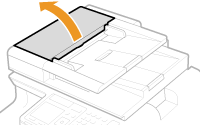
Abra a tampa de alimentador.
 |
|
2
|
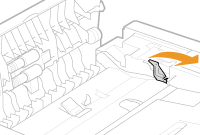
Mova a alavanca para destravar.
 |
|
3
|
Retire o documento cuidadosamente.
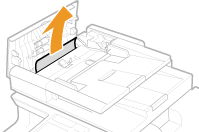 |
2
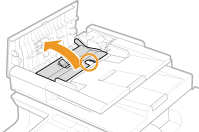
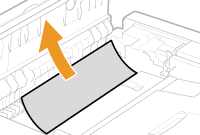
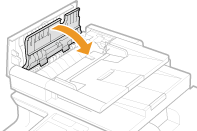
Remova o documento encravado da tampa interna dentro do alimentador.
|
1
|
Segure a maçaneta verde e abra a tampa interna.
 |
|
2
|
Retire o documento cuidadosamente.
 |
|
3
|
Feche a tampa interna.
 |
3
Retorne a alavanca à posição e feche a tampa do alimentador.
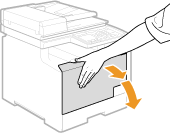
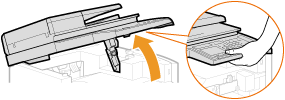
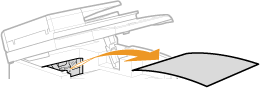
Encravamentos de papel no lado frontal
1
Abra a tampa frontal.
2
Levante o painel de operação.
3
Retire o papel cuidadosamente.
4
Abaixe o painel de operação e a tampa frontal.
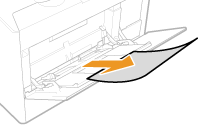
Atolamentos de papel no slot de alimentação manual (MF729Cdw / MF726Cdw)
Se houver papel carregado na bandeja, remova-o primeiro. Não remova à força o papel encravado na máquina. Se o papel encravado não puder ser removido facilmente, passe para a próxima etapa.
1
Remova o papel encravado na bandeja.
|
1
|
Retire o papel cuidadosamente.
 |
|
2
|
Feche a bandeja.
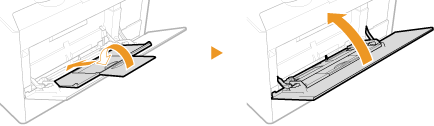 |
2
Remova o papel encravado na bandeja.
|
1
|
Puxe a gaveta de papel.
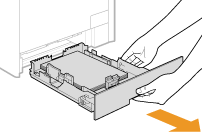  Certifique-se de segurar o papel com as duas mãos e puxe-a delicadamente. Caso contrário, você pode danificar a gaveta de papel derrubando-a se ela deslizar para fora muito facilmente.
|
|
2
|
Segure as maçanetas verdes e empurre para baixo da peça exibida na figura.
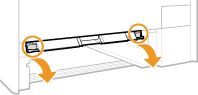 |
|
3
|
Retire o papel cuidadosamente.
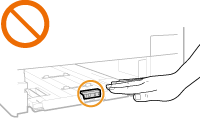
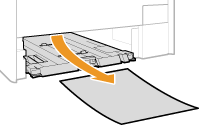 Não toque na almofada de borracha
Tocá-la pode deteriorar a qualidade de impressão.
 |
3
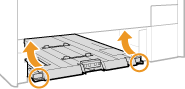
Segure as maçanetas verdes e retorne à posição a peça exibida na figura.
Retorne à posição a peça exibida na figura até ouvir um clique.
4
Configure a bandeja de papel.
5
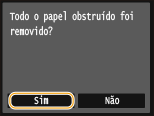
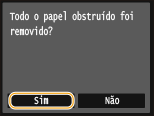
Quando a tela abaixo aparecer, toque em <Sim>.
Encravamentos de papel na gaveta de papel
1
Puxe a gaveta de papel.
Certifique-se de segurar o papel com as duas mãos e puxe-a delicadamente. Caso contrário, você pode danificar a gaveta de papel derrubando-a se ela deslizar para fora muito facilmente.
2
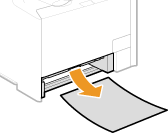
Retire o papel cuidadosamente.
Quando a gaveta de papel opcional (Gaveta 2) estiver conectada, retire o papel cuidadosamente da mesma forma.
3
Configure a bandeja de papel.
4
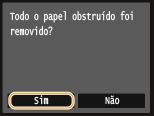
Quando a tela abaixo aparecer, toque em <Sim>.
Encravamentos de papel no lado traseiro
1
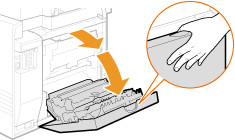
Abra a tampa traseira.
2
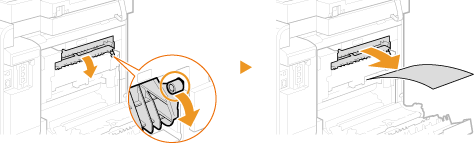
Empurre a maçaneta verde para baixo, em sua direção e retire o papel gentilmente.
3
Retire o papel cuidadosamente.
4
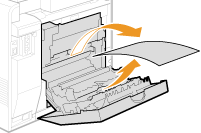
Segure as maçanetas verdes e feche firmemente a Duplex Unit ( ) até que ela se encaixe.
) até que ela se encaixe.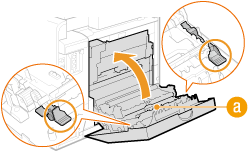
5
Retire o papel cuidadosamente.
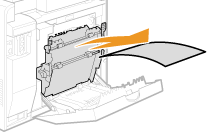
6
Feche a tampa traseira.
Atolamentos de documentos no alimentador (MF628Cw / MF624Cw)
Se houver documentos no alimentador, remova-os primeiro. Em seguida, siga os procedimentos abaixo.
1
Abra a tampa de alimentador.
2
Retire o documento cuidadosamente.
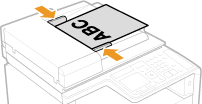
3
Feche a tampa do alimentador.
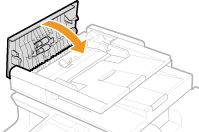
Encravamentos de papel nos lados frontal e traseiro
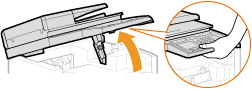
1
Levante o painel de operação.
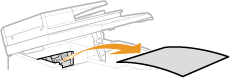
2
Retire o papel cuidadosamente.
3
Abaixe o painel de operação.
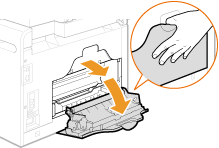
4
Abra a tampa traseira.
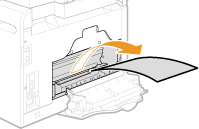
5
Retire o papel cuidadosamente.
6
Feche a tampa traseira.
Atolamentos de papel no slot de alimentação manual (MF628Cw / MF624Cw)
1
Puxe a gaveta de papel.
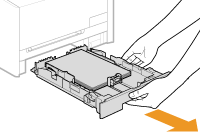
Certifique-se de segurar o papel com as duas mãos e puxe-a delicadamente. Caso contrário, você pode danificar a gaveta de papel derrubando-a se ela deslizar para fora muito facilmente.
2
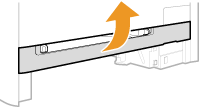
Abra a tampa.
3
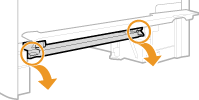
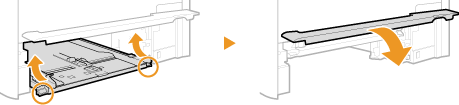
Segure as maçanetas verdes e empurre para baixo da peça exibida na figura.
4
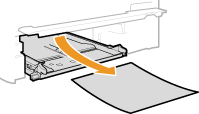
Retire o papel cuidadosamente.
5
Segure as maçanetas verdes, retorne à posição a peça exibida na figura e feche a tampa.
Retorne à posição a peça exibida na figura até ouvir um clique.
6
Configure a bandeja de papel.
7
Quando a tela abaixo aparecer, toque em <Sim>.