
Accesso alla macchina
Se è attivata la funzione Gestione ID reparto o sono abilitati gli ID gestore sistema, prima di poter utilizzare la macchina è necessario effettuare l'accesso. È necessario accedere anche se sono impostate restrizioni all'uso delle funzioni fax e scanner.
Accesso a gestione ID reparto
Alla visualizzazione della schermata di accesso, attenersi alla procedura seguente per immettere l'ID reparto e il PIN.
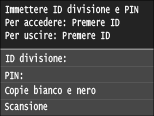
|
|
|||
|
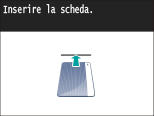
1
Immettere un ID.
|
1
|
Toccare <ID divisione> o <ID gestore sistema>.
|
|
2
|
Immettere un ID utilizzando i tasti numerici e toccare <Applica>.
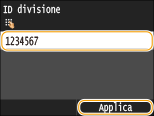 Se non è registrato alcun PIN, procedere al passo 3.
|
2
Immettere il PIN.
|
1
|
Toccare <PIN>.
|
|
2
|
Immettere un ID utilizzando i tasti numerici e toccare <Applica>.
|
3
Premere  .
.
.La schermata di accesso viene sostituita dalla schermata <Schermata principale>.
Dopo aver utilizzato la macchina, premere di nuovo per visualizzare la schermata di accesso.
per visualizzare la schermata di accesso.Accesso per l'invio autorizzato
Se l'impostazione di autorizzazione della funzione Invio (Autenticazione del server LDAP ) è attivata, quando si utilizza la funzione di fax o scanner viene visualizzare la schermata di accesso Invio autorizzato.
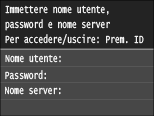
1
Immettere il nome utente.
|
1
|
Toccare <Nome utente>.
|
|
2
|
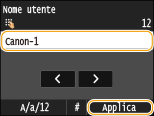
Immettere il nome utente utilizzando i tasti numerici, quindi toccare <Applica>.
 |
2
Immettere la password.
|
1
|
Toccare <Password>.
|
|
2
|
Immettere la password utilizzando i tasti numerici e toccare <Applica>.
|
3
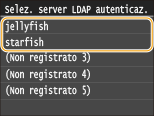
Toccare <Nome server> e selezionare il server per l'autenticazione.
Selezionare il server LDAP dove sono registrati il nome utente e la password.
4
Premere .
.La schermata di accesso passa alla schermata <Schermata principale> della funzione di fax o scansione.
Dopo aver utilizzato la macchina, premere di nuovo per visualizzare la schermata di accesso.
per visualizzare la schermata di accesso.
Se viene visualizzata la schermata di selezione della disconnessione
Se si è connessi sia a Invio autorizzato che a Gestione ID reparto, viene visualizzata una finestra di dialogo in cui è possibile selezionare le voci da cui si intende disconnettersi.
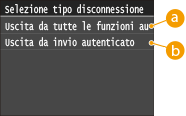
 <Uscita da tutte le funzioni autenticate>
Selezionare la disconnessione contemporanea da Invio autorizzato (funzione di fax o scansione) e Gestione ID reparto.
 <Uscita da invio autenticato>
Selezionare la sola disconnessione dell'Invio autorizzato (funzione di fax o scansione). L'accesso a Gestione ID reparto è ancora abilitato. Una volta terminato l'utilizzo della macchina, premere di nuovo per disconnettersi da Gestione ID reparto.
per disconnettersi da Gestione ID reparto.