Selezione di un formato di file
 |
|
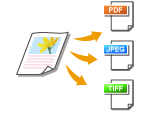
È possibile selezionare il formato file in cui devono essere scansionati i documenti. Selezionare da PDF/JPEG/TIFF. Con PDF, è possibile selezionare PDF Compact per un file di dimensioni inferiori o PDF OCR (riconoscimento ottico dei caratteri) che consente di ricercare testo al suo interno. <Impostazione dettagli PDF> consente di avere una maggiore sicurezza sui file PDF.
|
<Scansione>  Toccare <Memoria USB> o <E-mail>/<File> per specificare le destinazioni. <Formato file> Selezionare un formato di file
Toccare <Memoria USB> o <E-mail>/<File> per specificare le destinazioni. <Formato file> Selezionare un formato di file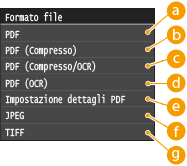
 <PDF>
<PDF>
Converte un documento digitalizzato in un file PDF senza ridurre le dimensioni del file.
 <PDF (Compresso)>
Converte un documento digitalizzato in un file PDF di dimensione inferiore rispetto al <PDF>.
 <PDF (Compresso/OCR)>
Converte un documento digitalizzato in un file PDF in cui è possibile cercare il testo e avente dimensioni inferiori rispetto a <PDF>. Il file PDF include il testo, estratto dai caratteri del documento digitalizzato tramite il processo di OCR (riconoscimento ottico dei caratteri), il che consente di cercare del testo al suo interno utilizzando un computer.
 <PDF (OCR)>
Converte un documento digitalizzato in un file PDF in cui è possibile cercare testo come <PDF (Compresso/OCR)>, senza ridurre le dimensioni del file.
 <Impostazione dettagli PDF>*
Scegliere di specificare le impostazioni per la creazione di un PDF crittografato con una firma digitale.
|
* Disponibile solo nella MF729Cx con Send PDF Security Feature Set abilitato.
|
<Impostazione dettagli PDF> Selezionare il tipo di formato PDF Specificare le impostazioni di crittografia e firma digitale <Applica>
Selezionare il tipo di formato PDF Specificare le impostazioni di crittografia e firma digitale <Applica>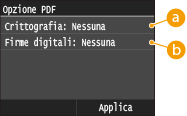
Specificare il livello di crittografia
Selezionare il livello di crittografia più adatto alle proprie esigenze, quindi impostare la password di crittografia che sarà necessaria per aprire il file PDF. Le opzioni di crittografia sono le seguenti:
<Nessuna>
Il file PDF non viene crittografato.
<Acrobat 7.0 o versione successiva/AES 128 bit>
Generare un file PDF compatibile con Adobe Acrobat/Adobe Reader/Adobe Acrobat Reader 7.0 o successivo.
<Acrobat 9.0 o equivalente/AES 256 bit>
Generare un file PDF compatibile con Adobe Acrobat/Adobe Reader/Adobe Acrobat Reader 9.0 o successivo.
<Acrobat 10.0 o equivalente/AES 256 bit>
Generare un file PDF compatibile con Adobe Acrobat/Adobe Reader/Adobe Acrobat Reader 10 o successivo.

Sul display compare solo <Acrobat 9.0 o equivalente/AES 256 bit> o <Acrobat 10.0 o equivalente/AES 256 bit> come opzione di creazione di un PDF crittografato con AES a 256 bit. È possibile cambiare i livelli di crittografia disponibili in base alle proprie esigenze. Impostazioni AES a 256 bit per PDF crittografato
Aggiunta di una firma digitale
Per aggiungere una firma digitale al file PDF, selezionare <In alto a sinistra>. Nella firma, al file PDF vengono aggiunte informazioni quali il nome del modello e il numero di serie della macchina.
Per aggiungere una firma digitale, preparare una coppia di chiavi e un certificato. Generazione delle coppie di chiavi
 <JPEG>
Il documento digitalizzato viene convertito in un file JPEG.
 <TIFF>
Il documento digitalizzato viene convertito in un file TIFF.
 |
|
Se si seleziona JPEG in <Formato file> e si prova a scansionare un documento dal vetro di lettura, è possibile scansionare solo una pagina. Per scansionare un documento multipagina tutto insieme, utilizzare l'alimentatore. Ogni pagina del documento viene salvata come file separato. Se si seleziona TIFF o PDF, è possibile scansionare documenti multipagina dal vetro di lettura o dall'alimentatore salvando in un unico file l'intero documento scansionato.
<PDF (Compresso)> e <PDF (Compresso/OCR)> comprimono foto e illustrazioni di documenti in misura maggiore rispetto a <PDF> e <PDF (OCR)>. Le dimensioni del file saranno minori, ma la qualità delle immagini di alcuni documenti o il numero di documenti digitalizzabili contemporaneamente potrebbe essere minore. Se si seleziona <PDF (Compresso)> o <PDF (Compresso/OCR)>, sarà possibile specificare il livello di compressione.
Per la risoluzione di ciascun formato di file, vedere Specifiche per la scansione su cartelle condivise .
Se si seleziona <Impostazione dettagli PDF>, è possibile specificare le opzioni PDF relative a crittografia e firma digitale per <PDF (Compresso)>, <PDF>, <PDF (Compresso/OCR)> o <PDF (OCR)>.
In <PDF (Compresso/OCR)> e <PDF (OCR)> è possibile configurare le impostazioni in modo che la macchina rilevi automaticamente la direzione del documento durante la scansione in base alla direzione del testo letto dalla funzione OCR. Impostazioni OCR (Testo ricercabile)
|
 Impostazioni di qualità dell'immagine per <PDF (Compresso)> e <PDF (Compresso/OCR)>
<Menu> <Impostazioni scansione> <Impostazioni immagine file di output> <Livello qualità immagine PDF (Compresso)> Selezionare il tipo di documenti Specificare le impostazioni
<Impostazioni scansione> <Impostazioni immagine file di output> <Livello qualità immagine PDF (Compresso)> Selezionare il tipo di documenti Specificare le impostazioni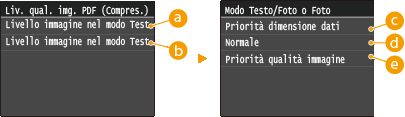
<Livello immagine nel modo Testo/Foto o Foto>
Selezionare quando si esegue la scansione di documenti che contengono fotografie.
<Livello immagine nel modo Testo>
Selezionare quando si esegue la scansione di documenti che contengono solo testo.
<Priorità dimensione dati>
Le dimensioni dati sono molto compresse e ridotte, ma la qualità dell'immagine è bassa.
<Normale>
Il rapporto di compressione e la qualità dell'immagine sono regolate su un'impostazione intermedia fra <Priorità dimensione dati> e <Priorità qualità immagine>.
<Priorità qualità immagine>
La qualità dell'immagine migliora, ma il rapporto di compressione dei dati si riduce e le dimensioni dati aumentano.