Personalización de la pantalla <Inicio>
Podrá añadir/eliminar los botones de acceso directo mostrados en la pantalla <Inicio> de acuerdo con su aplicación o una disposición preferida. También podrá cambiar el orden en el que se muestran.
Adición de botones a la pantalla <Inicio>
Podrá agregar botones de acceso directo a la pantalla <Inicio> para funciones utilizadas frecuentemente como pueden ser <Copia>, <Fax> y <Lectura>. Por ejemplo, podrá realizar tareas de un modo más rápido y eficiente asignando una secuencia de opciones (por ej., "Escanear las dos caras de un documento, guardarlo como un archivo PDF con una compresión elevada y enviar a través de e-mail") a un mismo botón.
|
|
|
Las opciones que desee añadir como botón de acceso directo deberán registrarse de antemano como Configuraciones favoritas.
Podrá registrar hasta 11 botones de acceso directo.
|
1
Pulse  y <Opciones pan. inicio>.
y <Opciones pan. inicio>.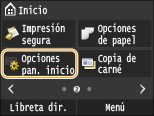
Si aparece la pantalla de inicio de sesión, introduzca el ID y el PIN correctos utilizando las teclas numéricas y, a continuación, pulse  . Inicio de sesión en el equipo
. Inicio de sesión en el equipo2
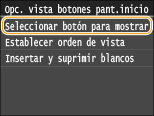
Pulse <Seleccionar botón para mostrar>.
3
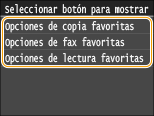
Seleccione la función con las Configuraciones favoritas que desee agregar como botón.
4
Marque la casilla de verificación para todas las opciones que desea mostrar en la pantalla <Inicio> y pulse <Aplicar>.
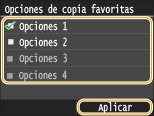

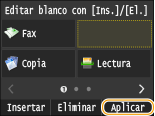
Para eliminar un botón registrado, quite la marca de la casilla de verificación de las opciones del botón que desea eliminar y, a continuación, pulse <Aplicar>. Una vez que haya eliminado un botón registrado, aparecerá un espacio en el lugar donde aparecía el botón en la pantalla <Inicio>. Si fuera necesario, elimine el espacio. Inserción de un espacio en blanco
5
Lea el mensaje mostrado, y pulse <Aceptar>.
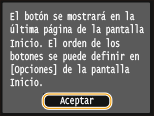
Un botón para las opciones recién seleccionadas se agregará a la pantalla <Inicio>.
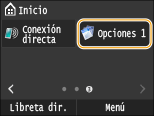
Si la pantalla <Inicio> estuviera llena y no se pudieran registrar más opciones, elimine botones registrados y espacios en <Opciones pan. inicio>.
Cambio de la disposición de los botones
Para facilitar el uso de los botones, podrá reorganizarlos según desee. Por ejemplo, podrá colocar las funciones que utilice con mayor frecuencia en primer lugar u organizar los botones de funciones conjuntamente con los botones de acceso directo para las Configuraciones favoritas.
1
Pulse y <Opciones pan. inicio>.
y <Opciones pan. inicio>.Si aparece la pantalla de inicio de sesión, introduzca el ID y el PIN correctos utilizando las teclas numéricas y, a continuación, pulse . Inicio de sesión en el equipo
. Inicio de sesión en el equipo2
Pulse <Establecer orden de vista>.
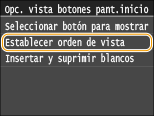
3
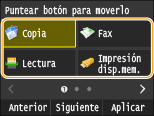
Seleccione el botón que desea mover.
El botón seleccionado se resaltará. Pulse de nuevo el botón seleccionado para deseleccionarlo.
4
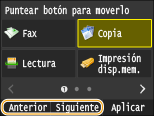
Pulse <Anterior> o <Siguiente>.
El botón se moverá tantas veces como haya pulsado.
Pulsación larga <Anterior>/<Siguiente> para mover el botón de forma continua.
5
Pulse <Aplicar>.
Inserción de un espacio en blanco
Para facilitar la visión de la pantalla <Inicio>, podrá insertar espacios en lugar de botones.
1
Pulse y <Opciones pan. inicio>.
y <Opciones pan. inicio>.Si aparece la pantalla de inicio de sesión, introduzca el ID y el PIN correctos utilizando las teclas numéricas y, a continuación, pulse . Inicio de sesión en el equipo
. Inicio de sesión en el equipo2
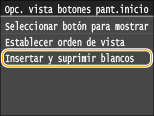
Pulse <Insertar y suprimir blancos>.
3
Seleccione el botón en el que desea insertar un espacio en blanco y pulse <Insertar>.
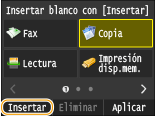
Se insertará un espacio antes del botón seleccionado.
Eliminación de espacios
Para eliminar un espacio, seleccione el espacio que desea eliminar y pulse <Eliminar>.
4
Pulse <Aplicar>.