Opciones de impresora
 |
|
Todas las opciones sobre la impresora se muestran con descripciones breves. Las opciones predeterminadas aparecen marcadas con una cruz (
 ). ). |
 |
Asteriscos (*)Las opciones marcadas con "*1" solamente están disponibles cuando está instalado el casete de papel opcional (casete 2).
Las opciones marcadas con "*2" solamente están disponibles en MF729Cx / MF728Cdw / MF724Cdw.
Las opciones marcadas con "*3" solamente están disponibles en MF729Cx.
Prioridad de las opcionesLas opciones especificadas en una aplicación o en el controlador de impresora sustituirán a las opciones especificadas en el equipo. Las opciones que se describen en esta sección resultan especialmente útiles para imprimir en un sistema operativo como UNIX, en el que los controladores de impresora del equipo no están disponibles.
Disponibilidad de las opcionesTodas las opciones de la impresora que se describen en esta sección, excepto <Sustituir tamaño de papel> (Sustituir tamaño de papel), solamente están disponibles para la impresión PCL. No es necesario especificar estas opciones, por ejemplo, si imprime utilizando el controlador de impresora UFRII LT.
|
Priorizar opciones del controlador al imprimir
Si se establece en <On>, las opciones del controlador de impresora para el tamaño y el tipo del papel tendrán prioridad sobre las opciones del equipo al imprimir. Las opciones pueden configurarse individualmente para el casete de papel y la ranura de alimentación manual. Podrá configurarse que se muestre un mensaje de error si el tamaño o el tipo del papel cargado son diferentes de los establecidos en el controlador de impresora.
|
Bandeja multiuso
Off
On
Forzar impresión
Mostrar error
Casete 1
Off
On
Forzar impresión
Mostrar error
Casete 2*1
Off
On
Forzar impresión
Mostrar error
|
<Menú>  <Opciones de impresora> <Priorizar opciones del controlador al imprimir> Seleccione el origen del papel desde el que se cargará preferentemente el papel <On> Seleccione <Forzar impresión> o <Mostrar error>
<Opciones de impresora> <Priorizar opciones del controlador al imprimir> Seleccione el origen del papel desde el que se cargará preferentemente el papel <On> Seleccione <Forzar impresión> o <Mostrar error> Copias *2
Configure el número de copias que desee imprimir.
|
1
a 99 (Copias) |
<Menú> <Opciones de impresora> <Copias> Configure el número de copias que desee imprimir <Aplicar>
<Opciones de impresora> <Copias> Configure el número de copias que desee imprimir <Aplicar> Impresión a 2 caras *2
Seleccione si desea realizar impresiones a doble cara.
|
Off
On |
<Menú> <Opciones de impresora> <Impresión a 2 caras> Seleccione <Off> o <On>
<Opciones de impresora> <Impresión a 2 caras> Seleccione <Off> o <On> Papel prefijado *2
Seleccione la opción predeterminada para el tamaño y el tipo de papel en el que desee imprimir.
|
|
|
<Tamaño papel prefijado> y <Tipo papel prefijado> no pueden especificarse por separado. Especifique el tamaño de papel en la pantalla <Tamaño papel prefijado> y, a continuación, especifique el tipo de papel en la pantalla <Tipo papel prefijado>.
|
Tamaño de papel predeterminado
Seleccione la opción predeterminada para el tamaño de papel en el que desee imprimir.
|
A4
A5 B5 LTR LGL STMT EXEC Nº 10 (COM10)
Monarch
DL
ISO-C5
|
Tipo papel prefijado
Seleccione la opción predeterminada para el tipo de papel en el que desee imprimir.
|
Normal 1 (60-74 g/m²)
Normal 2 (70-84 g/m²) Normal 3 (75-90 g/m²)
Reciclado
Color Grueso 1 (86-119 g/m²) Grueso 2 (120-128 g/m²) Grueso 3 (129-163 g/m²) Estucado 1 (100-110 g/m²) Estucado 2 (120-130 g/m²) Estucado 3 (155-165 g/m²) Estucado 4 (210-220 g/m²) Transparencias Etiquetas Sobre |
|
|
|
Si selecciona un sobre (<Nº 10 (COM10)>, <Monarch>, <DL> o <ISO-C5>) como tamaño de papel en <Tamaño papel prefijado>, solo dispondrá de <Sobre> como tipo de papel.
|
<Menú> <Opciones de impresora> <Papel prefijado> Seleccione el tamaño del papel Seleccione el tipo del papel
<Opciones de impresora> <Papel prefijado> Seleccione el tamaño del papel Seleccione el tipo del papel Sustituir tamaño de papel
Seleccione esta opción si desea cambiar entre impresión en papel de tamaño A4 y LTR si uno de estos tamaños de papel está cargado pero el otro no. Configuración de las opciones de impresión en el equipo
|
Off
On |
Calidad de impresión *2
Especifique la calidad de impresión como la densidad de tóner y los métodos de procesamiento de datos de imágenes.
Densidad
Especifique la densidad de impresión de cada color de tóner. A medida que aumenta el valor, se oscurece la densidad.
|
Amarillo
17 niveles
Magenta
17 niveles
Cian
17 niveles
Negro
17 niveles
|
|
|
|
Las opciones especificadas en <Densidad> se deshabilitan cuando se habilita <Ahorro de tóner>.
|
<Menú> <Opciones de impresora> <Calidad de impresión> <Densidad> Seleccione el color del tóner Especifique la densidad del tóner <Aplicar> <Aplicar>
<Opciones de impresora> <Calidad de impresión> <Densidad> Seleccione el color del tóner Especifique la densidad del tóner <Aplicar> <Aplicar> Densidad (Ajuste fino)
Ajuste la densidad del tóner de cada color de tóner. Puede ajustar la densidad de forma independiente en las áreas más oscuras (<Alta>), las áreas medias (<Media>) y las áreas más claras (<Baja>).
|
Amarillo
Alta
17 niveles
Media
17 niveles
Baja
17 niveles
Magenta
Alta
17 niveles
Media
17 niveles
Baja
17 niveles
Cian
Alta
17 niveles
Media
17 niveles
Baja
17 niveles
Negro
Alta
17 niveles
Media
17 niveles
Baja
17 niveles
|
<Menú> <Opciones de impresora> <Calidad de impresión> <Densidad> <Densidad (Ajuste fino)> Seleccione el color del tóner Seleccione <Alta>, <Media> o <Baja> Especifique la densidad del tóner Pulse <Aplicar> varias veces hasta que aparezca <Opciones aplicadas.>.
<Opciones de impresora> <Calidad de impresión> <Densidad> <Densidad (Ajuste fino)> Seleccione el color del tóner Seleccione <Alta>, <Media> o <Baja> Especifique la densidad del tóner Pulse <Aplicar> varias veces hasta que aparezca <Opciones aplicadas.>. Ahorro de tóner
Seleccione si desea reducir el consumo de tóner.
|
Off
On |
 |
|
Cuando está habilitada esta opción, es posible que las partes o líneas finas con menor densidad de impresión aparezcan borrosas.
|
<Menú> <Opciones de impresora> <Calidad de impresión> <Ahorro de tóner> Seleccione <Off> u <On>
<Opciones de impresora> <Calidad de impresión> <Ahorro de tóner> Seleccione <Off> u <On> Gradación
Seleccione el método de procesamiento de datos para reproducir gradaciones. Seleccione <Alta 2> si desea imprimir con una calidad superior en comparación con la opción <Alta 1>.
|
Alta 1
Alta 2
|
<Menú> <Opciones de impresora> <Calidad de impresión> <Gradación> Seleccione <Alta 1> o <Alta 2>
<Opciones de impresora> <Calidad de impresión> <Gradación> Seleccione <Alta 1> o <Alta 2> Modo de suavizado especial
Seleccione un modo de suavizado para imprimir documentos con un acabado suave. Si no está satisfecho con los resultados de impresión de <Modo 1> (predeterminado), puede intentar imprimir de nuevo con otro modo.
|
Modo 1
Modo 2
Modo 3
Modo 4
Modo 5
Modo 6
|
<Menú> <Opciones de impresora> <Calidad de impresión> <Modo de suavizado especial> Seleccione el modo de suavizado
<Opciones de impresora> <Calidad de impresión> <Modo de suavizado especial> Seleccione el modo de suavizado 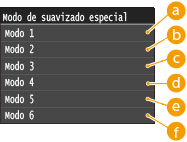
 <Modo 1>
Imprime los bordes del texto oscuro, las líneas y los gráficos suavemente. Esta opción es la recomendada para la mayoría de los tipos de impresión.
 <Modo 2>
Imprime los tonos medios de los bordes y del interior de los gráficos suavemente.
 <Modo 3>
Imprime el texto de color oscuro y las líneas sobre fondos de tonos medios suavemente.
 <Modo 4>
Imprime los bordes de los objetos (texto, líneas, gráficos e imágenes fotográficas) suavemente.
 <Modo 5>
Imprime las imágenes y los tonos medios uniformemente.
 <Modo 6>
Imprime todos los objetos uniformemente.
|
|
|
Cuando <Difusión de error> está habilitado para <Tonos medios> (Tonos medios), <Modo 1>, <Modo 2>, <Modo 3> y <Modo 4> aplican el mismo efecto en las impresiones que <Modo 6>.
|
Control de líneas
Seleccione el método de procesamiento de datos para reproducir líneas.
|
Priorizar resolución
Priorizar gradación
|
<Menú> <Opciones de impresora> <Calidad de impresión> <Control de líneas> Seleccione <Priorizar resolución> o <Priorizar gradación>
<Opciones de impresora> <Calidad de impresión> <Control de líneas> Seleccione <Priorizar resolución> o <Priorizar gradación> 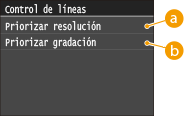
<Priorizar resolución>
Se realiza un procesamiento de imágenes que mantiene la misma resolución que el texto de las líneas.
<Priorizar gradación>
Se realiza un procesamiento de imágenes que mantiene el mismo color y gradación que los gráficos para las líneas.
Diseño *2
Especifique las opciones de formato de las páginas, como la posición de encuadernación y los valores del margen.
Posición de encuadernación
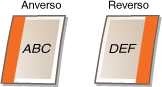
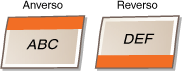
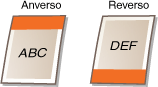
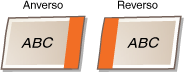
Seleccione la posición de encuadernación del papel (en el lado largo o en el lado corto). Para la impresión a doble cara, la orientación de las imágenes se realiza automáticamente para obtener el diseño correcto.  en las siguientes ilustraciones representan los márgenes.
en las siguientes ilustraciones representan los márgenes.Cuando la posición de encuadernación está en el lado largo del papel:
 |
 |
Cuando la posición de encuadernación está en el lado corto del papel:
 |
 |
|
Lado largo
Lado corto
|
|
|
|
No puede crear un margen de encuadernación únicamente con esta opción. Utilice esta opción junto con la opción <Margen de encuadernación> para configurar el margen de encuadernación para la posición de encuadernación seleccionada.
|
<Menú> <Opciones de impresora> <Diseño> <Posición de encuadernación> Seleccione <Lado largo> o <Lado corto>
<Opciones de impresora> <Diseño> <Posición de encuadernación> Seleccione <Lado largo> o <Lado corto> Margen de encuadernación
Especifique el margen de encuadernación que desee aplicar a la posición de encuadernación seleccionada en la opción <Posición de encuadernación>.
|
-50,0 a ±0
a +50,0 (mm) |
|
|
|
Si esta opción saca algunos de los datos del área de impresión, la parte que se encuentra fuera del área de impresión no se imprimirá.
|
<Menú> <Opciones de impresora> <Diseño> <Margen de encuadernación> Especifique el margen de encuadernación <Aplicar>
<Opciones de impresora> <Diseño> <Margen de encuadernación> Especifique el margen de encuadernación <Aplicar> Desplazar lado corto (anverso)
Especifique la posición de impresión configurando el valor de desplazamiento del lado corto del anverso del papel. Cuando aumenta el valor, la posición de impresión se desplaza hacia la derecha. Cuando disminuye el valor, la posición de impresión se desplaza hacia la izquierda.
|
-50,0 a ±0
a +50,0 (mm) |
|
|
|
Si esta opción saca algunos de los datos del área de impresión, la parte que se encuentra fuera del área de impresión no se imprimirá.
|
|
|
|
Puede especificar esta opción junto con <Desplazar lado largo (anverso)>, <Desplazar lado corto (reverso)> y <Desplazar lado largo (reverso)>. Si especifica las cuatro opciones, por ejemplo, la posición de impresión cambiará tal y como se indica en la siguiente ilustración.
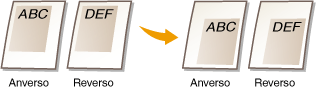 Si se especifican las opciones de desplazamiento junto con la opción <Margen de encuadernación>, los valores especificados se agregarán de forma conjunta.
|
<Menú> <Opciones de impresora> <Diseño> <Desplazar lado corto (anverso)> Especifique el valor de desplazamiento <Aplicar>
<Opciones de impresora> <Diseño> <Desplazar lado corto (anverso)> Especifique el valor de desplazamiento <Aplicar> Desplazar lado largo (anverso)
Especifique la posición de impresión configurando el valor de desplazamiento del lado largo del anverso del papel. Cuando aumenta el valor, la posición de impresión se desplaza hacia abajo. Cuando disminuye el valor, la posición de impresión se desplaza hacia arriba.
|
-50,0 a ±0
a +50,0 (mm) |
|
|
|
Si esta opción saca algunos de los datos del área de impresión, la parte que se encuentra fuera del área de impresión no se imprimirá.
|
<Menú> <Opciones de impresora> <Diseño> <Desplazar lado largo (anverso)> Especifique el valor de desplazamiento <Aplicar>
<Opciones de impresora> <Diseño> <Desplazar lado largo (anverso)> Especifique el valor de desplazamiento <Aplicar> Desplazar lado corto (reverso)
Especifique la posición de impresión configurando el valor de desplazamiento del lado corto del reverso del papel. Cuando aumenta el valor, la posición de impresión se desplaza hacia la derecha. Cuando disminuye el valor, la posición de impresión se desplaza hacia la izquierda.
|
-50,0 a ±0
a +50,0 (mm) |
|
|
|
Si esta opción saca algunos de los datos del área de impresión, la parte que se encuentra fuera del área de impresión no se imprimirá.
|
<Menú> <Opciones de impresora> <Diseño> <Desplazar lado corto (reverso)> Especifique el valor de desplazamiento <Aplicar>
<Opciones de impresora> <Diseño> <Desplazar lado corto (reverso)> Especifique el valor de desplazamiento <Aplicar> Desplazar lado largo (reverso)
Especifique la posición de impresión configurando el valor de desplazamiento del lado largo del reverso del papel. Cuando aumenta el valor, la posición de impresión se desplaza hacia abajo. Cuando disminuye el valor, la posición de impresión se desplaza hacia arriba.
|
-50,0 a ±0
a +50,0 (mm) |
|
|
|
Si esta opción saca algunos de los datos del área de impresión, la parte que se encuentra fuera del área de impresión no se imprimirá.
|
<Menú> <Opciones de impresora> <Diseño> <Desplazar lado largo (reverso)> Especifique el valor de desplazamiento <Aplicar>
<Opciones de impresora> <Diseño> <Desplazar lado largo (reverso)> Especifique el valor de desplazamiento <Aplicar> Omitir error automáticamente *2
Seleccione esta opción si desea realizar automáticamente la omisión de errores para evitar los errores y seguir imprimiendo cuando se produzca un error en los datos de impresión. Si selecciona <Off>, puede realizar la omisión de errores utilizando el panel de control.
|
Off
On |
|
|
|
La omisión de errores evita los errores en los datos de impresión, por lo que es posible que el documento no se imprima correctamente.
Podrá realizar la omisión de errores manualmente.
 <Trabajos de copia/impresión> <Estado de trabajos> Seleccione el documento que contenga los errores <Omitir error> <Trabajos de copia/impresión> <Estado de trabajos> Seleccione el documento que contenga los errores <Omitir error> |
<Menú> <Opciones de impresora> <Omitir error automáticamente> Seleccione <Off> u <On>
<Opciones de impresora> <Omitir error automáticamente> Seleccione <Off> u <On> Tiempo de espera *2
Configure el periodo de tiempo tras el cual el equipo eliminará los datos de impresión incompletos de la memoria. El equipo elimina los datos de impresión incompletos porque pueden tener algunos errores y evitar que el equipo imprima el siguiente documento.
|
5 a 15
a 300 (seg.) |
|
|
|
Dé al equipo suficiente tiempo para que reciba todos los datos de impresión del ordenador, especialmente al imprimir grandes cantidades de datos. Si especifica un periodo de tiempo demasiado corto, es posible que el equipo no reciba todos los datos de impresión a tiempo para la impresión.
|
<Menú> <Opciones de impresora> <Tiempo de espera> Configure el período de tiempo <Aplicar>
<Opciones de impresora> <Tiempo de espera> Configure el período de tiempo <Aplicar> Emulación *2
Esta opción permite que el equipo procese los datos recibidos desde el equipo host en el formato de datos especificado. Al establecer el modo de Emulación en <Auto> el equipo determinará el tipo de datos recibidos desde el host en cada trabajo. Si imprime desde una aplicación de un ordenador, recomendamos que utilice <Auto>.
|
Auto
PS
PCL
|
<Menú> <Opciones de impresora> <Emulación> Seleccione el modo de Emulación
<Opciones de impresora> <Emulación> Seleccione el modo de Emulación Modo de color *2
Seleccione si desea imprimir en color o en blanco y negro. Si se selecciona <Auto (Color/Blanco y negro)>, el equipo cambia automáticamente el modo de color, imprime las páginas en color en color, y las páginas en blanco y negro en blanco y negro.
|
Auto (Color/Blanco y negro)
Color
Blanco y negro
|
<Menú> <Opciones de impresora> <Modo de color> Seleccione el modo de color
<Opciones de impresora> <Modo de color> Seleccione el modo de color Opciones de gradación *2
Especifique esta opción para mejorar el suavizado de las gradaciones de los gráficos y las imágenes fotográficas. Seleccione <Suavizado 1> para mejorar el suavizado moderadamente. Seleccione <Suavizado 2> para aplicar un efecto de suavizado más fuerte que <Suavizado 1>. Puede especificar esta opción de forma independiente en los gráficos y las imágenes.
|
Gradación
Off
Suavizado 1
Suavizado 2
Aplicar a los gráficos
Off
On
Aplicar a las imágenes
Off
On
|
<Menú> <Opciones de impresora> <Opciones de gradación> Especifique las opciones de gradación
<Opciones de impresora> <Opciones de gradación> Especifique las opciones de gradación Impresión de imágenes comprimidas *2
Especifique cómo deben tratarse los datos de impresión cuando son demasiado grandes para conservarse en la memoria del equipo. El equipo puede imprimir los datos con una calidad de imagen inferior (<Impresión>) o cancelar la impresión y mostrar un mensaje de error (<Mostrar error>).
|
Impresión
Mostrar error |
<Menú> <Opciones de impresora> <Impresión de imágenes comprimidas> Seleccione <Impresión> o <Mostrar error>
<Opciones de impresora> <Impresión de imágenes comprimidas> Seleccione <Impresión> o <Mostrar error> PCL *2
Especifique las opciones de impresión PCL, como el diseño de las páginas y la calidad de la impresión.
Ahorro de papel
Seleccione si desea ahorrar papel no imprimiendo páginas en blanco en los documentos. Si selecciona <On>, el equipo no imprimirá páginas en blanco. Para imprimir todos los datos de los documentos, incluyendo las páginas en blanco que haya introducido en el documento, pulse <Off>.
|
Off
On |
<Menú> <Opciones de impresora> <PCL> <Ahorro de papel> Seleccione <Off> u <On>
<Opciones de impresora> <PCL> <Ahorro de papel> Seleccione <Off> u <On> Orientación
Seleccione <Vertical> (orientación vertical) o <Apaisado> (orientación horizontal) en la orientación de la página.
|
Vertical
Apaisado
|
<Menú> <Opciones de impresora> <PCL> <Orientación> Seleccione <Vertical> o <Apaisado>
<Opciones de impresora> <PCL> <Orientación> Seleccione <Vertical> o <Apaisado> Número de fuente
Especifique la fuente que desee utilizar seleccionando el número de ID de fuente correspondiente. Podrá imprimir la lista de fuentes PCL con fuentes de muestra desde el panel de control. Lista de fuentes PCL (MF729Cx / MF728Cdw / MF724Cdw)
MF729Cx
|
0
a 104 |
MF728Cdw / MF724Cdw
|
0
a 54 |
<Menú> <Opciones de impresora> <PCL> <Número de fuente> Seleccione el número de fuente <Aplicar>
<Opciones de impresora> <PCL> <Número de fuente> Seleccione el número de fuente <Aplicar> Tamaño en puntos
Configure el tamaño de fuente en puntos, ajustable en incrementos de 0,25. Podrá especificar esta opción solo si selecciona una fuente escalable de espaciado proporcional en <Número de fuente>.
|
4,00 a 12,00
a 999,75 (puntos) |
<Menú> <Opciones de impresora> <PCL> <Tamaño en puntos> Especifique el tamaño de los puntos <Aplicar>
<Opciones de impresora> <PCL> <Tamaño en puntos> Especifique el tamaño de los puntos <Aplicar> Paso
Configure el paso de la fuente, o cpp (caracteres por pulgada), ajustable en incrementos de 0,01. Puede especificar esta opción solo si se selecciona una fuente escalable de paso fijo o una fuente de mapa de bits en <Número de fuente>.
|
0,44 a 10,00
a 99,99 (cpp) |
<Menú> <Opciones de impresora> <PCL> <Paso> Especifique el valor del paso <Aplicar>
<Opciones de impresora> <PCL> <Paso> Especifique el valor del paso <Aplicar> Líneas por página
Configure el número de líneas impresas en una página entre 5 y 128. Esta opción se modifica automáticamente en función de las opciones especificadas en <Tamaño papel prefijado> y <Orientación>.
|
5 a 64
a 128 (líneas) |
<Menú> <Opciones de impresora> <PCL> <Líneas por página> Especifique el número de líneas <Aplicar>
<Opciones de impresora> <PCL> <Líneas por página> Especifique el número de líneas <Aplicar> Código de caracteres
Seleccione el código de caracteres que más se adapte al ordenador desde el que envíe los datos de impresión. La opción especificada se ignora cuando el código de caracteres se controla a través de la fuente especificada en <Número de fuente>.
|
MF729Cx
MF728Cdw / MF724Cdw
|
<Menú> <Opciones de impresora> <PCL> <Código de caracteres> Seleccione el código de caracteres
<Opciones de impresora> <PCL> <Código de caracteres> Seleccione el código de caracteres Papel personalizado
Seleccione si desea configurar un tamaño de papel personalizado. Seleccione <On> para configurar las dimensiones del papel en <Dimensión X> y <Dimensión Y>.
|
Off
On |
<Menú> <Opciones de impresora> <PCL> <Papel personalizado> Seleccione <Off> u <On>
<Opciones de impresora> <PCL> <Papel personalizado> Seleccione <Off> u <On> Unidad de medida
Seleccione la unidad de medición que desee utilizar para configurar un tamaño de papel personalizado.
|
Milímetros
Pulgadas
|
<Menú> <Opciones de impresora> <PCL> <Unidad de medida> Seleccione <Milímetros> o <Pulgadas>
<Opciones de impresora> <PCL> <Unidad de medida> Seleccione <Milímetros> o <Pulgadas> Dimensión X
Especifique la dimensión horizontal (lado corto) del papel personalizado.
|
77 a 215
(mm) |
<Menú> <Opciones de impresora> <PCL> <Dimensión X> Especifique la dimensión <Aplicar>
<Opciones de impresora> <PCL> <Dimensión X> Especifique la dimensión <Aplicar> Dimensión Y
Especifique la dimensión vertical (lado largo) del papel personalizado.
|
127 a 355
(mm) |
<Menú> <Opciones de impresora> <PCL> <Dimensión Y> Especifique la dimensión <Aplicar>
<Opciones de impresora> <PCL> <Dimensión Y> Especifique la dimensión <Aplicar> Agregar CR a LF
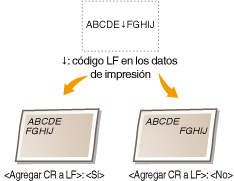
Seleccione si desea añadir un retorno de carro (CR) cuando el equipo reciba un código de salto de línea (LF). Si se selecciona <Sí>, la posición de impresión se desplaza hasta el principio de la siguiente línea cuando el equipo recibe un código LF. Si se selecciona <No>, la posición de impresión se desplaza hasta la siguiente línea, justo debajo del código LF recibido.
|
Sí
No
|
<Menú> <Opciones de impresora> <PCL> <Agregar CR a LF> Seleccione <Sí> o <No>
<Opciones de impresora> <PCL> <Agregar CR a LF> Seleccione <Sí> o <No> Ampliar anchura de impresión A4
Seleccione si desea ampliar la anchura del área de impresión del papel de tamaño A4 en orientación vertical a la anchura del tamaño LTR.
|
Off
On |
<Menú> <Opciones de impresora> <PCL> <Ampliar anchura de impresión A4> Seleccione <Off> u <On>
<Opciones de impresora> <PCL> <Ampliar anchura de impresión A4> Seleccione <Off> u <On> Tonos medios
Especifique el método de procesamiento de datos para reproducir tonos medios. Puede seleccionar si desea utilizar <Difusión de error>, y también puede seleccionar <Resolución> o <Gradación> de forma independiente para texto, gráficos e imágenes.
|
Difusión de error
Off
On
Resolución/Gradación
Texto
Resolución
Gradación
Gráficos
Resolución
Gradación
Imagen
Resolución
Gradación
|
<Menú> <Opciones de impresora> <PS> <Tonos medios> Especifique las opciones de los tonos medios
<Opciones de impresora> <PS> <Tonos medios> Especifique las opciones de los tonos medios 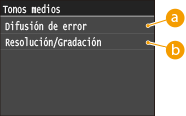
<Difusión de error>
Imprime los textos pequeños y las líneas finas con un acabado nítido. Si esta opción está establecida en <On>, las opciones <Resolución> y <Gradación> especificadas para <Texto>, <Gráficos> e <Imagen> se deshabilitan.
<Resolución>/<Gradación>
<Resolución>
Imprime los textos y las líneas finas con bordes nítidos.
<Gradación>
Imprime gradaciones como las de los gráficos o las imágenes fotográficas con un acabado suave.
Perfil de origen RGB
Seleccione el perfil de origen de coincidencia de color para imprimir datos RGB, en función del monitor que utilice. Si utiliza una pantalla de ordenador compatible con sRGB, y selecciona <sRGB>, el tono de las impresiones será similar al que aparece en la pantalla del ordenador. Seleccione <Gamma 1,5>, <Gamma 1,8> o <Gamma 2,4> para ajustar el valor gamma según corresponda. A medida que aumenta el valor, se oscurece la impresión. Puede especificar la opción de forma independiente para texto, gráficos e imágenes.
|
Texto
sRGB
Gamma 1,5
Gamma 1,8
Gamma 2,4
Gráficos
sRGB
Gamma 1,5
Gamma 1,8
Gamma 2,4
Imagen
sRGB
Gamma 1,5
Gamma 1,8
Gamma 2,4
|
|
|
|
Esta opción solo se habilita cuando se selecciona <CMS> en <CMS (coincidencia)/Gamma>.
|
<Menú> <Opciones de impresora> <PCL> <Perfil de origen RGB> Seleccione <Texto>, <Gráficos> o <Imagen> Seleccione el perfil de origen
<Opciones de impresora> <PCL> <Perfil de origen RGB> Seleccione <Texto>, <Gráficos> o <Imagen> Seleccione el perfil de origen Perfil de salida
Seleccione el perfil de salida para la coincidencia de color. Se recomienda que utilice la opción <Normal> predeterminada para imprimir datos de texto o gráficos, y la opción <Foto> para imprimir imágenes fotográficas.
|
Texto
Normal
Foto Gráficos
Normal
Foto
Imagen
Normal
Foto
|
|
|
|
Esta opción solo se habilita cuando se selecciona <CMS> en <CMS (coincidencia)/Gamma>.
|
<Menú> <Opciones de impresora> <PCL> <Perfil de salida> Seleccione <Texto>, <Gráficos> o <Imagen> Seleccione <Normal> o <Foto>
<Opciones de impresora> <PCL> <Perfil de salida> Seleccione <Texto>, <Gráficos> o <Imagen> Seleccione <Normal> o <Foto> Método de coincidencia
Seleccione el método de coincidencia de color para que el color de las impresiones coincida con el color que aparece en la pantalla del ordenador. Puede especificar la opción de forma independiente para texto, gráficos e imágenes.
|
Texto
Perceptivo
Saturación
Colorimétrico
Gráficos
Perceptivo
Saturación
Colorimétrico
Imagen
Perceptivo
Saturación
Colorimétrico
|
|
|
|
Esta opción solo se habilita cuando se selecciona <CMS> en <CMS (coincidencia)/Gamma>.
|
<Menú> <Opciones de impresora> <PCL> <Método de coincidencia> Seleccione <Texto>, <Gráficos> o <Imagen> Seleccione el método de coincidencia
<Opciones de impresora> <PCL> <Método de coincidencia> Seleccione <Texto>, <Gráficos> o <Imagen> Seleccione el método de coincidencia 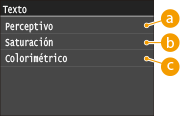
<Perceptivo>
Realiza la coincidencia de color para la impresión de imágenes fotográficas cuando también se ha seleccionado la opción <Foto> para <Perfil de salida>.
<Saturación>
Realiza la coincidencia de color para imprimir gráficos de gran intensidad como ilustraciones y diagramas.
<Colorimétrico>
Realiza la coincidencia de color para minimizar las diferencias de color entre los originales, como las muestras de color o los logotipos, y las impresiones.
Compensación de grises
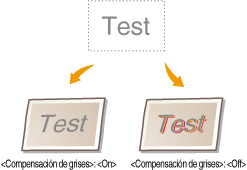
Seleccione si desea imprimir datos de color gris (blanco y negro) utilizando solo el tóner negro. Puede especificar la opción de forma independiente para texto, gráficos e imágenes.
|
Texto
Off
On
Gráficos
Off
On
Imagen
Off
On
|
<Menú> <Opciones de impresora> <PCL> <Compensación de grises> Seleccione <Texto>, <Gráficos> o <Imagen> Seleccione <Off> o <On>
<Opciones de impresora> <PCL> <Compensación de grises> Seleccione <Texto>, <Gráficos> o <Imagen> Seleccione <Off> o <On> 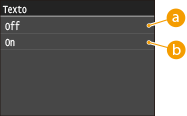
<Off>
Imprime los datos de color gris (blanco y negro) utilizando el tóner amarillo, magenta, cian y negro. La reproducibilidad de la gradación de las áreas oscuras mejora en comparación con <On>.
<On>
Imprime los datos de color gris (blanco y negro) utilizando solo el tóner negro y reduce las fugas de tóner.
Selección de CMS (coincidencia)
Puede configurar el equipo o un ordenador (controlador de impresora) para que realice la coincidencia de color. Si se selecciona <Impresora>, el equipo realiza la coincidencia de color, y si se selecciona <Host>, el ordenador o el controlador de impresora son los encargados de realizar esta tarea.
|
Impresora
Host |
<Menú> <Opciones de impresora> <PCL> <Selección de CMS (coincidencia)> Seleccione <Impresora> o <Host>
<Opciones de impresora> <PCL> <Selección de CMS (coincidencia)> Seleccione <Impresora> o <Host> CMS (coincidencia)/Gamma
Seleccione el método de procesamiento para imprimir los datos. Puede seleccionar la coincidencia de color o la corrección gamma. Puede especificar la opción de forma independiente para texto, gráficos e imágenes.
|
Texto
Gamma
CMS
Gráficos
Gamma
CMS
Imagen
Gamma
CMS
|
<Menú> <Opciones de impresora> <PCL> <CMS (coincidencia)/Gamma> Seleccione <Texto>, <Gráficos> o <Imagen> Seleccione <Gamma> o <CMS>
<Opciones de impresora> <PCL> <CMS (coincidencia)/Gamma> Seleccione <Texto>, <Gráficos> o <Imagen> Seleccione <Gamma> o <CMS> Corrección de gamma
Configure el valor de corrección gamma para que la luminosidad de las impresiones coincida con la luminosidad de los datos originales. Si la impresión es más oscura o más clara que el documento original, cambie el valor de corrección gamma. A medida que aumenta el valor, se oscurece la impresión. Puede aplicar la opción de forma independiente para texto, gráficos e imágenes.
|
Texto
1,0
1,4
1,8
2,2
Gráficos
1,0
1,4
1,8
2,2
Imagen
1,0
1,4
1,8
2,2
|
|
|
|
Esta opción solo se habilita cuando se selecciona <Gamma> en <CMS (coincidencia)/Gamma>.
|
<Menú> <Opciones de impresora> <PCL> <Corrección de gamma> Seleccione <Texto>, <Gráficos> o <Imagen> Establezca el valor gamma
<Opciones de impresora> <PCL> <Corrección de gamma> Seleccione <Texto>, <Gráficos> o <Imagen> Establezca el valor gamma Suavizado avanzado
Seleccione cómo se suavizarán los contornos dentados del texto y los gráficos. <Suavizado 2> aplica un efecto de suavizado más fuerte que <Suavizado 1>. Puede aplicar la opción de forma independiente para texto, gráficos e imágenes.
|
Suavizado avanzado
Off
Suavizado 1
Suavizado 2
Aplicar a los gráficos
Off
On
Aplicar al texto
Off
On
|
<Menú> <Opciones de impresora> <PCL> <Suavizado avanzado> Establezca el valor de suavizado
<Opciones de impresora> <PCL> <Suavizado avanzado> Establezca el valor de suavizado BarDIMM*3
Esta opción le permite imprimir códigos de barras compatibles con el Kit de Impresión de Códigos de Barras. Si se selecciona <Activar>, el equipo generará códigos de barras cuando reciba comandos de códigos de barras desde el ordenador host. Si se selecciona <Desactivar> no se generarán códigos de barras, incluso aunque se envíen comandos de códigos de barras desde el ordenador host.
|
Activar
Desactivar
|
|
|
|
Para habilitar el menú BarDIMM, es necesario activar el Kit de Impresión de Códigos de Barras. Cuando no imprima códigos de barras, asegúrese de deshabilitar el menú BarDIMM. De lo contrario, la velocidad de procesamiento de los trabajos de impresión habituales podría verse reducida.
|
|
|
|
La opción predeterminada es <Desactivar>. Si activa el Kit de Impresión de Códigos de Barras, cambiará a <Activar>.
|
<Menú> <Opciones de impresora> <PCL> <BarDIMM> Seleccione <Activar> o <Desactivar>
<Opciones de impresora> <PCL> <BarDIMM> Seleccione <Activar> o <Desactivar> FreeScape
Especifique el AEC (Código de escape alternativo) que se utilizará para los comandos de código de barras si el ordenador host no admite el Código de escape estándar.
|
Off
~
"
#
$
/
\
?
{
}
|
|
|
|
|
Esta opción solamente estará disponible cuando esté habilitado <BarDIMM>.
|
<Menú> <Opciones de impresora> <PCL> <FreeScape> Seleccione un código de escape
<Opciones de impresora> <PCL> <FreeScape> Seleccione un código de escape PS *2
Especifique las opciones de impresión PS, como el diseño de las páginas y la calidad de la impresión.
Tiempo de espera de trabajos
Esta opción le permite especificar el período de tiempo que debe transcurrir antes de cancelar un trabajo. Si el trabajo no ha finalizado dentro del límite de tiempo establecido, el trabajo se cancelará automáticamente.
|
0
a 3600 (segundos) |
<Menú> <Opciones de impresora> <PS> <Tiempo de espera de trabajos> Especifique los segundos para el tiempo de espera del trabajo <Aplicar>
<Opciones de impresora> <PS> <Tiempo de espera de trabajos> Especifique los segundos para el tiempo de espera del trabajo <Aplicar> Imprimir errores PS
Esta opción determina si se imprimirá una página de error cuando se encuentre un error.
|
Off
On |
<Menú> <Opciones de impresora> <PS> <Imprimir errores PS> Seleccione <Off> u <On>
<Opciones de impresora> <PS> <Imprimir errores PS> Seleccione <Off> u <On> Texto negro puro
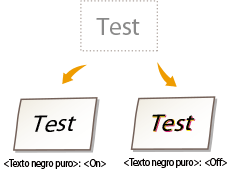
Si el objeto del texto es negro (R=G=B=0%, C=M=Y=100% o Bk=N%, C=M=Y=0% o Bk=100%), esta opción especifica si el texto se imprimirá utilizando el color negro únicamente.
|
Off
On
|
|
|
|
Dependiendo de los datos que se vayan a imprimir, <Ahorro de tóner> podría no aplicarse aunque esté seleccionado <On>.
Si se selecciona <On> en <Ahorro de tóner>, es posible que las imágenes muy claras o muy detalladas no se impriman claramente.
|
<Menú> <Opciones de impresora> <PS> <Texto negro puro> Seleccione <Off> u <On>
<Opciones de impresora> <PS> <Texto negro puro> Seleccione <Off> u <On> 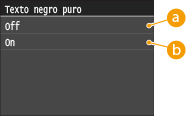
<Off>
El texto negro se imprime usando cartuchos de tóner CMYK según la opción Perfil de salida seleccionada. Para algunos trabajos, es preferible dejar esta opción en <Off>.
<On>
Los colores negros generados por aplicaciones se imprimirán utilizando solamente el tóner 100% negro. Esto significa que el tóner de color no se desalineará puesto que sólo se utiliza un color de tóner (negro).
Sobreimpresión en negro
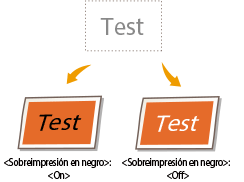
Cuando se imprima un objeto de texto negro sobre fondo en color o se superponga sobre gráficos, esta opción especifica que el texto negro se sobreimprimirá sobre el fondo. Esto le permitirá evitar el problema de saltos en blanco en el fondo detrás de los objetos de texto negro impresos.
|
Off
On
|
|
|
|
Esta opción sólo se aplica y hace efecto en el negro puro si <Texto negro puro> está establecido en <On>.
|
<Menú> <Opciones de impresora> <PS> <Sobreimpresión en negro> Seleccione <Off> u <On>
<Opciones de impresora> <PS> <Sobreimpresión en negro> Seleccione <Off> u <On> 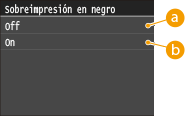
<Off>
El color del fondo detrás del texto en negro se saltará (se dejará en blanco) y el texto en negro se imprimirá en el área saltada.
<On>
Cuando se utilice esta opción conjuntamente con <Texto negro puro>, el fondo en color se imprimirá en primer lugar, tras lo cual se imprimirá el texto negro en 100% negro encima del fondo.
Perfil de origen RGB
Seleccione el perfil de origen para la coincidencia de color para imprimir datos RGB en función del monitor que esté utilizando.
|
sRGB
Gamma 1,5
Gamma 1,8
Gamma 2,4
Ninguna
|
<Menú> <Opciones de impresora> <PS> <Perfil de origen RGB> Seleccione el perfil de origen
<Opciones de impresora> <PS> <Perfil de origen RGB> Seleccione el perfil de origen 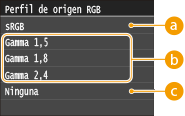
<sRGB>
Esta opción especifica la definición estándar en la industria para los monitores de ordenador de Windows genéricos. Si está utilizando un monitor compatible con sRGB, podrá imprimir colores de forma muy parecida a como aparecen en su monitor.
<Gamma 1,5>, <Gamma 1,8> y <Gamma 2,4>
Estas opciones le permitirán seleccionar el nivel de gamma correcto de los datos RGB.
<Ninguna>
Cuando se seleccione esta opción, los datos RGB dependientes del dispositivo se convertirán a CMYK sin aplicar el perfil RGB.
Perfil de simulación CMYK
Esta opción le permite especificar el destino de simulación para imprimir los datos CMYK (Cian Magenta Amarillo Negro).
El equipo convierte los datos CMYK en un modelo de color CMYK dependiente del dispositivo basado en el destino de simulación seleccionado en el perfil de simulación CMYK.
El equipo convierte los datos CMYK en un modelo de color CMYK dependiente del dispositivo basado en el destino de simulación seleccionado en el perfil de simulación CMYK.
|
JapanColor(Canon)
U.S. Web Coated v1.00(Canon)
Euro Standard v1.00(Canon)
Ninguna
|
|
|
|
Es posible que no pueda utilizar todos los perfiles que hay disponibles. Si los datos en color se imprimen en gris utilizando un perfil descargado, compruebe la compatibilidad del perfil descargado.
Si el equipo recibe datos con una definición de espacio de color (basada en CIE) independiente del dispositivo, se procesará en color con los ajustes especificados. Por lo tanto, el equipo no aplicará <Perfil de simulación CMYK>.
Cuando se seleccione otra opción distinta a <Ninguna>, y el equipo reciba una definición de espacio de color dependiente del dispositivo que sea procesada en color por el ordenador host, el equipo aplicará también <Perfil de simulación CMYK>.
|
|
|
|
Cuando se seleccione <Ninguna>, las áreas de color oscuro podrían salir emborronadas dependiendo de los datos.
|
<Menú> <Opciones de impresora> <PS> <Perfil de simulación CMYK> Seleccione el perfil de simulación CMYK
<Opciones de impresora> <PS> <Perfil de simulación CMYK> Seleccione el perfil de simulación CMYK 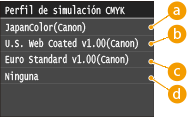
<JapanColor(Canon)>
Esta opción utiliza el perfil JapanColor. Esto es para obtener una impresión que se aproxime más al estándar de impresión en Japón.
<U.S. Web Coated v1.00(Canon)>
Esta opción utiliza el perfil U.S. Web Coated. Esto es para obtener una impresión que se aproxime más al estándar de impresión en Estados Unidos.
<Euro Standard v1.00(Canon)>
Esta opción utiliza el perfil Euro Standard. Esto es para obtener una impresión que se aproxime más al estándar de impresión en Europa.
<Ninguna>
Cuando se seleccione esta opción, los datos CMYK dependientes del dispositivo se imprimirán tal cual sin aplicar el perfil CMYK.
Usar perfil de escala de gris
Esta opción le permite definir la forma en que se procesarán los datos grises dependientes del dispositivo.
|
Off
On
|
<Menú> <Opciones de impresora> <PS> <Usar perfil de escala de gris> Seleccione <Off> u <On>
<Opciones de impresora> <PS> <Usar perfil de escala de gris> Seleccione <Off> u <On> 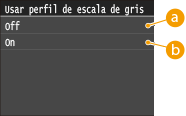
<Off>
Los datos grises dependientes del dispositivo se reproducirán utilizando solamente el tóner negro (K).
<On>
Los datos grises dependientes del dispositivo se convierten en datos CMYK utilizando el "Perfil de escala de grises" del equipo. Es posible que los datos sólo puedan reproducirse utilizando el tóner negro (K), dependiendo del proceso <Texto negro puro> o <Perfil de salida>.
Perfil de salida
Esta opción le permite definir el perfil que sea apropiado para los datos que va a imprimir. Se aplicará a todos los datos del trabajo de impresión, así que asegúrese de que el perfil seleccionado sea adecuado para su trabajo.
|
Normal
Foto TR Normal TR Foto
|
|
|
|
Si se selecciona <Ninguna> en <Perfil de origen RGB> o <Perfil de simulación CMYK> y el equipo recibe una definición de espacio de color dependiente del dispositivo que sea procesada en color por el ordenador host, no se aplicará esta opción.
|
<Menú> <Opciones de impresora> <PS> <Perfil de salida> Seleccione el perfil de salida
<Opciones de impresora> <PS> <Perfil de salida> Seleccione el perfil de salida 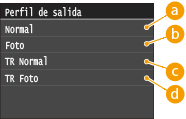
<Normal>
Esta opción imprime los colores de una forma muy aproximada a los que aparecen en su monitor.
<Foto>
Esta opción imprime los colores de forma aproximada a las impresiones fotográficas.
<TR Normal>
Esta opción imprime los colores de una forma muy aproximada a los que aparecen en su monitor y también reduce las fugas de tóner en el texto y las líneas finas.
<TR Foto>
Esta opción imprime los colores de forma aproximada a las impresiones fotográficas y también reduce las fugas de tóner en el texto y las líneas finas.
Método de coincidencia
Esta opción le permite especificar un método de impresión cuando se aplique <Perfil de origen RGB>. Este equipo incluye un sistema de gestión del color que proporciona los siguientes estilos de representación del color.
|
Perceptivo
Saturación
Colorimétrico |
|
|
|
Si se selecciona <Ninguna> para el <Perfil de origen RGB> o <Perfil de simulación CMYK> y el equipo recibe una definición de espacio de color dependiente del dispositivo que sea procesada en color por el ordenador host, no se aplicará la opción Método de coincidencia.
|
<Menú> <Opciones de impresora> <PS> <Método de coincidencia> Seleccione el método de coincidencia
<Opciones de impresora> <PS> <Método de coincidencia> Seleccione el método de coincidencia 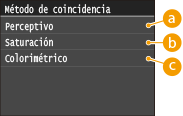
<Perceptivo>
Esta opción produce los mejores resultados para las imágenes fotográficas o de bitmaps.
<Saturación>
Esta opción es la que mejor se adapta para imprimir ilustraciones y diagramas utilizados en presentaciones profesionales.
<Colorimétrico>
Esta opción proporciona una aproximación cercana al valor de color RGB del intervalo de impresión del equipo.
Proceso de negro puro RGB
Esta opción le permite especificar cómo deberán procesarse los datos negros y grises con la proporción equivalente de R con G y B cuando los datos RGB dependientes del dispositivo se conviertan en datos CMYK dependientes del dispositivo utilizando el <Perfil de origen RGB> del equipo.
|
Off
On |
|
|
|
Si puede ver las gradaciones o líneas dentadas en las impresiones de datos negros o grises, seleccione <Off> en Cuatricromía de negro puro RGB y seleccione <Foto> en <Perfil de salida>.
|
|
|
|
En combinación con ciertos ajustes, los datos negros y grises con la proporción equivalente de R con G y B pueden imprimirse utilizando sólo el tóner negro (K), aunque se haya seleccionado <Off>. Puede encontrar ejemplos a continuación.
Cuando se seleccione <On> en <Texto negro puro>
Cuando se seleccione <Ninguna> en <Perfil de origen RGB>
Cuando se seleccione <TR Normal> o <TR Foto> en <Perfil de salida>
Cuando se seleccione [Usar perfil 100% GCR] en el controlador de impresora
Si se selecciona <Ninguna> en <Perfil de origen RGB>, no se aplicará la opción Cuatricromía de negro puro RGB.
|
<Menú> <Opciones de impresora> <PS> <Proceso de negro puro RGB> Seleccione <Off> u <On>
<Opciones de impresora> <PS> <Proceso de negro puro RGB> Seleccione <Off> u <On> 
<Off>
Los datos negros y grises con la proporción equivalente de R con G y B se imprimen utilizando cartuchos de tóner CMYK según la opción <Perfil de salida> seleccionada.
<On>
Los datos negros y grises con la proporción equivalente de R con G y B se imprimen utilizando sólo el tóner negro (K), independientemente de la opción <Perfil de salida> seleccionada.
Proceso de negro puro CMYK
Esta opción le permite especificar cómo deben imprimirse los datos monocromos (C=M=Y=0) cuando se procesen los datos CMYK dependientes del dispositivo utilizando el <Perfil de simulación CMYK> del equipo.
|
Off
On |
|
|
|
En combinación con ciertos ajustes, los datos monocromos (C=M=Y=0) pueden imprimirse utilizando sólo el tóner negro (K), aunque se haya seleccionado <Off>. Puede encontrar ejemplos a continuación:
Cuando se seleccione <On> en <Texto negro puro>
Cuando se seleccione <Ninguna> en <Perfil de simulación CMYK>
Cuando se seleccione <TR Normal> o <TR Foto> en <Perfil de salida>
Cuando se seleccione [Usar perfil 100% GCR] en el controlador de impresora
Si se selecciona <Ninguna> en <Perfil de simulación CMYK>, no se aplicará la opción Cuatricromía de negro puro CMYK.
|
<Menú> <Opciones de impresora> <PS> <Proceso de negro puro CMYK> Seleccione <Off> u <On>
<Opciones de impresora> <PS> <Proceso de negro puro CMYK> Seleccione <Off> u <On> 
<Off>
Los datos monocromos (C=M=Y=0) se imprimen utilizando cartuchos de tóner CMYK según la opción <Perfil de salida> seleccionada.
<On>
Los datos monocromos (C=M=Y=0) se imprimen utilizando sólo el tóner negro (K), independientemente de la opción <Perfil de salida> seleccionada.
Tonos medios
Especifique el método de procesamiento de datos para reproducir tonos medios. Puede seleccionar si desea utilizar <Difusión de error>, y también puede seleccionar <Resolución> o <Gradación> de forma independiente para texto, gráficos e imágenes.
|
Difusión de error
Off
On
Resolución/Gradación
Texto
Resolución
Gradación
Gráficos
Resolución
Gradación
Imagen
Resolución
Gradación
|
<Menú> <Opciones de impresora> <PS> <Tonos medios> Especifique las opciones de los tonos medios
<Opciones de impresora> <PS> <Tonos medios> Especifique las opciones de los tonos medios <Difusión de error>
Imprime los textos pequeños y las líneas finas con un acabado nítido. Si esta opción está establecida en <On>, las opciones <Resolución> y <Gradación> especificadas para <Texto>, <Gráficos> e <Imagen> se deshabilitan.
<Resolución>/<Gradación>
<Resolución>
Imprime los textos y las líneas finas con bordes nítidos.
<Gradación>
Imprime gradaciones como las de los gráficos o las imágenes fotográficas con un acabado suave.
Luminosidad
Esta opción ajusta el brillo de toda la imagen. La configuración puede establecerse entre el 85% y el 115% en incrementos del 5%.
La selección del 85% hace que la imagen sea más clara y la selección del 115% hace que sea más oscura.
La selección del 85% hace que la imagen sea más clara y la selección del 115% hace que sea más oscura.
|
85 a 100
a 115 (%) |
|
|
|
Esta función solamente está disponible si <Ahorro de tóner> se establece en <Off>.
|
<Menú> <Opciones de impresora> <PS> <Luminosidad> Especifique el brillo <Aplicar>
<Opciones de impresora> <PS> <Luminosidad> Especifique el brillo <Aplicar> Sobreimpresión compuesta
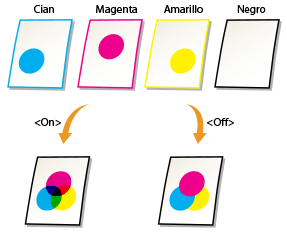
Podrá de sobreimprimir los datos CMYK dependientes del dispositivo como impresión compuesta.
Todos los colores utilizados para los datos se superpondrán e imprimirán en una placa para que pueda comprobar el resultado acabado sin separar los colores.
Todos los colores utilizados para los datos se superpondrán e imprimirán en una placa para que pueda comprobar el resultado acabado sin separar los colores.
|
Off
On |
|
|
|
Esta opción sólo está disponible para los datos que tengan establecido el atributo de sobreimpresión.
Esta opción no se aplica a la sobreimpresión de colores directos.
Si se selecciona una opción distinta de <Ninguna> en <Perfil de simulación CMYK>, no se aplicará la sobreimpresión (consulte Perfil de simulación CMYK)
|
<Menú> <Opciones de impresora> <PS> <Sobreimpresión compuesta> Seleccione <Off> o <On>
<Opciones de impresora> <PS> <Sobreimpresión compuesta> Seleccione <Off> o <On> Suavizado avanzado
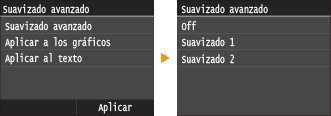
Seleccione cómo se suavizarán los contornos dentados del texto y los gráficos. Podrá aplicar la opción de forma independiente para texto y gráficos.
|
Suavizado avanzado
Off
Suavizado 1
Suavizado 2
Aplicar a los gráficos
Off
On
Aplicar al texto
Off
On
|
|
|
|
Esta opción le permite aplicar el suavizado a los datos de los gráficos y del texto. El suavizado no se aplica a los datos de imagen.
|
|
|
|
<Aplicar a los gráficos> y <Aplicar al texto> únicamente podrán seleccionarse cuando <Suavizado 1> o <Suavizado 2> estén seleccionados en Suavizado avanzado.
La configuración de <Aplicar a los gráficos> y <Aplicar al texto> en la pantalla sólo hará efecto si se ha establecido [Impresora predeterminada] en Suavizado avanzado en el controlador de impresora.
Los resultados del suavizado avanzado pueden diferir según los patrones de gráficos y caracteres.
|
<Menú> <Opciones de impresora> <PS> <Suavizado avanzado> Establezca el valor de suavizado
<Opciones de impresora> <PS> <Suavizado avanzado> Establezca el valor de suavizado <Suavizado 2> lleva a cabo un nivel superior de suavizado que <Suavizado 1>. Si se selecciona <Suavizado 1> y los resultados siguen sin imprimirse con suavizado, seleccione <Suavizado 2>.
Mediante la activación/desactivación para <Aplicar a los gráficos> y <Aplicar al texto>, podrá seleccionar si se aplicará suavizado a gráficos o datos de texto.
Conversión de escala de gris
Podrá seleccionar formas de convertir los valores de color a un valor de escala de grises cuando imprima datos de impresión en color.
|
sRGB
NTSC RGB uniforme |
|
|
|
Esta opción no es válida para los datos en blanco y negro.
|
<Menú> <Opciones de impresora> <PS> <Conversión de escala de gris> Especifique la conversión de escala de grises
<Opciones de impresora> <PS> <Conversión de escala de gris> Especifique la conversión de escala de grises 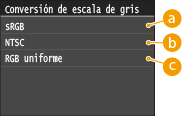
<sRGB>
Le permite calcular el valor de escala de grises mediante el método de conversión del color según sRGB.
<NTSC>
Le permite calcular el valor de escala de grises mediante el método de conversión del color según NTSC.
<RGB uniforme>
Cuenta el valor medio de los valores Rojo, Verde y Azul como valor de escala de grises.