Printerinstellingen
 |
|
Alle instellingen voor de printer worden kort toegelicht. Standaardinstellingen worden aangegeven met een dolksymbool (
 ). ). |
 |
Sterretjes (*)Opties gemarkeerd met "*1" zijn alleen beschikbaar als de optionele papierlade (lade 2) is geplaatst.
Opties gemarkeerd met "*2" gelden alleen voor de MF729Cx / MF728Cdw / MF724Cdw.
Opties gemarkeerd met "*3" gelden alleen voor de MF729Cx.
Prioriteit van instellingenInstellingen die worden opgegeven in een programma of in het printerstuurprogramma hebben prioriteit boven de instellingen op het apparaat. De instellingen die hier worden beschreven, zijn vooral handig als u afdrukt met een besturingssysteem waarvoor geen printerstuurprogramma's beschikbaar zijn, zoals UNIX.
Beschikbaarheid van instellingenAlle printerinstellingen die hier worden beschreven, behalve <Papierformaat negeren> (Papierformaat negeren), zijn alleen beschikbaar voor afdrukken via PCL. U hoeft deze instellingen niet op te geven als u bijvoorbeeld afdrukt via het printerstuurprogramma UFRII LT.
|
Prioriteit stuurprogramma-instellingen bij afdrukken
Als instellingen in het printerstuurprogramma zijn ingesteld op <Aan> voor het papierformaat en de papiersoort, krijgen zij bij het afdrukken prioriteit boven de instellingen van het apparaat. Instellingen voor de papierlade en de sleuf voor de handmatige invoer kunnen afzonderlijk worden geconfigureerd. Ingesteld kan worden dat er een foutmelding wordt weergegeven als het formaat of de soort van het geplaatste papier verschillen van de instelling in het printerstuurprogramma.
|
Multifunctionele lade
Uit
Aan
Uitvoer forceren
Fout weergeven
Lade 1
Uit
Aan
Uitvoer forceren
Fout weergeven
Lade 2*1
Uit
Aan
Uitvoer forceren
Fout weergeven
|
<Menu>  <Printerinstellingen> <Prioriteit stuurprogramma-instellingen bij afdrukken> Selecteer de papierbron waaruit het papier bij voorkeur wordt gehaald <Aan> Selecteer <Uitvoer forceren> of <Fout weergeven>
<Printerinstellingen> <Prioriteit stuurprogramma-instellingen bij afdrukken> Selecteer de papierbron waaruit het papier bij voorkeur wordt gehaald <Aan> Selecteer <Uitvoer forceren> of <Fout weergeven> Kopieën *2
Geef hier het gewenste aantal kopieën op.
|
1
t/m 99 (Kopieën) |
<Menu> <Printerinstellingen> <Kopieën> Geef het aantal af te drukken exemplaren op <Toepassen>
<Printerinstellingen> <Kopieën> Geef het aantal af te drukken exemplaren op <Toepassen> 2-zijdig afdrukken *2
Geef aan of u dubbelzijdig wilt afdrukken.
|
Uit
Aan |
<Menu> <Printerinstellingen> <2-zijdig afdrukken> Selecteer <Uit> of <Aan>
<Printerinstellingen> <2-zijdig afdrukken> Selecteer <Uit> of <Aan> Standaardpapier *2
Selecteer de standaardinstelling voor het formaat en type papier waarop u gaat afdrukken.
|
|
|
<Standaard papierformaat> en <Standaard papiertype> kunt u niet afzonderlijk opgeven. Geef het papierformaat op in het scherm <Standaard papierformaat> en geef vervolgens de papiersoort op in het scherm <Standaard papiertype>.
|
Standaard papierformaat
Selecteer de standaardinstelling voor het formaat papier waarop u gaat afdrukken.
|
A4
A5 B5 LTR LGL STMT EXEC Nr. 10 (COM10)
Monarch
DL
ISO-C5
|
Standaard papiertype
Selecteer de standaardinstelling voor het type papier waarop u gaat afdrukken.
|
Normaal 1 (60-74 g/m²)
Normaal 2 (70-84 g/m²) Normaal 3 (75-90 g/m²)
Gerecycled
Kleur Dik 1 (86-119 g/m²) Dik 2 (120-128 g/m²) Dik 3 (129-163 g/m²) Gecoat 1 (100-110 g/m²) Gecoat 2 (120-130 g/m²) Gecoat 3 (155-165 g/m²) Gecoat 4 (210-220 g/m²) Transparant Etiketten Envelop |
|
|
|
Als u een envelop (<Nr. 10 (COM10)>, <Monarch>, <DL> of <ISO-C5>) selecteert als het papierformaat bij <Standaard papierformaat>, kunt u alleen het papiertype <Envelop> kiezen.
|
<Menu> <Printerinstellingen> <Standaardpapier> Selecteer het papierformaat Selecteer de papiersoort
<Printerinstellingen> <Standaardpapier> Selecteer het papierformaat Selecteer de papiersoort Papierformaat negeren
Geef aan of u wilt schakelen tussen papier van A4-formaat en het formaat LTR als één van deze papierformaten is geladen, maar het andere formaat niet. Printerinstellingen configureren op het apparaat
|
Uit
Aan |
Afdrukkwaliteit *2
Kies deze optie om instellingen op te geven voor de afdrukkwaliteit, zoals de tonerdichtheid en methoden voor het verwerken van beeldgegevens.
Densiteit
Hier kunt u de dichtheid (densiteit) opgeven voor elke tonerkleur. Hoe hoger de waarde, des te hoger de dichtheid.
|
Geel
17 niveaus
Magenta
17 niveaus
Cyaan
17 niveaus
Zwart
17 niveaus
|
|
|
|
De instellingen voor <Densiteit> worden uitgeschakeld wanneer u <Tonerbesparing> inschakelt.
|
<Menu> <Printerinstellingen> <Afdrukkwaliteit> <Densiteit> Selecteer de tonerkleur Geef de tonerdichtheid op <Toepassen> <Toepassen>
<Printerinstellingen> <Afdrukkwaliteit> <Densiteit> Selecteer de tonerkleur Geef de tonerdichtheid op <Toepassen> <Toepassen> Densiteit (fijnaanpassing)
Hiermee kunt u voor elke tonerkleur de dichtheid aanpassen. U kunt de dichtheid afzonderlijk aanpassen voor gebieden die donkerder zijn (<Hoog>), een gemiddelde dichtheid hebben (<Medium>) of lichter zijn (<Laag>).
|
Geel
Hoog
17 niveaus
Medium
17 niveaus
Laag
17 niveaus
Magenta
Hoog
17 niveaus
Medium
17 niveaus
Laag
17 niveaus
Cyaan
Hoog
17 niveaus
Medium
17 niveaus
Laag
17 niveaus
Zwart
Hoog
17 niveaus
Medium
17 niveaus
Laag
17 niveaus
|
<Menu> <Printerinstellingen> <Afdrukkwaliteit> <Densiteit> <Densiteit (fijnaanpassing)> Selecteer de tonerkleur Selecteer <Hoog>, <Medium>, of <Laag> Geef de tonerdichtheid op Tik op <Toepassen> totdat <Instellingen toegepast.> wordt weergegeven.
<Printerinstellingen> <Afdrukkwaliteit> <Densiteit> <Densiteit (fijnaanpassing)> Selecteer de tonerkleur Selecteer <Hoog>, <Medium>, of <Laag> Geef de tonerdichtheid op Tik op <Toepassen> totdat <Instellingen toegepast.> wordt weergegeven. Tonerbesparing
Selecteer deze optie om de functie voor tonerbesparing in of uit te schakelen.
|
Uit
Aan |
 |
|
Als deze optie is ingeschakeld, bestaat de kans dat dunne lijnen en delen met een lichtere afdrukdichtheid vaag worden.
|
<Menu> <Printerinstellingen> <Afdrukkwaliteit> <Tonerbesparing> Selecteer <Uit> of <Aan>
<Printerinstellingen> <Afdrukkwaliteit> <Tonerbesparing> Selecteer <Uit> of <Aan> Gradatie
Selecteer de gegevensverwerkingsmethode die u wilt gebruiken om gradaties (overgangen) te reproduceren. Selecteer <Hoog 2> als u met een betere kwaliteit wilt afdrukken dan met <Hoog 1>.
|
Hoog 1
Hoog 2
|
<Menu> <Printerinstellingen> <Afdrukkwaliteit> <Gradatie> Selecteer <Hoog 1> of <Hoog 2>
<Printerinstellingen> <Afdrukkwaliteit> <Gradatie> Selecteer <Hoog 1> of <Hoog 2> Speciale gladmaakmodus
Kies deze optie om een modus te selecteren voor het vloeiend afdrukken van gradaties in documenten. Als u niet tevreden bent over de afdrukresultaten van <Modus 1> (de standaardinstelling), probeert u een andere modus.
|
Modus 1
Modus 2
Modus 3
Modus 4
Modus 5
Modus 6
|
<Menu> <Printerinstellingen> <Afdrukkwaliteit> <Speciale gladmaakmodus> Selecteer de effeningsstand
<Printerinstellingen> <Afdrukkwaliteit> <Speciale gladmaakmodus> Selecteer de effeningsstand 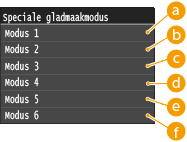
 <Modus 1>
Hiermee worden de randen van donker gekleurde tekst, lijnen en afbeeldingen vloeiend afgedrukt. Deze instelling is geschikt voor de meeste afdruktaken.
 <Modus 2>
Hiermee worden zowel randen als halftonen in het midden van afbeeldingen vloeiend afgedrukt.
 <Modus 3>
Hiermee worden donker gekleurde tekst en lijnen op achtergronden met halftonen vloeiend afgedrukt.
 <Modus 4>
Hiermee worden de randen van objecten (tekst, lijnen, afbeeldingen en foto's) vloeiend afgedrukt.
 <Modus 5>
Hiermee worden afbeeldingen en halftonen gelijkmatig afgedrukt.
 <Modus 6>
Hiermee worden complete objecten vloeiend afgedrukt.
|
|
|
Als <Foutdiffusie> is ingeschakeld voor <Halftonen> (Halftonen), hebben <Modus 1>, <Modus 2>, <Modus 3> en <Modus 4> hetzelfde effect op afdrukken als <Modus 6>.
|
Lijnverwerking
Selecteer de methode van gegevensverwerking voor het reproduceren van lijnen.
|
Resolutieprioriteit
Gradatieprioriteit
|
<Menu> <Printerinstellingen> <Afdrukkwaliteit> <Lijnverwerking> Selecteer <Resolutieprioriteit> of <Gradatieprioriteit>
<Printerinstellingen> <Afdrukkwaliteit> <Lijnverwerking> Selecteer <Resolutieprioriteit> of <Gradatieprioriteit> 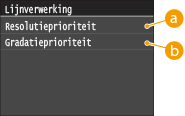
<Resolutieprioriteit>
Er wordt een beeldverwerking uitgevoerd waarbij dezelfde resolutie wordt aangehouden als tekst voor lijnen.
<Gradatieprioriteit>
Er wordt een beeldverwerking uitgevoerd waarbij dezelfde kleur en gradatie wordt aangehouden voor grafische afbeeldingen voor lijnen.
Lay-out *2
Kies deze optie om instellingen op te geven voor de paginalay-out, zoals de inbindpositie en marges.
Inbindlocatie
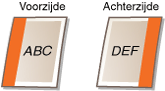
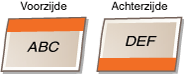
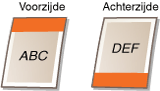
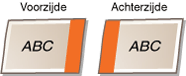
Selecteer de inbindpositie van het papier (langs de lange of de korte kant). Bij dubbelzijdig afdrukken wordt de beeldrichting automatisch aangepast om de juiste lay-out te krijgen.  in de onderstaande afbeeldingen zijn de marges.
in de onderstaande afbeeldingen zijn de marges.Als de bindpositie zich aan de lange zijde van het papier bevindt:
 |
 |
Als de bindpositie zich aan de korte zijde van het papier bevindt:
 |
 |
|
Lange zijde
Korte zijde
|
|
|
|
U kunt geen bindmarge maken met alleen deze instelling. Gebruik deze instelling in combinatie met <Rugmarge> om de bindmarge in te stellen voor de geselecteerde inbindpositie.
|
<Menu> <Printerinstellingen> <Lay-out> <Inbindlocatie> Selecteer <Lange zijde> of <Korte zijde>
<Printerinstellingen> <Lay-out> <Inbindlocatie> Selecteer <Lange zijde> of <Korte zijde> Rugmarge
Geef hier de bindmarge op die u wilt toepassen op de inbindpositie die is geselecteerd bij <Inbindlocatie>.
|
-50,0 t/m ±0
t/m +50,0 (mm) |
|
|
|
Als door deze instelling gegevens buiten het afdrukbare gebied komen te staan, wordt het gedeelte buiten het afdrukbare gebied niet afgedrukt.
|
<Menu> <Printerinstellingen> <Lay-out> <Rugmarge> Geef de inbindmarge op <Toepassen>
<Printerinstellingen> <Lay-out> <Rugmarge> Geef de inbindmarge op <Toepassen> Korte zijde verschuiven (voorkant)
Kies deze optie om de afdrukpositie in te stellen door voor de korte zijde aan de voorkant van het papier een verschuivingspercentage op te geven. Een hogere waarde betekent dat de afdrukpositie naar rechts verschuift. Een lagere waarde betekent dat de afdrukpositie naar links verschuift.
|
-50,0 t/m ±0
t/m +50,0 (mm) |
|
|
|
Als door deze instelling gegevens buiten het afdrukbare gebied komen te staan, wordt het gedeelte buiten het afdrukbare gebied niet afgedrukt.
|
|
|
|
U kunt deze instelling opgeven in combinatie met <Lange zijde verschuiven (voorkant)>, <Korte zijde verschuiven (achterkant)> en <Lange zijde verschuiven (achterkant)>. Als u bijvoorbeeld alle vier de instellingen opgeeft, wordt de afdrukpositie verschoven zoals hieronder aangegeven.
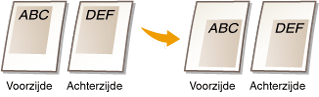 Als u de instellingen combineert met de instelling <Rugmarge>, worden de opgegeven waarden bij elkaar opgeteld.
|
<Menu> <Printerinstellingen> <Lay-out> <Korte zijde verschuiven (voorkant)> Geeft de waarde voor de verschuiving op <Toepassen>
<Printerinstellingen> <Lay-out> <Korte zijde verschuiven (voorkant)> Geeft de waarde voor de verschuiving op <Toepassen> Lange zijde verschuiven (voorkant)
Kies deze optie om de afdrukpositie in te stellen door voor de lange zijde aan de voorkant van het papier een verschuivingspercentage op te geven. Een hogere waarde betekent dat de afdrukpositie naar beneden schuift. Een hogere waarde betekent dat de afdrukpositie naar boven schuift.
|
-50,0 t/m ±0
t/m +50,0 (mm) |
|
|
|
Als door deze instelling gegevens buiten het afdrukbare gebied komen te staan, wordt het gedeelte buiten het afdrukbare gebied niet afgedrukt.
|
<Menu> <Printerinstellingen> <Lay-out> <Lange zijde verschuiven (voorkant)> Geeft de waarde voor de verschuiving op <Toepassen>
<Printerinstellingen> <Lay-out> <Lange zijde verschuiven (voorkant)> Geeft de waarde voor de verschuiving op <Toepassen> Korte zijde verschuiven (achterkant)
Kies deze optie om de afdrukpositie in te stellen door voor de korte zijde aan de achterkant van het papier een verschuivingspercentage op te geven. Een hogere waarde betekent dat de afdrukpositie naar rechts verschuift. Een lagere waarde betekent dat de afdrukpositie naar links verschuift.
|
-50,0 t/m ±0
t/m +50,0 (mm) |
|
|
|
Als door deze instelling gegevens buiten het afdrukbare gebied komen te staan, wordt het gedeelte buiten het afdrukbare gebied niet afgedrukt.
|
<Menu> <Printerinstellingen> <Lay-out> <Korte zijde verschuiven (achterkant)> Geeft de waarde voor de verschuiving op <Toepassen>
<Printerinstellingen> <Lay-out> <Korte zijde verschuiven (achterkant)> Geeft de waarde voor de verschuiving op <Toepassen> Lange zijde verschuiven (achterkant)
Kies deze optie om de afdrukpositie in te stellen door voor de lange zijde aan de achterkant van het papier een verschuivingspercentage op te geven. Een hogere waarde betekent dat de afdrukpositie naar beneden schuift. Een hogere waarde betekent dat de afdrukpositie naar boven schuift.
|
-50,0 t/m ±0
t/m +50,0 (mm) |
|
|
|
Als door deze instelling gegevens buiten het afdrukbare gebied komen te staan, wordt het gedeelte buiten het afdrukbare gebied niet afgedrukt.
|
<Menu> <Printerinstellingen> <Lay-out> <Lange zijde verschuiven (achterkant)> Geeft de waarde voor de verschuiving op <Toepassen>
<Printerinstellingen> <Lay-out> <Lange zijde verschuiven (achterkant)> Geeft de waarde voor de verschuiving op <Toepassen> Automatisch fout overslaan *2
Met deze optie kunt u instellen dat fouten moeten worden genegeerd en dat het afdrukken gewoon door moet gaan als er een fout optreedt met de afdrukgegevens. Als <Uit> is geselecteerd, kunt u fouten negeren via het bedieningspaneel.
|
Uit
Aan |
|
|
|
Als u deze functie inschakelt, worden fouten in afdrukgegevens genegeerd en bestaat de kans dat het document niet goed wordt afgedrukt.
U kunt fouten ook handmatig negeren.
 <Kopieer-/afdrukopdracht> <Opdrachtstatus> Selecteer het document dat fouten bevat <Fout overslaan> <Kopieer-/afdrukopdracht> <Opdrachtstatus> Selecteer het document dat fouten bevat <Fout overslaan> |
<Menu> <Printerinstellingen> <Automatisch fout overslaan> Selecteer <Uit> of <Aan>
<Printerinstellingen> <Automatisch fout overslaan> Selecteer <Uit> of <Aan> Time-out *2
Geef hier de periode op waarna de machine onvolledige afdrukgegevens uit het geheugen moet verwijderen. Onvolledige afdrukgegevens worden verwijderd omdat deze fouten kunnen bevatten waardoor het volgende document niet kan worden afgedrukt.
|
5 t/m 15
t/m 300 (sec.) |
|
|
|
Geef het apparaat voldoende tijd om alle afdrukgegevens van de computer te ontvangen, met name als er grote hoeveelheden gegevens worden afgedrukt. Als u een te korte periode opgeeft, ontvangt het apparaat mogelijk niet alle afdrukgegevens op tijd om af te drukken.
|
<Menu> <Printerinstellingen> <Time-out> Stel de tijdsperiode in <Toepassen>
<Printerinstellingen> <Time-out> Stel de tijdsperiode in <Toepassen> Persoonlijkheid *2
Deze instelling stelt het apparaat in staat gegevens te verwerken die zijn ontvangen van de host-computer in het opgegeven gegevensformaat. Wanneer u de stand Persoonlijkheid instelt op <Automatisch> laat u het apparaat het type van de van de host ontvangen gegevens voor iedere taak afzonderlijk bepalen. Als u afdrukt uit applicaties op de computer, adviseren wij u <Automatisch> te gebruiken.
|
Automatisch
PS
PCL
|
<Menu> <Printerinstellingen> <Persoonlijkheid> Selecteer de stand Persoonlijkheid
<Printerinstellingen> <Persoonlijkheid> Selecteer de stand Persoonlijkheid Kleurmodus *2
Geef aan of u in kleur of in zwart-wit wilt afdrukken. Als <Auto (Kleur/Z-W)> is geselecteerd, kiest de machine automatisch de juiste kleurmodus en worden kleurenpagina's in kleur afgedrukt en zwart-witpagina's in zwart en wit.
|
Auto (Kleur/Z-W)
Kleur
Zwart-wit
|
<Menu> <Printerinstellingen> <Kleurmodus> Selecteer de kleurstand
<Printerinstellingen> <Kleurmodus> Selecteer de kleurstand Gradatie-instellingen *2
Kies een instelling voor deze optie om de gradaties van afbeeldingen en foto's vloeiender te maken. Selecteer <Gladmaken 1> om de optie met een gemiddeld effect toe te passen. Selecteer <Gladmaken 2> om een krachtiger effect toe te passen dan met <Gladmaken 1>. U kunt deze instelling afzonderlijk opgeven voor afbeeldingen en foto's.
|
Gradatie
Uit
Gladmaken 1
Gladmaken 2
Toepassen op illustraties
Uit
Aan
Toepassen op afbeeldingen
Uit
Aan
|
<Menu> <Printerinstellingen> <Gradatie-instellingen> Geef de gradatieinstellingen op
<Printerinstellingen> <Gradatie-instellingen> Geef de gradatieinstellingen op Gecomprimeerde beelduitvoer *2
Met deze optie kunt u aangeven hoe afdrukgegevens moeten worden verwerkt als deze te groot zijn voor het geheugen van de machine. U kunt instellen dat de gegevens dan met een lagere beeldkwaliteit worden afgedrukt (<Uitvoer>) of dat het afdrukken moet worden geannuleerd en er een foutbericht moet worden weergegeven (<Fout weergeven>).
|
Uitvoer
Fout weergeven |
<Menu> <Printerinstellingen> <Gecomprimeerde beelduitvoer> Selecteer <Uitvoer> of <Fout weergeven>
<Printerinstellingen> <Gecomprimeerde beelduitvoer> Selecteer <Uitvoer> of <Fout weergeven> PCL *2
Kies deze optie om instellingen op te geven voor PCL-afdrukken, zoals paginalay-out en afdrukkwaliteit.
Papierbesparing
Selecteer of u papier wilt besparen door lege pagina's in documenten niet uit te voeren. Als u <Aan> selecteert, worden er geen lege pagina's uitgevoerd. Als u alle gegevens van een document wilt uitvoeren, dus ook lege pagina's die aan het document zijn toegevoegd, tikt u op <Uit>.
|
Uit
Aan |
<Menu> <Printerinstellingen> <PCL> <Papierbesparing> Selecteer <Uit> of <Aan>
<Printerinstellingen> <PCL> <Papierbesparing> Selecteer <Uit> of <Aan> Afdrukstand
Selecteer <Staand> (verticale richting) of <Liggend> (horizontale richting) voor de paginarichting. De instelling Portret wordt bijna overal in deze handleiding Staand genoemd. De instelling Landschap wordt bijna overal aangeduid als Liggend.
|
Staand
Liggend
|
<Menu> <Printerinstellingen> <PCL> <Afdrukstand> Selecteer <Staand> of <Liggend>
<Printerinstellingen> <PCL> <Afdrukstand> Selecteer <Staand> of <Liggend> Lettergrootte
Geef het lettertype op dat u wilt gebruiken door het bijbehorende lettertype-ID-nummer. U kunt vanaf het bedieningspaneel een lijst afdrukken met voorbeelden van de beschikbare PCL-lettertypen. PCL-lettertypelijst(MF729Cx / MF728Cdw / MF724Cdw)
MF729Cx
|
0
t/m 104 |
MF728Cdw / MF724Cdw
|
0
t/m 54 |
<Menu> <Printerinstellingen> <PCL> <Lettergrootte> Selecteer het nummer van het lettertype <Toepassen>
<Printerinstellingen> <PCL> <Lettergrootte> Selecteer het nummer van het lettertype <Toepassen> Puntgrootte
Geef de tekengrootte op in punten. U kunt de grootte in stappen van 0,25 aanpassen. U kunt deze optie alleen opgeven als er een proportioneel lettertype is geselecteerd bij <Lettergrootte>.
|
4,00 t/m 12,00
t/m 999,75 (punt) |
<Menu> <Printerinstellingen> <PCL> <Puntgrootte> Geef de puntgrootte op <Toepassen>
<Printerinstellingen> <PCL> <Puntgrootte> Geef de puntgrootte op <Toepassen> Pitch
Kies deze optie om de pitch of tekenafstand (cpi of tekens per inch) voor het lettertype op te geven. U kunt de pitch in stappen van 0,01 aanpassen. U kunt deze optie alleen opgeven als er een niet-proportioneel lettertype of een bitmaplettertype is geselecteerd bij <Lettergrootte>.
|
0,44 t/m 10,00
t/m 99,99 (cpi) |
<Menu> <Printerinstellingen> <PCL> <Pitch> Geef de pitch-waarde op <Toepassen>
<Printerinstellingen> <PCL> <Pitch> Geef de pitch-waarde op <Toepassen> Vormlijnen
Kies deze optie om het aantal regels op te geven dat op een pagina moet worden afgedrukt (van 5 t/m 128). Deze instelling wordt automatisch aangepast aan de hand van de instellingen voor <Standaard papierformaat> en <Afdrukstand>.
|
5 t/m 64
t/m 128 (lijnen) |
<Menu> <Printerinstellingen> <PCL> <Vormlijnen> Geef het aantal lijnen op <Toepassen>
<Printerinstellingen> <PCL> <Vormlijnen> Geef het aantal lijnen op <Toepassen> Tekencode
Selecteer hier de tekencode (tekenset) die het meest geschikt is voor de computer die u gebruikt om afdrukgegevens te verzenden. De opgegeven instelling wordt genegeerd als de tekencode wordt bepaald door het lettertype dat is opgegeven bij <Lettergrootte>.
|
MF729Cx
MF728Cdw / MF724Cdw
|
<Menu> <Printerinstellingen> <PCL> <Tekencode> Selecteer de tekencode
<Printerinstellingen> <PCL> <Tekencode> Selecteer de tekencode Gebruikerspapier
Kies deze optie om aan te geven of u een aangepast papierformaat wilt instellen. Selecteer <Aan> om de afmetingen van het papier op te geven bij <X-dimensie> en <Y-dimensie>.
|
Uit
Aan |
<Menu> <Printerinstellingen> <PCL> <Gebruikerspapier> Selecteer <Uit> of <Aan>
<Printerinstellingen> <PCL> <Gebruikerspapier> Selecteer <Uit> of <Aan> Maateenheid
Kies deze optie om de maateenheid te selecteren voor het instellen van een aangepast papierformaat.
|
Millimeter
Inch
|
<Menu> <Printerinstellingen> <PCL> <Maateenheid> Selecteer <Millimeter> of <Inch>
<Printerinstellingen> <PCL> <Maateenheid> Selecteer <Millimeter> of <Inch> X-dimensie
Geef hier de horizontale afmeting (korte kant) van het aangepaste papier op.
|
77 t/m 215
(mm) |
<Menu> <Printerinstellingen> <PCL> <X-dimensie> Geeft de afmeting op <Toepassen>
<Printerinstellingen> <PCL> <X-dimensie> Geeft de afmeting op <Toepassen> Y-dimensie
Geef hier de verticale afmeting (lange kant) van het aangepaste papier op.
|
127 t/m 355
(mm) |
<Menu> <Printerinstellingen> <PCL> <Y-dimensie> Geeft de afmeting op <Toepassen>
<Printerinstellingen> <PCL> <Y-dimensie> Geeft de afmeting op <Toepassen> CR aan LF toevoegen
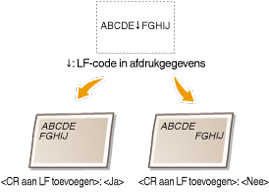
Met deze optie kunt u instellen of er een Enter-teken (CR) moet worden toegevoegd wanneer de machine een teken voor een nieuwe regel (LF) ontvangt. Als <Ja> is geselecteerd, wordt de afdrukpositie naar het begin van de volgende regel verplaatst wanneer de machine een LF-code ontvangt. Als <Nee> is geselecteerd, wordt de afdrukpositie naar de volgende regel verplaatst, net onder de ontvangen LF-code.
|
Ja
Nee
|
<Menu> <Printerinstellingen> <PCL> <CR aan LF toevoegen> Selecteer <Ja> of <Nee>
<Printerinstellingen> <PCL> <CR aan LF toevoegen> Selecteer <Ja> of <Nee> A4-afdrukbreedte vergroten
Kies deze optie als u wilt instellen dat de breedte van het afdrukbare gebied van A4-papier in de stand Staand moet worden aangepast aan de breedte van LTR-papier.
|
Uit
Aan |
<Menu> <Printerinstellingen> <PCL> <A4-afdrukbreedte vergroten> Selecteer <Uit> of <Aan>
<Printerinstellingen> <PCL> <A4-afdrukbreedte vergroten> Selecteer <Uit> of <Aan> Halftonen
Kies deze optie om de gegevensverwerkingsmethode op te geven die u wilt gebruiken om halftonen te reproduceren. U kunt aangeven of u de functie <Foutdiffusie> wilt gebruiken. Daarnaast kunt u <Resolutie> of <Gradatie> afzonderlijk selecteren voor tekst, afbeeldingen en foto's.
|
Foutdiffusie
Uit
Aan
Resolutie/gradatie
Tekst
Resolutie
Gradatie
Illustraties
Resolutie
Gradatie
Afbeelding
Resolutie
Gradatie
|
<Menu> <Printerinstellingen> <PS> <Halftonen> Geeft de instellingen voor halftinten op
<Printerinstellingen> <PS> <Halftonen> Geeft de instellingen voor halftinten op 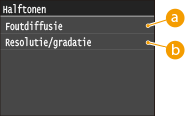
<Foutdiffusie>
Kies deze optie om kleine tekst en dunne lijnen scherp af te drukken. Als deze optie is ingesteld op <Aan>, worden de instellingen die u voor <Tekst>, <Illustraties> en <Afbeelding> hebt opgegeven bij <Resolutie> en <Gradatie> niet toegepast.
<Resolutie>/<Gradatie>
<Resolutie>
Kies deze optie om tekst en dunne lijnen met scherpe randen af te drukken.
<Gradatie>
Selecteer deze optie om gradaties zoals in afbeeldingen of foto's vloeiend af te drukken.
RGB-bronprofiel
Kies deze optie om het bronprofiel te selecteren voor kleurafstemming om RGB-gegevens af te drukken, overeenkomstig de monitor die u gebruikt. Als u een sRGB-compatibel beeldscherm gebruikt en <sRGB> selecteert, komt de kleurzetting van afdrukken nauw overeen met de kleuren die op het beeldscherm worden weergegeven. Selecteer <Gamma 1,5>, <Gamma 1,8> of <Gamma 2,4> om de gammawaarde zo nodig aan te passen. Hoe hoger de waarde, des te donkerder de afdruk. U kunt deze instelling afzonderlijk opgeven voor tekst, afbeeldingen en foto's.
|
Tekst
sRGB
Gamma 1,5
Gamma 1,8
Gamma 2,4
Illustraties
sRGB
Gamma 1,5
Gamma 1,8
Gamma 2,4
Afbeelding
sRGB
Gamma 1,5
Gamma 1,8
Gamma 2,4
|
|
|
|
Deze instelling wordt alleen toegepast als <CMS> is geselecteerd bij <CMS (overeenstemmend)/gamma>.
|
<Menu> <Printerinstellingen> <PCL> <RGB-bronprofiel> Selecteer <Tekst>, <Illustraties> of <Afbeelding> Selecteer het bronprofiel
<Printerinstellingen> <PCL> <RGB-bronprofiel> Selecteer <Tekst>, <Illustraties> of <Afbeelding> Selecteer het bronprofiel Uitvoerprofiel
Selecteer hier het afdrukprofiel voor kleurafstemming. Het is raadzaam de standaardinstelling <Normaal> te gebruiken voor het afdrukken van tekst of afbeeldingen, en de instelling <Foto> voor foto's.
|
Tekst
Normaal
Foto Illustraties
Normaal
Foto
Afbeelding
Normaal
Foto
|
|
|
|
Deze instelling wordt alleen toegepast als <CMS> is geselecteerd bij <CMS (overeenstemmend)/gamma>.
|
<Menu> <Printerinstellingen> <PCL> <Uitvoerprofiel> Selecteer <Tekst>, <Illustraties> of <Afbeelding> selecteer <Normaal> of <Foto>
<Printerinstellingen> <PCL> <Uitvoerprofiel> Selecteer <Tekst>, <Illustraties> of <Afbeelding> selecteer <Normaal> of <Foto> Afstemmethode
Selecteer de methode voor kleurafstemming om de kleur van de afdrukken in overeenstemming te brengen met de kleuren die op het beeldscherm worden weergegeven. U kunt deze instelling afzonderlijk opgeven voor tekst, afbeeldingen en foto's.
|
Tekst
Perceptueel
Verzadiging
Colorimetrisch
Illustraties
Perceptueel
Verzadiging
Colorimetrisch
Afbeelding
Perceptueel
Verzadiging
Colorimetrisch
|
|
|
|
Deze instelling wordt alleen toegepast als <CMS> is geselecteerd bij <CMS (overeenstemmend)/gamma>.
|
<Menu> <Printerinstellingen> <PCL> <Afstemmethode> Selecteer <Tekst>, <Illustraties> of <Afbeelding> Selecteer de afstemmingsmethode
<Printerinstellingen> <PCL> <Afstemmethode> Selecteer <Tekst>, <Illustraties> of <Afbeelding> Selecteer de afstemmingsmethode 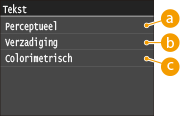
<Perceptueel>
Selecteer deze optie om kleurafstemming uit te voeren die geschikt is voor het afdrukken van foto's als <Foto> is geselecteerd bij <Uitvoerprofiel>.
<Verzadiging>
Kies deze optie om kleurafstemming uit te voeren voor het afdrukken van afbeeldingen met levendige kleuren zoals illustraties en diagrammen.
<Colorimetrisch>
Kies deze optie om kleurafstemming uit te voeren waarbij het verschil in kleuren tussen originelen zoals kleurstalen of logo's en afdrukken zo veel mogelijk wordt beperkt.
Grijscorrectie
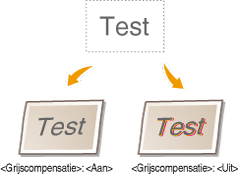
Geef aan of u grijstinten (zwart en wit) alleen met de zwarte toner wilt afdrukken. U kunt deze instelling afzonderlijk opgeven voor tekst, afbeeldingen en foto's.
|
Tekst
Uit
Aan
Illustraties
Uit
Aan
Afbeelding
Uit
Aan
|
<Menu> <Printerinstellingen> <PCL> <Grijscorrectie> Selecteer <Tekst>, <Illustraties> of <Afbeelding> selecteer <Uit> of <Aan>
<Printerinstellingen> <PCL> <Grijscorrectie> Selecteer <Tekst>, <Illustraties> of <Afbeelding> selecteer <Uit> of <Aan> 
<Uit>
Hiermee worden grijstinten (zwart en wit) afgedrukt met geel, magenta, cyaan en zwart. De overgangen in donkere gebieden worden hiermee beter gereproduceerd dan bij <Aan>.
<Aan>
Hiermee worden grijstinten (zwart en wit) alleen afgedrukt met de zwarte toner en is er minder sprake van het doorlopen van toner.
Selectie van CMS (overeenstemmend)
U kunt instellen dat de machine of een computer (printerstuurprogramma) kleurafstemming moet uitvoeren. Als <Printer> is geselecteerd, voert de machine kleurafstemming uit en als <Host> is geselecteerd, de computer of het printerstuurprogramma.
|
Printer
Host |
<Menu> <Printerinstellingen> <PCL> <Selectie van CMS (overeenstemmend)> Selecteer <Printer> of <Host>
<Printerinstellingen> <PCL> <Selectie van CMS (overeenstemmend)> Selecteer <Printer> of <Host> CMS (overeenstemmend)/gamma
Kies deze optie om de methode te selecteren voor het verwerken van afdrukgegevens. U kunt ervoor kiezen kleurafstemming uit te voeren of gammacorrectie. U kunt deze instelling afzonderlijk opgeven voor tekst, afbeeldingen en foto's.
|
Tekst
Gamma
CMS
Illustraties
Gamma
CMS
Afbeelding
Gamma
CMS
|
<Menu> <Printerinstellingen> <PCL> <CMS (overeenstemmend)/gamma> Selecteer <Tekst>, <Illustraties> of <Afbeelding> selecteer <Gamma> of <CMS>
<Printerinstellingen> <PCL> <CMS (overeenstemmend)/gamma> Selecteer <Tekst>, <Illustraties> of <Afbeelding> selecteer <Gamma> of <CMS> Gammacorrectie
Kies deze optie om een gammacorrectiewaarde in te stellen waardoor de helderheid van de afdrukken overeenkomt met die van de originele gegevens. Als de afdruk donkerder of lichter lijkt dan het origineel, past u de gammacorrectiewaarde aan. Hoe hoger de waarde, des te donkerder de afdruk. U kunt deze instelling afzonderlijk opgeven voor tekst, afbeeldingen en foto's.
|
Tekst
1,0
1,4
1,8
2,2
Illustraties
1,0
1,4
1,8
2,2
Afbeelding
1,0
1,4
1,8
2,2
|
|
|
|
Deze instelling wordt alleen toegepast als <Gamma> is geselecteerd bij <CMS (overeenstemmend)/gamma>.
|
<Menu> <Printerinstellingen> <PCL> <Gammacorrectie> Selecteer <Tekst>, <Illustraties> of <Afbeelding> Stel de gamma-waarde in
<Printerinstellingen> <PCL> <Gammacorrectie> Selecteer <Tekst>, <Illustraties> of <Afbeelding> Stel de gamma-waarde in Geavanceerd gladmaken
Selecteer deze optie om aan te geven hoe rafelige randen van tekst en afbeeldingen moeten worden gecorrigeerd. Selecteer <Gladmaken 2> om een krachtiger effect toe te passen dan met <Gladmaken 1>. U kunt deze instelling afzonderlijk opgeven voor tekst en afbeeldingen.
|
Geavanceerd gladmaken
Uit
Gladmaken 1
Gladmaken 2
Toepassen op illustraties
Uit
Aan
Toepassen op tekst
Uit
Aan
|
<Menu> <Printerinstellingen> <PCL> <Geavanceerd gladmaken> Selecteer de effeningsstand
<Printerinstellingen> <PCL> <Geavanceerd gladmaken> Selecteer de effeningsstand BarDIMM*3
Met deze instelling kunt u streepjescodes afdrukken die worden ondersteund door de Barcode Printing Kit. Als <Inschakelen> wordt geselecteerd, zal het apparaat streepjescodes genereren wanneer het opdrachten voor streepjescodes ontvangt van een host-computer. Als <Uitschakelen> wordt geselecteerd, worden er geen streepjescodes gegenereerd, ook niet als er opdrachten voor streepjescodes worden verzonden vanaf de host-computer.
|
Inschakelen
Uitschakelen
|
|
|
|
U kunt het menu BarDIMM alleen inschakelen als u Barcode Printing Kit activeert. Wanneer u geen streepjescode afdrukt, moet u vooral het menu BarDIMM uitschakelen. Anders zal misschien de verwerkingssnelheid van gewone afdruktaken worden beperkt.
|
|
|
|
De standaardinstelling is <Uitschakelen>. Als u de Barcode Printing Kit activeert, verandert deze in <Inschakelen>.
|
<Menu> <Printerinstellingen> <PCL> <BarDIMM> Selecteer <Inschakelen> of <Uitschakelen>
<Printerinstellingen> <PCL> <BarDIMM> Selecteer <Inschakelen> of <Uitschakelen> FreeScape
Geeft de AEC (Alternatie Escape Code) op die moet worden gebruikt voor opdrachten voor streepjescodes wanneer de host-computer de standaard Escapecode niet ondersteunt.
|
Uit
~
"
#
$
/
\
?
{
}
|
|
|
|
|
Deze instelling is alleen beschikbaar als <BarDIMM> is ingeschakeld.
|
<Menu> <Printerinstellingen> <PCL> <FreeScape> Selecteer een escapecode
<Printerinstellingen> <PCL> <FreeScape> Selecteer een escapecode PS *2
Geef de instellingen op voor PS-afdrukken, zoals paginalay-out en afdrukkwaliteit.
Time-out opdracht
Deze instelling biedt u de mogelijkheid op te geven hoeveel tijd verstrijkt tot een taak wordt geannuleerd. Als een taak niet wordt voltooid binnen de ingestelde tijdslimiet, wordt de taak automatisch geannuleerd.
|
0
tot 3600 (seconden) |
<Menu> <Printerinstellingen> <PS> <Time-out opdracht> Geef de time-outtijd voor de taak in seconden op <Toepassen>
<Printerinstellingen> <PS> <Time-out opdracht> Geef de time-outtijd voor de taak in seconden op <Toepassen> PS-fouten afdrukken
Deze instelling bepaalt of een foutpagina wordt afgedrukt wanneer een fout optreedt.
|
Uit
Aan |
<Menu> <Printerinstellingen> <PS> <PS-fouten afdrukken> Selecteer <Uit> of <Aan>
<Printerinstellingen> <PS> <PS-fouten afdrukken> Selecteer <Uit> of <Aan> Puur zwarte tekst
Als het tekst voorwerp zwart is (R=G=B=0%, C=M=Y=100% of Bk=N%, C=M=Y=0% of Bk=100%), geeft deze instelling op of de tekst wordt afgedrukt met alleen zwart.
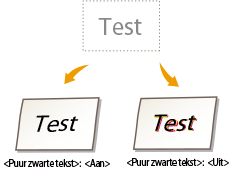
|
Uit
Aan
|
|
|
|
Afhankelijk van de gegevens die moeten worden afgedrukt, zal <Tonerbesparing> misschien niet worden toegepast, zelfs niet als <Aan> is geselecteerd.
Als <Aan> is geselecteerd voor <Tonerbesparing>, zullen zeer lichte afbeeldingen of afbeeldingen met veel detail misschien niet duidelijk worden afgedrukt.
|
<Menu> <Printerinstellingen> <PS> <Puur zwarte tekst> Selecteer <Uit> of <Aan>
<Printerinstellingen> <PS> <Puur zwarte tekst> Selecteer <Uit> of <Aan> 
<Uit>
De zwarte tekst wordt afgedrukt met CMYK-toners gebaseerd op de geselecteerde instelling voor Uitvoerprofiel. Voor sommige taken verdient het de voorkeur deze optie <Uit> te zetten.
<Aan>
Zwarte kleuren die worden gegenereerd door toepassingen, worden afgedrukt met alleen 100% zwarte toner. Dit betekent dat de kleurtoner niet verkeerd wordt uitgelijnd, er wordt immers maar één tonerkleur (zwart) gebruikt.
Zwarte overdruk
Wanneer een zwarte tekst object wordt afgedrukt op een gekleurde achtergrond of grafische afbeeldingen overlapt, geeft deze instelling op dat de zwarte tekst over de achtergrond wordt afgedrukt. Hiermee kunt u het probleem voorkomen van witte hiaten in de achtergrond achter afgedrukte zwarte tekstobjecten.
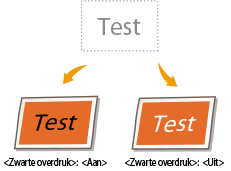
|
Uit
Aan
|
|
|
|
Deze instelling wordt alleen toegepast en heeft alleen invloed op puur zwart als <Puur zwarte tekst> is ingesteld op <Aan>.
|
<Menu> <Printerinstellingen> <PS> <Zwarte overdruk> Selecteer <Uit> of <Aan>
<Printerinstellingen> <PS> <Zwarte overdruk> Selecteer <Uit> of <Aan> 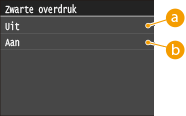
<Uit>
De achtergrondkleur achter zwarte tekst valt weg (wordt niet afgedrukt) en de zwarte tekst wordt dan afgedrukt in het uitgespaarde vlak.
<Aan>
Wanneer deze instelling wordt gebruikt in combinatie met <Puur zwarte tekst>, wordt de zwarte achtergrond eerst afgedrukt, waarna zwarte tekst wordt afgedrukt in 100% Bk boven op de achtergrond.
RGB-bronprofiel
Geef het bronprofiel op voor kleurafstemming voor het afdrukken van RGB-gegevens, voor de monitor die u gebruikt.
|
sRGB
Gamma 1,5
Gamma 1,8
Gamma 2,4
Geen
|
<Menu> <Printerinstellingen> <PS> <RGB-bronprofiel> Selecteer het bronprofiel
<Printerinstellingen> <PS> <RGB-bronprofiel> Selecteer het bronprofiel 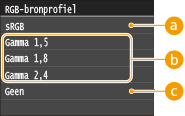
<sRGB>
Deze instelling geeft de definitie van de industriestandaard voor generieke monitoren voor Windows-computers. Als u een monitor gebruikt die geschikt is voor sRGB, kunt u kleuren afdrukken die de kleuren die op uw monitor verschijnen, dicht benaderen.
<Gamma 1,5>, <Gamma 1,8> en <Gamma 2,4>
Met deze instellingen kunt u het gammacorrectieniveau van de RGB-gegevens selecteren.
<Geen>
Wanneer u deze instelling selecteert, worden apparaatafhankelijke RGB-gegevens omgezet in CMYK-gegevens zonder het RGB-profiel toe te passen.
CMYK-simulatieprofiel
Met deze instelling kunt u het simulatie doel opgeven voor het afdrukken van de CMYK-gegevens (Cyan Magenta Yellow black).
Het apparaat converteert CMYK-gegevens naar het apparaatafhankelijk CMYK-kleurmodel gebaseerd op het simulatiedoel dat is geselecteerd in het CMYK Simulatieprofiel.
Het apparaat converteert CMYK-gegevens naar het apparaatafhankelijk CMYK-kleurmodel gebaseerd op het simulatiedoel dat is geselecteerd in het CMYK Simulatieprofiel.
|
JapanColor(Canon)
U.S. Web Coated v1.00(Canon)
Euro Standard v1.00(Canon)
Geen
|
|
|
|
U zult misschien niet alle profielen die beschikbaar zijn, kunnen gebruiken. Als kleurengegevens worden afgedrukt in grijs met behulp van een gedownload profiel, controleer dan dat het profiel geschikt is.
Als het apparaat gegevens ontvangt met een niet-apparaatafhankelijke (CIE-gebaseerde) kleurenruimtedefinitie, wordt deze in kleur verwerkt volgens de opgegeven instellingen. Daarom wordt <CMYK-simulatieprofiel> niet toegepast door het apparaat.
Als een andere instelling dan <Geen> wordt geselecteerd en het apparaat een apparaatafhankelijke kleurenruimtedefinitie ontvangt waarvan de kleuren worden verwerkt door de hostcomputer, wordt <CMYK-simulatieprofiel> ook toegepast door het apparaat.
|
|
|
|
Wanneer <Geen> wordt geselecteerd, kunnen donker gekleurde gebieden er vlekkerig uitzien, afhankelijk van de gegevens.
|
<Menu> <Printerinstellingen> <PS> <CMYK-simulatieprofiel> Selecteer het CMYK-simulatieprofiel
<Printerinstellingen> <PS> <CMYK-simulatieprofiel> Selecteer het CMYK-simulatieprofiel 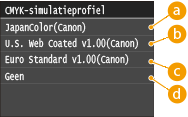
<JapanColor(Canon)>
Deze instelling gebruikt het JapanColor-profiel. Hiermee worden afdrukken gemaakt die nauw overeenkomen met de afdrukstandaard in Japan.
<U.S. Web Coated v1.00(Canon)>
Deze instelling gebruikt het U.S. Web Coated-profiel. Hiermee worden afdrukken gemaakt die nauw overeenkomen met de afdrukstandaard in de VS.
<Euro Standard v1.00(Canon)>
Deze instelling gebruikt het Euro Standard-profiel. Hiermee worden afdrukken gemaakt die nauw overeenkomen met de afdrukstandaard in Europa.
<Geen>
Wanneer u deze instelling selecteert, worden apparaatafhankelijke CMYK-gegevens afgedrukt zonder dat het CMYK-profiel wordt toegepast.
Grijswaardenprofiel gebruiken
Met deze instelling kunt u definiëren hoe apparaatafhankelijke grijstintgegevens worden verwerkt.
|
Uit
Aan
|
<Menu> <Printerinstellingen> <PS> <Grijswaardenprofiel gebruiken> Selecteer <Uit> of <Aan>
<Printerinstellingen> <PS> <Grijswaardenprofiel gebruiken> Selecteer <Uit> of <Aan> 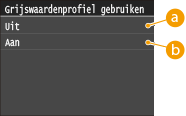
<Uit>
Apparaatafhankelijke grijstintgegevens worden alleen met zwarte (K) toner afgedrukt.
<Aan>
Apparaatafhankelijke grijsgegevens worden geconverteerd naar CMYK-gegevens met behulp van het "Grijsschaalprofiel" van het apparaat. De gegevens zullen misschien worden gereproduceerd met behulp van alleen de zwarte toner (K) toner, afhankelijk van het <Puur zwarte tekst > proces of <Uitvoerprofiel>.
Uitvoerprofiel
Met deze instelling kunt u het profiel definiërende dat geschikt is voor de gegevens die u gaat afdrukken. Het wordt toegepast op alle gegevens in de afdruktaak, dus controleer dat het geselecteerde profiel het juiste is voor de taak.
|
Normaal
Foto TR Normaal TR Foto
|
|
|
|
Als u <Geen> selecteert bij <RGB-bronprofiel> of <CMYK-simulatieprofiel>, en het apparaat ontvangt een apparaatafhankelijke kleurenruimtedefinitie waarvan de kleuren worden verwerkt door de hostcomputer, wordt deze instelling niet toegepast.
|
<Menu> <Printerinstellingen> <PS> <Uitvoerprofiel> Selecteer het uitvoerprofiel
<Printerinstellingen> <PS> <Uitvoerprofiel> Selecteer het uitvoerprofiel 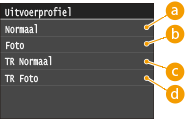
<Normaal>
Met deze instelling worden de kleuren zodanig afgedrukt dat ze sterk lijken op de kleuren die op uw monitor worden weergegeven.
<Foto>
Met deze instelling worden kleuren afgedrukt die lijken op de kleuren van afdrukken van foto's.
<TR Normaal>
Met deze instelling worden kleuren afgedrukt die lijken op de kleuren op uw monitor; bovendien wordt het doorlopen van toner voor tekst en dunne lijnen verminderd.
<TR Foto>
Met deze instelling worden kleuren afgedrukt die lijken op de kleuren van afdrukken van foto's; bovendien wordt het doorlopen van toner voor tekst en dunne lijnen verminderd.
Afstemmethode
Met deze instelling kunt u een methode opgeven voor het afdrukken wanneer het <RGB-bronprofiel> wordt toegepast. Het apparaat is voorzien van een systeem voor kleurbeheer dat de volgende stijlen voor kleurweergave biedt.
|
Perceptueel
Verzadiging
Colorimetrisch |
|
|
|
Als u <Geen> selecteert bij <RGB-bronprofiel> of <CMYK-simulatieprofiel>, en het apparaat een apparaatafhankelijke kleurenruimtedefinitie ontvangt waarvan de kleuren worden verwerkt door de hostcomputer, wordt geen afstemmingsmethode toegepast.
|
<Menu> <Printerinstellingen> <PS> <Afstemmethode> Selecteer de afstemmingsmethode
<Printerinstellingen> <PS> <Afstemmethode> Selecteer de afstemmingsmethode 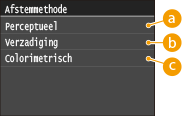
<Perceptueel>
Deze instelling geeft de beste resultaten voor foto's of bitmapafbeeldingen.
<Verzadiging>
Deze instelling is het meest geschikt voor het afdrukken van illustraties en grafieken in zakelijke presentaties.
<Colorimetrisch>
Met deze instelling wordt de RGB-kleurwaarde van het afdrukbereik van het apparaat dicht benaderd.
Verwerking RGB puur zwart
Met deze instelling kunt u opgeven hoe zwarte en grijze gegevens met een gelijke verhouding van R tot G tot B moeten worden verwerkt wanneer apparaatafhankelijke RGB-gegevens worden omgezet in CMYK-gegevens met het <RGB-bronprofiel> van het apparaat.
|
Uit
Aan |
|
|
|
Als er gradaties of onregelmatige lijnen zichtbaar zijn in de afdrukken van zwarte of grijze gegevens, selecteert u <Uit> bij 'Verwerking RGB puur zwart' en selecteert u <Foto> bij <Uitvoerprofiel>.
|
|
|
|
Bij gebruik van bepaalde instellingen kan het gebeuren dat zwarte en grijze gegevens met een gelijke verhouding van R tot G tot B worden afgedrukt met uitsluitend de zwarte (K) toner, zelfs als <Uit> is geselecteerd. Hier volgen enkele voorbeelden.
Wanneer <Aan> is geselecteerd bij <Puur zwarte tekst>
Wanneer <Geen> is geselecteerd bij <RGB-bronprofiel>
Wanneer <TR Normaal> of <TR Foto> is geselecteerd bij <Uitvoerprofiel>
Wanneer in het printerstuurprogramma [100% GCR-profiel gebruiken] is geselecteerd
Als <Geen> is geselecteerd bij <RGB-bronprofiel>, wordt de instelling van 'Verwerking RGB puur zwart' niet toegepast.
|
<Menu> <Printerinstellingen> <PS> <Verwerking RGB puur zwart> Selecteer <Uit> of <Aan>
<Printerinstellingen> <PS> <Verwerking RGB puur zwart> Selecteer <Uit> of <Aan> 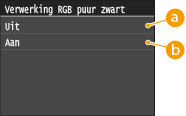
<Uit>
Zwarte en grijze gegevens met een gelijke verhouding van R tot G tot B worden afgedrukt met CMYK-toners op basis van de instelling die voor <Uitvoerprofiel> is geselecteerd.
<Aan>
Zwarte en grijze gegevens met een gelijke verhouding van R tot G tot B worden afgedrukt met uitsluitend de zwarte (K) toner, ongeacht de instelling die voor <Uitvoerprofiel> is geselecteerd.
Verwerking CMYK puur zwart
Met deze instelling kunt opgeven hoe zwart-witgegevens (C=M=Y=0) moeten worden afgedrukt wanneer de apparaatafhankelijke CMYK-gegevens worden verwerkt met het <CMYK-simulatieprofiel> van het apparaat.
|
Uit
Aan |
|
|
|
Bij gebruik van bepaalde instellingen kan het gebeuren dat zwart-witgegevens (C=M=Y=0) worden afgedrukt met uitsluitend de zwarte (K) toner, zelfs als <Uit> is geselecteerd. Hier volgen enkele voorbeelden:
Wanneer <Aan> is geselecteerd bij <Puur zwarte tekst>
Wanneer <Geen> is geselecteerd bij <CMYK-simulatieprofiel>
Wanneer <TR Normaal> of <TR Foto> is geselecteerd bij <Uitvoerprofiel>
Wanneer in het printerstuurprogramma [100% GCR-profiel gebruiken] is geselecteerd
Als <Geen> is geselecteerd bij <CMYK-simulatieprofiel>, wordt de instelling van 'Verwerking CMYK puur zwart' niet toegepast.
|
<Menu> <Printerinstellingen> <PS> <Verwerking CMYK puur zwart> Selecteer <Uit> of <Aan>
<Printerinstellingen> <PS> <Verwerking CMYK puur zwart> Selecteer <Uit> of <Aan> 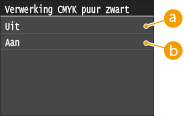
<Uit>
Zwart-witgegevens (C=M=Y=0) worden afgedrukt met CMYK-toners op basis van de instelling die voor <Uitvoerprofiel> is geselecteerd.
<Aan>
Zwart-witgegevens (C=M=Y=0) worden afgedrukt met uitsluitend de zwarte (K) toner, ongeacht de instelling die voor <Uitvoerprofiel> is geselecteerd.
Halftonen
Kies deze optie om de gegevensverwerkingsmethode op te geven die u wilt gebruiken om halftonen te reproduceren. U kunt aangeven of u de functie <Foutdiffusie> wilt gebruiken. Daarnaast kunt u <Resolutie> of <Gradatie> afzonderlijk selecteren voor tekst, afbeeldingen en foto's.
|
Foutdiffusie
Uit
Aan
Resolutie/gradatie
Tekst
Resolutie
Gradatie
Illustraties
Resolutie
Gradatie
Afbeelding
Resolutie
Gradatie
|
<Menu> <Printerinstellingen> <PS> <Halftonen> Geeft de instellingen voor halftinten op
<Printerinstellingen> <PS> <Halftonen> Geeft de instellingen voor halftinten op <Foutdiffusie>
Kies deze optie om kleine tekst en dunne lijnen scherp af te drukken. Als deze optie is ingesteld op <Aan>, worden de instellingen die u voor <Tekst>, <Illustraties> en <Afbeelding> hebt opgegeven bij <Resolutie> en <Gradatie> niet toegepast.
<Resolutie>/<Gradatie>
<Resolutie>
Kies deze optie om tekst en dunne lijnen met scherpe randen af te drukken.
<Gradatie>
Selecteer deze optie om gradaties zoals in afbeeldingen of foto's vloeiend af te drukken.
Helderheid
Deze instelling past de helderheid van het algehele beeld aan. De instellingen kunnen worden uitgevoerd tussen 85% en 115% in stappen van 5%.
Wanneer u 85% selecteert wordt het beeld helderder, en selecteert u 115% dan wordt het donkerder.
Wanneer u 85% selecteert wordt het beeld helderder, en selecteert u 115% dan wordt het donkerder.
|
85 tot 100
tot 115 (%) |
|
|
|
Deze functie is alleen beschikbaar als <Tonerbesparing> is ingesteld op <Uit>.
|
<Menu> <Printerinstellingen> <PS> <Helderheid> Geef de helderheid op <Toepassen>
<Printerinstellingen> <PS> <Helderheid> Geef de helderheid op <Toepassen> Samengestelde overdruk
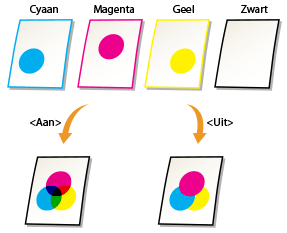
U kunt apparaatafhankelijke CMYK-gegevens overdrukken als samengestelde uitvoer.
Alle kleuren die voor gegevens worden gebruikt, worden boven op elkaar op één plaat afgedrukt, zodat u het eindresultaat kunt bekijken zonder de kleuren te scheiden.
Alle kleuren die voor gegevens worden gebruikt, worden boven op elkaar op één plaat afgedrukt, zodat u het eindresultaat kunt bekijken zonder de kleuren te scheiden.
|
Uit
Aan |
|
|
|
Deze instelling is alleen beschikbaar voor gegevens waarvoor het overdruk-kenmerk is ingesteld.
Met deze instelling wordt overdruk niet toegepast op steunkleuren.
Als een andere instelling dan <Geen> wordt geselecteerd bij <CMYK-simulatieprofiel>, wordt overdruk niet toegepast. (Zie CMYK-simulatieprofiel)
|
<Menu> <Printerinstellingen> <PS> <Samengestelde overdruk> Selecteer <Uit> of <Aan>
<Printerinstellingen> <PS> <Samengestelde overdruk> Selecteer <Uit> of <Aan> Geavanceerd gladmaken
Selecteer deze optie als u wilt opgeven hoe rafelige randen van tekst en afbeeldingen moeten worden gecorrigeerd. U kunt deze instelling afzonderlijk opgeven voor tekst en afbeeldingen.
|
Geavanceerd gladmaken
Uit
Gladmaken 1
Gladmaken 2
Toepassen op illustraties
Uit
Aan
Toepassen op tekst
Uit
Aan
|
|
|
|
Met deze instelling kunt u effening toepassen op grafische gegevens en tekstgegevens. Effening wordt niet toegepast op gegevens van plaatjes.
|
|
|
|
<Toepassen op illustraties> en <Toepassen op tekst> kunnen alleen worden geselecteerd wanneer <Gladmaken 1> of <Gladmaken 2> is geselecteerd bij Geavanceerd effenen.
Instellingen voor <Toepassen op illustraties> en <Toepassen op tekst> op het display zijn alleen van kracht als 'Geavanceerd effenen' in het printerstuurprogramma op [Standaardwaarde printer] is ingesteld.
De resultaten van Geavanceerd effenen kunnen variëren al naar gelang de tekens en grafische patronen.
|
<Menu> <Printerinstellingen> <PS> <Geavanceerd gladmaken> Selecteer de effeningsstand
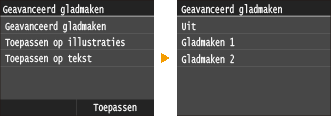
<Printerinstellingen> <PS> <Geavanceerd gladmaken> Selecteer de effeningsstand <Gladmaken 2> maakt gelijkmatig op een hoger niveau dan <Gladmaken 1>. Als <Gladmaken 1> is geselecteerd en het resultaat is nog steeds niet een gelijkmatige afdruk, selecteer dan <Gladmaken 2>.
Door in of uit te schakelen voor <Toepassen op illustraties> en <Toepassen op tekst>, kunt u selecteren of u gelijkmatig maken wilt toepassen op grafische afbeeldingen of tekstgegevens.
Grijswaardeconversie
U kunt kiezen op welke manier kleurwaarden in een grijswaarde worden omgezet wanneer u kleurgegevens afdrukt.
|
sRGB
NTSC Uniforme RGB |
|
|
|
Deze instelling is ongeldig voor zwart-witgegevens.
|
<Menu> <Printerinstellingen> <PS> <Grijswaardeconversie> Geef de grijswaardenconversie op
<Printerinstellingen> <PS> <Grijswaardeconversie> Geef de grijswaardenconversie op 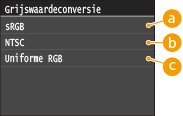
<sRGB>
Hiermee kunt u de grijswaarde berekenen met de kleurconversiemethode die op sRGB is gebaseerd.
<NTSC>
Hiermee kunt u de grijswaarde berekenen met de kleurconversiemethode die op NTSC is gebaseerd.
<Uniforme RGB>
Hiermee wordt het gemiddelde van de rood-, groen- en blauwwaarden als de grijswaarde geteld.