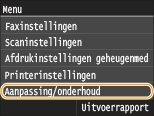
Aanpassing/onderhoud
 |
|
Alle instellingen voor de afstelling en het onderhoud van het apparaat worden kort toegelicht. Standaardinstellingen worden aangegeven met een dolksymbool (
 ). ). |
 |
Sterretjes (*)Opties gemarkeerd met een sterretje (*) zijn alleen beschikbaar als de optionele papierlade (lade 2) is geplaatst.
|
Autom. gradatie-aanpassing
Kies deze optie om de gradatie, dichtheid en kleur in kopieën of afdrukken aan te passen. De gradatie corrigeren
|
Volledige aanpassing
Snelle aanpassing Kopieafbeelding aanpassen |
Instellingen autom. correctie
Selecteer of u de gradatie automatisch wilt aanpassen of de kleurverschuiving automatisch wilt corrigeren nadat het apparaat wordt ingeschakeld.
Periodieke autom. beeldaanpassing
Selecteer deze optie als u snel en automatisch de gradatie wilt aanpassen. Als u <Aan> selecteert, wordt na het inschakelen van het apparaat een snelle automatische aanpassing uitgevoerd. Als u <Uit> selecteert, wordt snel en automatisch een correctie toegepast als de eerste afdrukbewerking is voltooid. U kunt deze aanpassing ook handmatig uitvoeren (Snelle aanpassing).
|
Uit
Aan
|
<Menu>  <Aanpassing/onderhoud> <Instellingen autom. correctie> <Periodieke autom. beeldaanpassing> Selecteer <Uit> of <Aan>
<Aanpassing/onderhoud> <Instellingen autom. correctie> <Periodieke autom. beeldaanpassing> Selecteer <Uit> of <Aan> Correctie onjuiste afdrukkleur wanneer hoofdschakelaar AAN
Kies deze optie om de functie Correctie onjuiste afdrukkleur direct na het inschakelen van het apparaat automatisch uit te voeren. U kunt deze aanpassing ook handmatig uitvoeren (Onjuiste afdrukkleuren corrigeren).
|
Uit
Aan |
<Menu> <Aanpassing/onderhoud> <Instellingen autom. correctie> <Correctie onjuiste afdrukkleur wanneer hoofdschakelaar AAN> Selecteer <Uit> of <Aan>
<Aanpassing/onderhoud> <Instellingen autom. correctie> <Correctie onjuiste afdrukkleur wanneer hoofdschakelaar AAN> Selecteer <Uit> of <Aan> Correctie onjuiste afdrukkleur
Gebruik deze functie als de afbeelding is vervaagd door kleurverschuiving. Onjuiste afdrukkleuren corrigeren
Weergavetijd voor melding over cartridgevoorbereiding
Stel de display-timer in voor het bericht dat u meldt dat er nog maar weinig toner in de tonercartridges zit.
|
Automatisch
Aangepast
1 t/m 20
t/m 99 (%) |
<Menu> <Aanpassing/onderhoud> <Weergavetijd voor melding over cartridgevoorbereiding> <Aangepast> Voer tonerniveau in <Toepassen>
<Aanpassing/onderhoud> <Weergavetijd voor melding over cartridgevoorbereiding> <Aangepast> Voer tonerniveau in <Toepassen> Zwarte tekst verwerken
Kies deze optie om de drempelwaarde aan te passen die bepaalt of zwarte tekst in kleurendocumenten alleen met zwarte toner wordt afgedrukt of met een mengsel van zwarte toner en kleurentoners. U kunt afzonderlijke waarden opgeven voor de invoer en de glasplaat. Waarden aanpassen voor reproduceerbaarheid van tekstkleur in kleurendocumenten
|
Invoer
Zeven niveaus
Glasplaat
Zeven niveaus
|
Speciale verwerking
Als de afdrukresultaten op speciale papiersoorten niet naar wens zijn, kunt u de volgende instellingen proberen om de kwaliteit van de afdrukken te verbeteren.
Verwerken van speciaal papier
Als u afdrukt op de achterzijde van bedrukt papier, ruw papier of enveloppen, kunt u de afdrukresultaten mogelijk verbeteren door de volgende instellingen aan te passen.
Handmatige instellingen achterkant (alleen voor 2-zijdig)
Als afdrukken op de achterzijde van bedrukt papier te licht zijn, selecteert u <Aan>. U kunt deze optie per papierbron instellen.
|
Multifunctionele lade
Uit
Aan
Lade 1
Uit
Aan
Lade 2*
Uit
Aan
|
<Menu> <Aanpassing/onderhoud> <Speciale verwerking> <Verwerken van speciaal papier> <Handmatige instellingen achterkant (alleen voor 2-zijdig)> Selecteer de papierbron <Aan>
<Aanpassing/onderhoud> <Speciale verwerking> <Verwerken van speciaal papier> <Handmatige instellingen achterkant (alleen voor 2-zijdig)> Selecteer de papierbron <Aan> 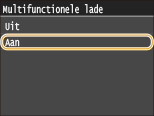
Ruwe papierinstellingen
Als u op ruw papier afdrukt, en vooral als kleurenafbeeldingen te licht zijn, selecteert u <Aan>. U kunt deze optie per papierbron instellen.
|
Multifunctionele lade
Uit
Aan
Lade 1
Uit
Aan
Lade 2*
Uit
Aan
|
<Menu> <Aanpassing/onderhoud> <Speciale verwerking> <Verwerken van speciaal papier> <Ruwe papierinstellingen> Selecteer de papierbron <Aan>
<Aanpassing/onderhoud> <Speciale verwerking> <Verwerken van speciaal papier> <Ruwe papierinstellingen> Selecteer de papierbron <Aan> 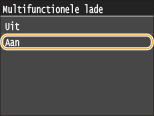
Vastplakken enveloppen voorkomen
Als de flappen van enveloppen tijdens het afdrukken vast gaan zitten aan de envelop zelf, selecteert u <Aan>.
|
Uit
Aan
|
<Menu> <Aanpassing/onderhoud> <Speciale verwerking> <Verwerken van speciaal papier> <Vastplakken enveloppen voorkomen> <Aan>
<Aanpassing/onderhoud> <Speciale verwerking> <Verwerken van speciaal papier> <Vastplakken enveloppen voorkomen> <Aan> 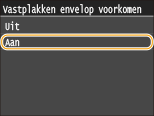
Schak. voor enveloppen
Pas deze instelling aan als enveloppen te licht worden bedrukt of niet goed worden ingevoerd.
|
Envelop 1
Envelop 2
|
<Menu> <Aanpassing/onderhoud> <Speciale verwerking> <Verwerken van speciaal papier> <Schak. voor enveloppen> Selecteer <Envelop 1> of <Envelop 2>
<Aanpassing/onderhoud> <Speciale verwerking> <Verwerken van speciaal papier> <Schak. voor enveloppen> Selecteer <Envelop 1> of <Envelop 2> 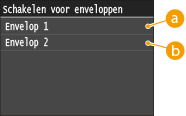
 <Envelop 1>
Kies deze optie om enveloppen met normale fixeerkracht te bedrukken.
 <Envelop 2>
Kies deze optie om enveloppen te bedrukken met een fixeerkracht die hoger is dan bij <Envelop 1>.
Speciale modus P
Als het bedrukte papier omkrult, selecteert u <Aan>.
|
Uit
Aan
|
<Menu> <Aanpassing/onderhoud> <Speciale verwerking> <Speciale modus P> <Aan>
<Aanpassing/onderhoud> <Speciale verwerking> <Speciale modus P> <Aan> 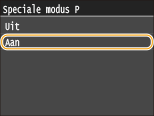
Fixeereenheid reinigen
Reinig de fixeereenheid nadat een tonercartridge is vervangen of als afdrukken zwarte strepen bevatten. Fixeereenheid
ITB reinigen
Reinig de transfer-band in het apparaat om te voorkomen dat de afdrukkwaliteit afneemt. Transfer-band
Invoer reinigen
Reinig de invoerrollen als documenten vies zijn nadat ze door de invoer zijn gevoerd. Documentinvoer