Itens opcionais
Pode tirar o máximo partido da funcionalidade da máquina, utilizando os itens abaixo descritos. Os itens opcionais podem ser adquiridos à loja onde comprou a máquina ou ao seu agente Canon local.
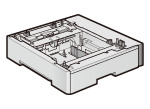
Cassette Feeding Module-V1 (MF729Cx / MF728Cdw / MF724Cdw)
 |
|
Para além da gaveta de papel padrão e da ranhura de alimentação manual, pode instalar a gaveta opcional na máquina. A adição desta gaveta permite carregar um tamanho de papel diferente em cada uma das gavetas e permite à máquina conter até 550 folhas (com a gaveta original, a ranhura de alimentação manual e a gaveta opcional).
|
Capacidade |
250 folhas (60 a 90 g/m²)
|
Papel disponível |
|
Alimentação |
Da unidade principal
|
Dimensões (L x C x A) |
430 x 454 x 102 mm
|
Peso |
Aprox. 4 kg
|
Copy Card Reader-F1 (MF729Cx)
O sistema de controlo por cartão simplifica o processo de início de sessão da gestão de ID de departamento, utilizando um cartão de controlo em vez de introduzir o ID de departamento. Pode iniciar sessão na máquina, introduzindo um cartão de controlo e concluir sessão removendo-o.
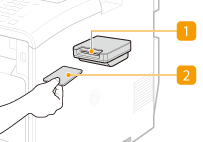
 Ranhura de cartão
Quando aparecer o ecrã de início de sessão, introduza o cartão de controlo na respetiva ranhura. Depois de utilizar a máquina, retire o cartão da ranhura. Aparece o ecrã principal no monitor depois de se iniciar sessão e o ecrã de início de sessão depois de se concluir sessão.
 Cartão de controlo
Pode utilizar o cartão de controlo mostrado abaixo. Ao inserir o cartão na ranhura, certifique-se de que o insere na posição correta.
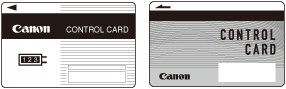
Cartões disponíveis |
Magnético
|
Método de leitura de cartão |
Leitura magnética
|
Sentido de leitura de cartão magnético |
Frente para cima
|
Guardar/Voltar a abrir |
Voltar a abrir
|
Dimensões (A x L x C) |
40 x 88 x 96 mm (excluindo o kit de fixação e cabo)
|
Peso |
Cerca de 200 g (excluindo o kit de fixação e cabo)
|
Opções do sistema (MF729Cx)
Esta secção descreve os itens opcionais relacionados com o sistema e as respetivas funções.
Barcode Printing Kit
Esta opção permite gerar códigos de barras em vários formatos. Note que, para imprimir códigos de barras, a linguagem PCL tem de estar ativada. Para obter informações sobre a utilização do Barcode Printing Kit, consulte o Barcode Printing Guide (Guia de Impressão de Códigos de Barras) (manual em formato PDF).
Send PDF Security Feature Set
Pode melhorar a segurança dos ficheiros PDF com o Send PDF Security Feature Set. Esta opção permite acrescentar uma assinatura digital aos ficheiros PDF ou criar ficheiros PDF codificados ao digitalizar documentos.
Registo de licença (MF729Cx)
Para ativar algumas das opções do sistema, é necessário obter um código de licença e registá-lo na máquina.
Obter um código de licença
Pode obter um código de licença utilizando um browser. Aceda ao sistema de gestão de licenças (http://www.canon.com/lms/license) e siga o procedimento. O procedimento exige a introdução dos seguintes números.
Número de acesso à licença
Verifique o número de acesso à licença que foi fornecido no Certificado de Número de Acesso a Licença incluído na embalagem da opção.
Número de série da máquina
Para ver o número de série da máquina, prima  (
( )
)  <Verificar Configuração de Dispositivo>.
() <Verificar Configuração de Dispositivo>.Registar um código de licença
1
Toque em <Menu> no ecrã <Início>.
2
Toque em <Configurações de Gerenciamento do Sistema>.
Se aparecer o ecrã de início de sessão, introduza a ID e o PIN corretos utilizando as teclas numéricas e prima  . Iniciar sessão na máquina
. Iniciar sessão na máquina3
Toque em <Registrar Licença>.
4
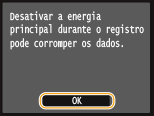
Confirme a mensagem no ecrã e toque em <OK>.
5
Introduza o código de licença utilizando as teclas numéricas e toque em <Registrar>.
O registo é iniciado. Aguarde que a mensagem <Instalação concluída. Em vigor assim que o equipamento for DESLIGADO e LIGADO.> apareça.

Se aparecer a mensagem <Registrando... Não DESLIGUE o equipamento.>, ative as funções necessárias para ativar a opção e volte a registar o código de licença.
6
Toque em <Fechar>.