Operações básicas em Windows
Aceder a [Computer] (Computador) ou [My Computer] (O meu computador)
Windows Vista/7/Server 2008
[Start] (Iniciar)

selecione [Computer] (Computador).
Windows 8/Server 2012
Clique com o botão direito do rato no canto inferior esquerdo do ecrã
selecione [File Explorer] (Explorador de ficheiros)
[Computer] (Computador) ou [This PC] (Este PC).
Windows 8.1/Server 2012 R2Clique com o botão direito do rato em [Start] (Iniciar)
selecione [File Explorer] (Explorador de ficheiros)
[Computer] (Computador) ou [This PC] (Este PC).
Windows Server 2003
[Start] (Iniciar)
selecione [My Computer] (O meu computador).
Aceder à pasta da impressora
Windows Vista
[Start] (Iniciar)
selecione [Control Panel] (Painel de controlo)
[Printer] (Impressora).
Windows 7/Server 2008 R2[Start] (Iniciar)
selecione [Devices and Printers] (Dispositivos e impressoras).
Windows 8/Server 2012
Clique com o botão direito do rato no canto inferior esquerdo do ecrã
selecione [Control Panel] (Painel de controlo)
[View devices and printers] (Ver dispositivos e impressoras).
Windows 8.1/Server 2012 R2
Clique com o botão direito do rato em [Start] (Iniciar)
selecione [Control Panel] (Painel de controlo)
[View devices and printers] (Ver dispositivos e impressoras).
Windows Server 2003
[Start] (Iniciar)
selecione [Printers and Faxes] (Impressoras e faxes).
Windows Server 2008
[Start] (Iniciar)
selecione [Control Panel] (Painel de controlo)
faça duplo clique em [Printers] (Impressoras).
Aceder a impressoras partilhadas no servidor de impressão
1
Abra o Explorador do Windows.
Windows Vista/7/Server 2003/Server 2008
[Start] (Iniciar)
selecione [All Programs] (Todos os programas) ou [Programs] (Programas)
[Accessories] (Acessórios)
[Windows Explorer] (Explorador do Windows).
Windows 8/Server 2012
Clique com o botão direito do rato no canto inferior esquerdo do ecrã
selecione [File Explorer] (Explorador de ficheiros).
Windows 8.1/Server 2012 R2
Clique com o botão direito do rato em [Start] (Iniciar)
selecione [File Explorer] (Explorador de ficheiros).
2
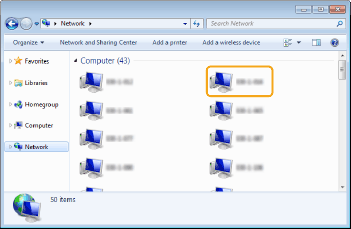
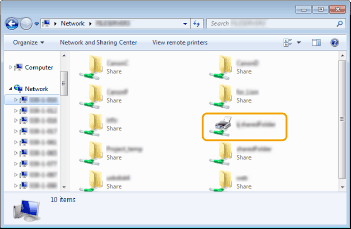
Selecione [Network] (Rede) ou [My Network Places] (Os meus locais na rede) no servidor da impressora.
Para ver computadores ligados à rede, poderá ser necessário ativar a deteção de rede ou procurar computadores na rede.
Aparecem as impressoras partilhadas.
Aceder ao ecrã [Software Programs/Manuals Setup] (Instalação dos Programas de Software/Manuais)
Se o computador não apresentar o ecrã [Software Programs/Manuals Setup] (Instalação dos Programas de Software/Manuais) depois de introduzir o DVD-ROM fornecido, siga o procedimento abaixo. O nome da unidade de DVD-ROM é indicado como "D:" neste manual. O nome da unidade de DVD-ROM pode variar consoante o computador utilizado.
Windows Vista/7/Server 2008
[Start] (Iniciar)
introduza "D:\MInst.exe" em [Search programs and files] (Procurar programas e ficheiros) ou [Start Search] (Iniciar procura)
prima a tecla [ENTER].
Windows 8/Server 2012
Clique com o botão direito do rato no canto inferior esquerdo do ecrã
[Run] (Executar)
Introduza "D:\MInst.exe"
clique em [OK]
Windows 8.1/Server 2012 R2
Clique com o botão direito em [Start] (Iniciar)
[Run] (Executar)
Introduza "D:\MInst.exe"
clique em [OK]
Windows Server 2003
[Start] (Iniciar)
[Run] (Executar)
introduza "D:\MInst.exe"
clique em [OK]
Imprimir uma página de teste em Windows
Pode verificar se o controlador de impressora está a funcionar imprimindo uma página de teste em Windows.
1
Coloque papel de tamanho A4 na ranhura de alimentação manual.
Colocar papel na ranhura de alimentação manual2
Abra a pasta da impressora.
Aceder à pasta da impressora3
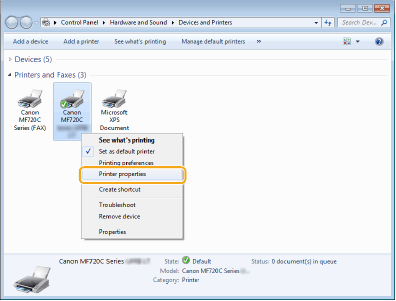
Clique com o botão direito do rato no ícone do controlador de impressora da máquina e clique em [Printer properties] (Propriedades de impressora) (ou [Properties] (Propriedades)).
4
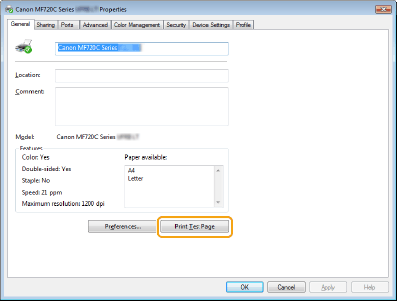
Clique em [Print Test Page] (Imprimir Página de Teste) no separador [General] (Geral).
A página de teste é impressa.
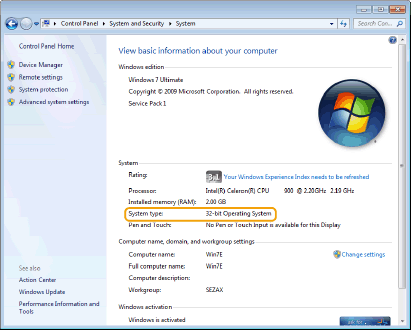
Verificar a arquitetura de bits
Se não souber ao certo se o computador está a executar o Windows de 32 bits ou 64 bits, siga o procedimento abaixo.
1
Aceda a [Control Panel] (Painel de controlo).
Windows Vista/7/Server 2008
[Start] (Iniciar)
selecione [Control Panel] (Painel de controlo).
Windows 8/Server 2012
Clique com o botão direito do rato no canto inferior esquerdo do ecrã
selecione [Control Panel] (Painel de controlo).
Windows 8.1/Server 2012 R2
Clique com o botão direito do rato em [Start] (Iniciar)
selecione [Control Panel] (Painel de controlo).
2
Aceda a [System] (Sistema).
Windows Vista/7/8/Server 2008 R2/Server 2012
Clique em [System and Maintenance] (Sistema e Manutenção) ou [System and Security] (Sistema e Segurança)
[System] (Sistema).
Windows Server 2008
Faça duplo clique em [System] (Sistema).
3
Verifique a arquitetura de bits.
Para versões de 32 bits
É apresentada a mensagem [32-bit Operating System] (Sistema Operativo de 32 bits).
Para versões de 64 bits
É apresentada a mensagem [64-bit Operating System] (Sistema Operativo de 64 bits).
Ver o nome do computador
Windows Vista/7/8/Server 2008/Server 2012
|
1
|
Aceda a [Control Panel] (Painel de controlo).
Windows Vista/7/Server 2008
[Start] (Iniciar) selecione [Control Panel] (Painel de controlo).
Windows 8/Server 2012
Clique com o botão direito do rato no canto inferior esquerdo do ecrã selecione [Control Panel] (Painel de controlo).
Windows 8.1/Server 2012 R2Clique com o botão direito do rato em [Start] (Iniciar) selecione [Control Panel] (Painel de controlo)
|
|
2
|
Aceda a [System] (Sistema).
Windows Vista/7/8/Server 2008 R2/Server 2012
Clique em [System and Security] (Sistema e Segurança) ou [System and Maintenance] (Sistema e Manutenção) [System] (Sistema).
Windows Server 2008
Faça duplo clique em [System] (Sistema).
|
Windows Server 2003
|
1
|
[Start] (Iniciar) selecione [Control Panel] (Painel de controlo). |
|
2
|
Clique em [System] (Sistema).
|
|
3
|
Clique no separador [Computer Name] (Nome do computador).
|
|
4
|
Clique em [Change] (Alterar).
|
Verificar a porta de impressora LPR/RAW
1
Abra a pasta da impressora.
Aceder à pasta da impressora2
Clique com o botão direito do rato no ícone da máquina e clique em [Printer properties] (Propriedades de impressora) ou [Properties] (Propriedades).
3
Verifique as definições da porta.
Clique no separador [Ports] (Portas).
Certifique-se de que está selecionada a porta correta para a impressora.