Configurações da Impressora
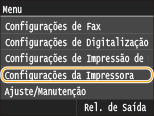 |
|
Todas as definições relativas à impressora são apresentadas com breves descrições. As predefinições estão assinaladas com uma cruz (
 ). ). |
 |
Asteriscos (*)As definições assinaladas com "*1" só estão disponíveis quando a gaveta de papel opcional (gaveta 2) estiver instalada.
As definições assinaladas com "*2" só estão disponíveis para o modelo MF729Cx / MF728Cdw / MF724Cdw.
As definições assinaladas com "*3" só estão disponíveis para o modelo MF729Cx.
Prioridade de definiçõesAs definições especificadas numa aplicação ou no controlador de impressora têm prioridade sobre as definições especificadas na máquina. As definições descritas nesta secção são particularmente úteis se pretender imprimir num sistema operativo (por exemplo, UNIX) para o qual não estejam disponíveis controladores de impressora para a máquina.
Disponibilidade de definiçõesTodas as definições de impressora descritas nesta secção, exceto <Substituição Tamanho do Papel> (Substituição Tamanho do Papel), estão disponíveis apenas para impressão através de PCL. Não será necessário especificar estas definições se, por exemplo, pretender imprimir utilizando o controlador de impressora UFRII LT.
|
Priorizar Configurações do Driver ao Imprimir
Se estiver configurada para <Ativado>, as definições de tamanho e tipo de papel do controlador de impressora terão prioridade sobre as definições da máquina, quando imprimir. As definições podem ser configuradas individualmente para a gaveta de papel e para a ranhura de alimentação manual. Pode ser apresentada uma mensagem de erro se o tamanho ou o tipo de papel carregado for diferente do especificado no controlador de impressora.
|
Bandeja Multiuso
Desativado
Ativado
Forçar Saída
Exibir Erro
Gaveta 1
Desativado
Ativado
Forçar Saída
Exibir Erro
Gaveta 2*1
Desativado
Ativado
Forçar Saída
Exibir Erro
|
<Menu>  <Configurações da Impressora> <Priorizar Configurações do Driver ao Imprimir> Selecione a origem de papel preferida para carregar o papel <Ativado> Selecione <Forçar Saída> ou <Exibir Erro>
<Configurações da Impressora> <Priorizar Configurações do Driver ao Imprimir> Selecione a origem de papel preferida para carregar o papel <Ativado> Selecione <Forçar Saída> ou <Exibir Erro> Cópias *2
Defina o número de cópias que pretende imprimir.
|
1
a 99 (Cópias) |
<Menu> <Configurações da Impressora> <Cópias> Defina o número de cópias que pretende imprimir <Aplicar>
<Configurações da Impressora> <Cópias> Defina o número de cópias que pretende imprimir <Aplicar> Imprimindo 2 Lados *2
Selecione se pretende impressões de frente e verso.
|
Desativado
Ativado |
<Menu> <Configurações da Impressora> <Imprimindo 2 Lados> Selecione <Desativado> ou <Ativado>
<Configurações da Impressora> <Imprimindo 2 Lados> Selecione <Desativado> ou <Ativado> Papel Padrão *2
Selecione a predefinição de tamanho e tipo do papel em que pretende imprimir.
|
|
|
<Tamanho do Papel Padrão> e <Tipo de Papel Padrão> não podem ser especificados separadamente. Especifique o tamanho do papel no ecrã <Tamanho do Papel Padrão> e, em seguida, especifique o tipo de papel no ecrã <Tipo de Papel Padrão>.
|
Tamanho Papel Predefinido
Selecione a predefinição de tamanho do papel em que pretende imprimir.
|
A4
A5 B5 LTR LGL STMT EXEC Nº 10 (COM10)
Monarch
DL
ISO-C5
|
Tipo de Papel Padrão
Selecione a predefinição de tipo do papel em que pretende imprimir.
|
Comum 1 (60-74 g/m²)
Comum 2 (70-84 g/m²) Comum 3 (75-90 g/m²)
Reciclado
Colorido Pesado 1 (86-119 g/m²) Pesado 2 (120-128 g/m²) Pesado 3 (129-163 g/m²) Revestido 1 (100-110 g/m²) Revestido 2 (120-130 g/m²) Revestido 3 (155-165 g/m²) Revestido 4 (210-220 g/m²) Transparência Rótulos Envelope |
|
|
|
Se selecionar um envelope (<Nº 10 (COM10)>, <Monarch>, <DL> ou <ISO-C5>) como tamanho do papel em <Tamanho do Papel Padrão>, só ficará disponível a opção <Envelope> como tipo de papel.
|
<Menu> <Configurações da Impressora> <Papel Padrão> Selecione o tamanho do papel Selecione o tipo de papel
<Configurações da Impressora> <Papel Padrão> Selecione o tamanho do papel Selecione o tipo de papel Substituição Tamanho do Papel
Selecione se pretende alternar entre a impressão em papel de tamanho A4 e LTR se um desses tamanhos de papel estiver colocado na máquina e o outro não. Configurar definições da impressora na máquina
|
Desativado
Ativado |
Qualidade da Impressão *2
Especifique a qualidade de impressão (por exemplo, a densidade do toner) e os métodos de processamento de dados de imagem.
Densidade
Especifique a densidade de impressão para cada cor do toner. Quando maior for o valor, mais escura fica a densidade.
|
Amarelo
17 níveis
Magenta
17 níveis
Ciano
17 níveis
Preto
17 níveis
|
|
|
|
As definições especificadas para <Densidade> são desativadas quando é ativada a função <Economia de Toner>.
|
<Menu> <Configurações da Impressora> <Qualidade da Impressão> <Densidade> Selecione a cor do toner Especifique a densidade do toner <Aplicar> <Aplicar>
<Configurações da Impressora> <Qualidade da Impressão> <Densidade> Selecione a cor do toner Especifique a densidade do toner <Aplicar> <Aplicar> Densidade (Ajuste Fino)
Ajuste a densidade do toner para cada cor do toner. Pode ajustar a densidade separadamente para áreas mais escuras (<Alto>), áreas intermédias (<Médio>) e áreas mais claras (<Baixo>).
|
Amarelo
Alto
17 níveis
Médio
17 níveis
Baixo
17 níveis
Magenta
Alto
17 níveis
Médio
17 níveis
Baixo
17 níveis
Ciano
Alto
17 níveis
Médio
17 níveis
Baixo
17 níveis
Preto
Alto
17 níveis
Médio
17 níveis
Baixo
17 níveis
|
<Menu> <Configurações da Impressora> <Qualidade da Impressão> <Densidade> <Densidade (Ajuste Fino)> Selecione a cor do toner Selecione <Alto>, <Médio> ou <Baixo> Especifique a densidade do toner Toque repetidamente em <Aplicar> até aparecer <Configurações aplicadas.>.
<Configurações da Impressora> <Qualidade da Impressão> <Densidade> <Densidade (Ajuste Fino)> Selecione a cor do toner Selecione <Alto>, <Médio> ou <Baixo> Especifique a densidade do toner Toque repetidamente em <Aplicar> até aparecer <Configurações aplicadas.>. Economia de Toner
Selecione se pretende reduzir o consumo de toner.
|
Desativado
Ativado |
 |
|
Quando esta definição é ativada, é possível que contornos finos e secções com uma densidade de impressão menor fiquem esbatidos.
|
<Menu> <Configurações da Impressora> <Qualidade da Impressão> <Economia de Toner> Selecione <Desativado> ou <Ativado>
<Configurações da Impressora> <Qualidade da Impressão> <Economia de Toner> Selecione <Desativado> ou <Ativado> Graduação
Selecione o método de processamento de dados para reproduzir gradações. Selecione <Alto 2> se pretender imprimir com melhor qualidade do que quando é selecionada a opção <Alto 1>.
|
Alto 1
Alto 2
|
<Menu> <Configurações da Impressora> <Qualidade da Impressão> <Graduação> Selecione <Alto 1> ou <Alto 2>
<Configurações da Impressora> <Qualidade da Impressão> <Graduação> Selecione <Alto 1> ou <Alto 2> Modo de Suavização Especial
Selecione um modo de suavização para imprimir documentos com um acabamento suave. Se não ficar satisfeito com os resultados de impressão do <Modo 1> (predefinição), pode experimentar imprimir novamente utilizando outro modo.
|
Modo 1
Modo 2
Modo 3
Modo 4
Modo 5
Modo 6
|
<Menu> <Configurações da Impressora> <Qualidade da Impressão> <Modo de Suavização Especial> Selecione o modo de suavização
<Configurações da Impressora> <Qualidade da Impressão> <Modo de Suavização Especial> Selecione o modo de suavização 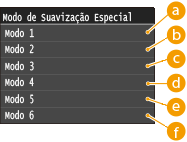
 <Modo 1>
Imprime os limites de texto, linhas e gráficos de cor escura de forma suave. Esta definição é recomendada para a maioria dos tipos de impressão.
 <Modo 2>
Imprime os limites e meios-tons interiores de gráficos de forma suave.
 <Modo 3>
Imprime texto e linhas de cor escura em fundos com meios-tons de forma suave.
 <Modo 4>
Imprime os limites de objetos (texto, linhas, gráficos e imagens fotográficas) de forma suave.
 <Modo 5>
Imprime imagens e meios-tons uniformemente.
 <Modo 6>
Imprime a totalidade de objetos de forma suave.
|
|
|
Quando a função <Difusão de Erro> está ativada para <Meios-tons> (Meios-tons), as opções <Modo 1>, <Modo 2>, <Modo 3> e <Modo 4> aplicam o mesmo efeito nas impressões que é aplicado pela opção <Modo 6>.
|
Controle de Linha
Selecione o método de processamento de dados a ser utilizado para reproduzir as linhas.
|
Prioridade de Resolução
Prioridade de Graduação
|
<Menu> <Configurações da Impressora> <Qualidade da Impressão> <Controle de Linha> Selecione <Prioridade de Resolução> ou <Prioridade de Graduação>
<Configurações da Impressora> <Qualidade da Impressão> <Controle de Linha> Selecione <Prioridade de Resolução> ou <Prioridade de Graduação> 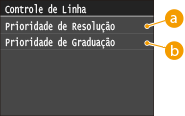
<Prioridade de Resolução>
As imagens são processadas de uma forma que produz a mesma resolução que o texto para as linhas.
<Prioridade de Graduação>
As imagens são processadas de uma forma que produz a mesma cor e gradação que os gráficos para as linhas.
Layout *2
Especifique as definições de esquema de página, como, por exemplo, a posição de encadernação e os valores das margens.
Local de Vinculação
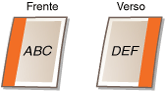
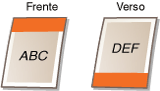
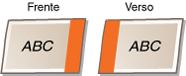
Selecione a posição de encadernação do papel (ao longo da extremidade longa ou da extremidade curta). No caso de impressão de frente e verso, a orientação da imagem é definida automaticamente para originar o esquema correto.  nas imagens abaixo representa as margens.
nas imagens abaixo representa as margens.Quando a posição de encadernação se encontra na extremidade longa do papel:
 |
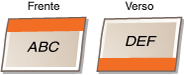 |
Quando a posição de encadernação se encontra na extremidade curta do papel:
 |
 |
|
Borda Longa
Borda Curta
|
|
|
|
Não é possível criar uma margem de encadernação apenas com esta definição. Utilize esta definição em conjunto com a definição <Medianiz> para definir a margem de encadernação para a posição de encadernação selecionada.
|
<Menu> <Configurações da Impressora> <Layout> <Local de Vinculação> Selecione <Borda Longa> ou <Borda Curta>
<Configurações da Impressora> <Layout> <Local de Vinculação> Selecione <Borda Longa> ou <Borda Curta> Medianiz
Especifique a margem de encadernação que pretende aplicar à posição de encadernação selecionada na definição <Local de Vinculação>.
|
-50,0 a ±0
a +50,0 (mm) |
|
|
|
Se esta definição deslocar qualquer um dos dados de impressão para fora da área de impressão, a parte que ficar fora da área de impressão não será impressa.
|
<Menu> <Configurações da Impressora> <Layout> <Medianiz> Especifique a margem de encadernação <Aplicar>
<Configurações da Impressora> <Layout> <Medianiz> Especifique a margem de encadernação <Aplicar> Borda Curta de Deslocamento (Parte Frontal)
Especifique a posição de impressão definindo o valor de desvio para a extremidade curta na frente do papel. Aumentar o valor desloca a posição de impressão para a direita. Diminuir o valor desloca a posição de impressão para a esquerda.
|
-50,0 a ±0
a +50,0 (mm) |
|
|
|
Se esta definição deslocar qualquer um dos dados de impressão para fora da área de impressão, a parte que ficar fora da área de impressão não será impressa.
|
|
|
|
Pode especificar esta definição em conjunto com <Borda Longa de Deslocamento (Parte Frontal)>, <Borda Curta de Deslocamento (Parte Traseira)> e <Borda Longa de Deslocamento (Parte Traseira)>. Por exemplo, se especificar as quatro definições, a posição de impressão será deslocada conforme mostrado na imagem abaixo.
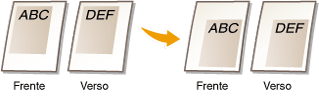 Se especificar as definições de desvio em conjunto com a definição <Medianiz>, os valores especificados são adicionados e combinados.
|
<Menu> <Configurações da Impressora> <Layout> <Borda Curta de Deslocamento (Parte Frontal)> Especifique o valor de desvio <Aplicar>
<Configurações da Impressora> <Layout> <Borda Curta de Deslocamento (Parte Frontal)> Especifique o valor de desvio <Aplicar> Borda Longa de Deslocamento (Parte Frontal)
Especifique a posição de impressão definindo o valor de desvio para a extremidade longa na frente do papel. Aumentar o valor desloca a posição de impressão para baixo. Diminuir o valor desloca a posição de impressão para cima.
|
-50,0 a ±0
a +50,0 (mm) |
|
|
|
Se esta definição deslocar qualquer um dos dados de impressão para fora da área de impressão, a parte que ficar fora da área de impressão não será impressa.
|
<Menu> <Configurações da Impressora> <Layout> <Borda Longa de Deslocamento (Parte Frontal)> Especifique o valor de desvio <Aplicar>
<Configurações da Impressora> <Layout> <Borda Longa de Deslocamento (Parte Frontal)> Especifique o valor de desvio <Aplicar> Borda Curta de Deslocamento (Parte Traseira)
Especifique a posição de impressão definindo o valor de desvio para a extremidade curta no verso do papel. Aumentar o valor desloca a posição de impressão para a direita. Diminuir o valor desloca a posição de impressão para a esquerda.
|
-50,0 a ±0
a +50,0 (mm) |
|
|
|
Se esta definição deslocar qualquer um dos dados de impressão para fora da área de impressão, a parte que ficar fora da área de impressão não será impressa.
|
<Menu> <Configurações da Impressora> <Layout> <Borda Curta de Deslocamento (Parte Traseira)> Especifique o valor de desvio <Aplicar>
<Configurações da Impressora> <Layout> <Borda Curta de Deslocamento (Parte Traseira)> Especifique o valor de desvio <Aplicar> Borda Longa de Deslocamento (Parte Traseira)
Especifique a posição de impressão definindo o valor de desvio para a extremidade longa no verso do papel. Aumentar o valor desloca a posição de impressão para baixo. Diminuir o valor desloca a posição de impressão para cima.
|
-50,0 a ±0
a +50,0 (mm) |
|
|
|
Se esta definição deslocar qualquer um dos dados de impressão para fora da área de impressão, a parte que ficar fora da área de impressão não será impressa.
|
<Menu> <Configurações da Impressora> <Layout> <Borda Longa de Deslocamento (Parte Traseira)> Especifique o valor de desvio <Aplicar>
<Configurações da Impressora> <Layout> <Borda Longa de Deslocamento (Parte Traseira)> Especifique o valor de desvio <Aplicar> Ignorar Erro Automático *2
Selecione se pretende ignorar erros automaticamente para ignorar erros e continuar a imprimir quando ocorre um erro nos dados de impressão. Se selecionar <Desativado>, pode ignorar erros utilizando o painel de controlo.
|
Desativado
Ativado |
|
|
|
Esta função é utilizada para ignorar erros nos dados de impressão, o que significa que o documento pode não ser impresso corretamente.
Pode ignorar erros manualmente.
 <Trabalho de Cópia/Impressão> <Status do Trabalho> Selecione o documento que contém erros <Ignorar Erro> <Trabalho de Cópia/Impressão> <Status do Trabalho> Selecione o documento que contém erros <Ignorar Erro> |
<Menu> <Configurações da Impressora> <Ignorar Erro Automático> Selecione <Desativado> ou <Ativado>
<Configurações da Impressora> <Ignorar Erro Automático> Selecione <Desativado> ou <Ativado> Tempo Limite *2
Defina o período de tempo após o qual a máquina apaga dados de impressão incompletos da memória. A máquina apaga dados de impressão incompletos quando existe a probabilidade de os dados terem erros que impedem a máquina de imprimir o documento seguinte.
|
5 a 15
a 300 (s) |
|
|
|
Dê tempo suficiente à máquina para receber todos os dados de impressão provenientes do computador, particularmente quando imprimir grandes quantidades de dados. Se especificar um período de tempo demasiado curto, a máquina pode não receber todos os dados de impressão a tempo.
|
<Menu> <Configurações da Impressora> <Tempo Limite> Defina o período de tempo <Aplicar>
<Configurações da Impressora> <Tempo Limite> Defina o período de tempo <Aplicar> Personalidade *2
Esta definição permite à máquina processar dados recebidos do computador anfitrião no formato de dados especificado. Quando se define o modo de Personalidade como <Automático>, a máquina determina trabalho a trabalho o tipo de dados recebido do anfitrião. Se imprime a partir de aplicações num computador, é aconselhável utilizar <Automático>.
|
Automático
PS
PCL
|
<Menu> <Configurações da Impressora> <Personalidade> Selecione o modo de Personalidade
<Configurações da Impressora> <Personalidade> Selecione o modo de Personalidade Modo de Cor *2
Selecione se pretende imprimir a cores ou a preto e branco. Se selecionar <Auto (Colorido/Preto e Branco)>, a máquina muda automaticamente o modo de cor, imprimindo páginas com cor a cores e páginas com preto e branco a preto e branco.
|
Auto (Colorido/Preto e Branco)
Colorido
Preto e Branco
|
<Menu> <Configurações da Impressora> <Modo de Cor> Selecione o modo de cor
<Configurações da Impressora> <Modo de Cor> Selecione o modo de cor Configurações de Graduação *2
Especifique esta definição para melhorar a suavidade das gradações de gráficos e imagens fotográficas. Selecione <Suavização 1> para melhorar a suavidade moderadamente. Selecione <Suavização 2> para aplicar um efeito de suavização mais intenso do que <Suavização 1>. Pode especificar esta definição separadamente para gráficos e imagens.
|
Graduação
Desativado
Suavização 1
Suavização 2
Aplicar a Gráficos
Desativado
Ativado
Aplicar a Imagens
Desativado
Ativado
|
<Menu> <Configurações da Impressora> <Configurações de Graduação> Especifique as definições de gradação
<Configurações da Impressora> <Configurações de Graduação> Especifique as definições de gradação Saída de Imagem Compactada *2
Especifique de que forma devem ser tratados os dados de impressão quando tiverem um tamanho demasiado grande para serem guardados na memória da máquina. A máquina pode imprimir os dados com uma qualidade de imagem inferior (<Saída>) ou pode cancelar a impressão e apresentar uma mensagem de erro (<Exibir Erro>).
|
Impressão
Erro Visualização |
<Menu> <Configurações da Impressora> <Saída de Imagem Compactada> Selecione <Saída> ou <Exibir Erro>
<Configurações da Impressora> <Saída de Imagem Compactada> Selecione <Saída> ou <Exibir Erro> PCL *2
Especifique as definições de impressão através de PCL, como, por exemplo, o esquema da página e a qualidade de impressão.
Economia de Papel
Selecione se pretende poupar papel não imprimindo páginas em branco contidas nos documentos. Se selecionar <Ativado>, a máquina não imprime páginas em branco. Para imprimir todos os dados do documento, incluindo páginas em branco inseridas no documento, toque em <Desativado>.
|
Desativado
Ativado |
<Menu> <Configurações da Impressora> <PCL> <Economia de Papel> Selecione <Desativado> ou <Ativado>
<Configurações da Impressora> <PCL> <Economia de Papel> Selecione <Desativado> ou <Ativado> Orientação
Selecione <Retrato> (orientação vertical) ou <Paisagem> (orientação horizontal) para a orientação da página.
|
Retrato
Paisagem
|
<Menu> <Configurações da Impressora> <PCL> <Orientação> Selecione <Retrato> ou <Paisagem>
<Configurações da Impressora> <PCL> <Orientação> Selecione <Retrato> ou <Paisagem> Número da Fonte
Especifique o tipo de letra que pretende utilizar selecionando o número de ID de tipo de letra correspondente. Pode imprimir a lista de tipos de letra PCL com amostras dos tipos de letra a partir do painel de controlo. Lista de Tipos de Letra PCL (MF729Cx / MF728Cdw / MF724Cdw)
MF729Cx
|
0
a 104 |
MF728Cdw / MF724Cdw
|
0
a 54 |
<Menu> <Configurações da Impressora> <PCL> <Número da Fonte> Selecione o número do tipo de letra <Aplicar>
<Configurações da Impressora> <PCL> <Número da Fonte> Selecione o número do tipo de letra <Aplicar> Tamanho do Ponto
Defina o tamanho do tipo de letra em pontos, ajustável em incrementos de 0,25. Só pode especificar esta definição se selecionar um tipo de letra escalável e com espaçamento proporcional em <Número da Fonte>.
|
4,00 a 12,00
a 999,75 (ponto) |
<Menu> <Configurações da Impressora> <PCL> <Tamanho do Ponto> Especifique o tamanho dos pontos <Aplicar>
<Configurações da Impressora> <PCL> <Tamanho do Ponto> Especifique o tamanho dos pontos <Aplicar> Tom
Defina o valor de pitch, ou cpi (carateres por polegada), do tipo de letra, ajustável em incrementos de 0,01. Só pode especificar esta definição se selecionar um tipo de letra escalável com pitch fixo ou um tipo de letra de mapa de bits em <Número da Fonte>.
|
0,44 a 10,00
a 99,99 (cpi) |
<Menu> <Configurações da Impressora> <PCL> <Tom> Especifique o valor de pitch <Aplicar>
<Configurações da Impressora> <PCL> <Tom> Especifique o valor de pitch <Aplicar> Linhas de Formulário
Defina o número de linhas impressas numa página de 5 a 128. Esta definição é alterada automaticamente em conformidade com as definições especificadas em <Tamanho do Papel Padrão> e <Orientação>.
|
5 a 64
a 128 (linhas) |
<Menu> <Configurações da Impressora> <PCL> <Linhas de Formulário> Selecione o número de linhas <Aplicar>
<Configurações da Impressora> <PCL> <Linhas de Formulário> Selecione o número de linhas <Aplicar> Código de Caractere
Selecione o código de carateres mais adequado ao computador a partir do qual envia os dados de impressão. A definição especificada é ignorada quando o código de carateres é controlado pelo tipo de letra especificado em <Número da Fonte>.
|
MF729Cx
MF728Cdw / MF724Cdw
|
<Menu> <Configurações da Impressora> <PCL> <Código de Caractere> Selecione o código de carateres
<Configurações da Impressora> <PCL> <Código de Caractere> Selecione o código de carateres Papel Personalizado
Selecione se pretende definir um tamanho de papel personalizado. Selecione <Ativado> para definir as dimensões do papel em <Dimensão X> e <Dimensão Y>.
|
Desativado
Ativado |
<Menu> <Configurações da Impressora> <PCL> <Papel Personalizado> Selecione <Desativado> ou <Ativado>
<Configurações da Impressora> <PCL> <Papel Personalizado> Selecione <Desativado> ou <Ativado> Unidade de Medida
Selecione a unidade de medida que pretende utilizar para definir um tamanho de papel personalizado.
|
Milímetros
Polegadas
|
<Menu> <Configurações da Impressora> <PCL> <Unidade de Medida> Selecione <Milímetros> ou <Polegadas>
<Configurações da Impressora> <PCL> <Unidade de Medida> Selecione <Milímetros> ou <Polegadas> Dimensão X
Especifique a dimensão horizontal (extremidade curta) do papel personalizado.
|
77 a 215
(mm) |
<Menu> <Configurações da Impressora> <PCL> <Dimensão X> Especifique a dimensão <Aplicar>
<Configurações da Impressora> <PCL> <Dimensão X> Especifique a dimensão <Aplicar> Dimensão Y
Especifique a dimensão vertical (extremidade longa) do papel personalizado.
|
127 a 355
(mm) |
<Menu> <Configurações da Impressora> <PCL> <Dimensão Y> Especifique a dimensão <Aplicar>
<Configurações da Impressora> <PCL> <Dimensão Y> Especifique a dimensão <Aplicar> Anexar CR a LF
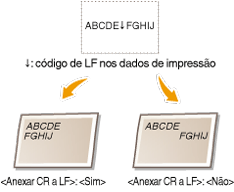
Selecione se pretende anexar um símbolo de retorno (CR) quando a máquina recebe um código de avanço de linha (LF). Se selecionar <Sim>, a posição de impressão é deslocada para o início da linha seguinte quando a máquina recebe um código de LF. Se selecionar <Não>, a posição de impressão é deslocada para a linha seguinte, logo abaixo do código de LF recebido.
|
Sim
Não
|
<Menu> <Configurações da Impressora> <PCL> <Anexar CR a LF> Selecione <Sim> ou <Não>
<Configurações da Impressora> <PCL> <Anexar CR a LF> Selecione <Sim> ou <Não> Ampliar Largura de Impressão de A4
Selecione se pretende expandir a largura da área de impressão de papel de tamanho A4 na orientação vertical para a largura do tamanho LTR.
|
Desativado
Ativado |
<Menu> <Configurações da Impressora> <PCL> <Ampliar Largura de Impressão de A4> Selecione <Desativado> ou <Ativado>
<Configurações da Impressora> <PCL> <Ampliar Largura de Impressão de A4> Selecione <Desativado> ou <Ativado> Meios-tons
Especifique o método de processamento de dados para reproduzir meios-tons. Pode selecionar se pretende utilizar <Difusão de Erro> e também pode selecionar <Resolução> ou <Graduação> separadamente para texto, gráficos e imagens.
|
Difusão de Erro
Desativado
Ativado
Resolução/Graduação
Texto
Resolução
Graduação
Gráficos
Resolução
Graduação
Imagem
Resolução
Graduação
|
<Menu> <Configurações da Impressora> <PS> <Meios-tons> Especifique as definições de meios-tons
<Configurações da Impressora> <PS> <Meios-tons> Especifique as definições de meios-tons 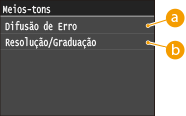
<Difusão de Erro>
Imprime texto pequeno e contornos finos com um acabamento nítido. Se configurar esta definição como <Ativado>, as definições <Resolução> e <Graduação> especificadas para <Texto>, <Gráficos> e <Imagem> são desativadas.
<Resolução>/<Graduação>
<Resolução>
Imprime texto e linhas finas com contornos nítidos.
<Graduação>
Imprime gradações como as que se encontram em gráficos ou imagens fotográficas com um acabamento suave.
Perfil de Origem RGB
Selecione o perfil de origem de correspondência de cores para imprimir dados RGB, de acordo com o monitor utilizado. Se utilizar um monitor de computador compatível com sRGB e selecionar <sRGB>, o tom das impressões será próximo do aspeto das impressões no monitor do computador. Selecione <Gama 1,5>, <Gama 1,8> ou <Gama 2,4> para ajustar o valor de gama conforme necessário. Quando maior for o valor, mais escura fica a impressão. Pode especificar a definição separadamente para texto, gráficos e imagens.
|
Texto
sRGB
Gama 1,5
Gama 1,8
Gama 2,4
Gráficos
sRGB
Gama 1,5
Gama 1,8
Gama 2,4
Imagem
sRGB
Gama 1,5
Gama 1,8
Gama 2,4
|
|
|
|
Esta definição é ativada apenas quando é selecionada a opção <CMS> em <CMS (Correspondência)/Gama>.
|
<Menu> <Configurações da Impressora> <PCL> <Perfil de Origem RGB> Selecione <Texto>, <Gráficos> ou <Imagem> Selecione o perfil de origem
<Configurações da Impressora> <PCL> <Perfil de Origem RGB> Selecione <Texto>, <Gráficos> ou <Imagem> Selecione o perfil de origem Perfil de Saída
Selecione o perfil de impressão para correspondência de cores. É aconselhável utilizar a predefinição <Normal> para imprimir dados de texto ou gráficos e a definição <Foto> para imprimir imagens fotográficas.
|
Texto
Normal
Foto Gráficos
Normal
Foto
Imagem
Normal
Foto
|
|
|
|
Esta definição é ativada apenas quando é selecionada a opção <CMS> em <CMS (Correspondência)/Gama>.
|
<Menu> <Configurações da Impressora> <PCL> <Perfil de Saída> Selecione <Texto>, <Gráficos> ou <Imagem> Selecione <Normal> ou <Foto>
<Configurações da Impressora> <PCL> <Perfil de Saída> Selecione <Texto>, <Gráficos> ou <Imagem> Selecione <Normal> ou <Foto> Método de Correspondência
Selecione o método de correspondência de cores para fazer corresponder a cor das impressões à cor apresentada no monitor do computador. Pode especificar a definição separadamente para texto, gráficos e imagens.
|
Texto
Perceptual
Saturação
Colorimétrico
Gráficos
Perceptual
Saturação
Colorimétrico
Imagem
Perceptual
Saturação
Colorimétrico
|
|
|
|
Esta definição é ativada apenas quando é selecionada a opção <CMS> em <CMS (Correspondência)/Gama>.
|
<Menu> <Configurações da Impressora> <PCL> <Método de Correspondência> Selecione <Texto>, <Gráficos> ou <Imagem> Selecione o método de correspondência
<Configurações da Impressora> <PCL> <Método de Correspondência> Selecione <Texto>, <Gráficos> ou <Imagem> Selecione o método de correspondência 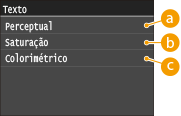
<Perceptual>
Efetua uma correspondência de cores adequada à impressão de imagens fotográficas quando for selecionada também a opção <Foto> para a definição <Perfil de Saída>.
<Saturação>
Efetua uma correspondência de cores adequada à impressão de gráficos vívidos, como ilustrações e diagramas.
<Colorimétrico>
Efetua uma correspondência de cores de modo a minimizar as diferenças de cor entre os originais, como amostras de cor ou logótipos, e as impressões.
Compensação de Cinza
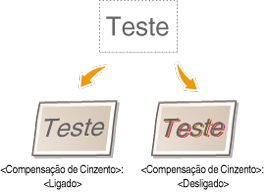
Selecione se pretende imprimir dados cinzentos (preto e branco) utilizando apenas o toner preto. Pode especificar a definição separadamente para texto, gráficos e imagens.
|
Texto
Desativado
Ativado
Gráficos
Desativado
Ativado
Imagem
Desativado
Ativado
|
<Menu> <Configurações da Impressora> <PCL> <Compensação de Cinza> Selecione <Texto>, <Gráficos> ou <Imagem> Selecione <Desativado> ou <Ativado>
<Configurações da Impressora> <PCL> <Compensação de Cinza> Selecione <Texto>, <Gráficos> ou <Imagem> Selecione <Desativado> ou <Ativado> 
<Desativado>
Imprime dados cinzentos (preto e branco) utilizando o toner amarelo, magenta, ciano e preto. A capacidade de reprodução de gradações de áreas escuras melhora em comparação com <Ativado>.
<Ativado>
Imprime dados cinzentos (preto e branco) utilizando apenas o toner preto e reduz a formação de manchas de toner.
Seleção (Correspondência) de CMS
Pode configurar a máquina ou um computador (controlador de impressora) para efetuar a correspondência de cores. Se selecionar <Impressora>, a máquina efetua a correspondência de cores; se selecionar <Host>, a correspondência é efetuada pelo computador ou controlador de impressora.
|
Impressora
Host |
<Menu> <Configurações da Impressora> <PCL> <Seleção (Correspondência) de CMS> Selecione <Impressora> ou <Host>
<Configurações da Impressora> <PCL> <Seleção (Correspondência) de CMS> Selecione <Impressora> ou <Host> CMS (Correspondência)/Gama
Selecione o método de processamento dos dados de impressão. Pode selecionar correspondência de cores ou correção de gama. Pode especificar a definição separadamente para texto, gráficos e imagens.
|
Texto
Gama
CMS
Gráficos
Gama
CMS
Imagem
Gama
CMS
|
<Menu> <Configurações da Impressora> <PCL> <CMS (Correspondência)/Gama> Selecione <Texto>, <Gráficos> ou <Imagem> Selecione <Gama> ou <CMS>
<Configurações da Impressora> <PCL> <CMS (Correspondência)/Gama> Selecione <Texto>, <Gráficos> ou <Imagem> Selecione <Gama> ou <CMS> Correção Gama
Defina o valor de correção de gama de modo a fazer corresponder o brilho das impressões ao brilho dos dados originais. Se a impressão ficar com um aspeto mais escuro ou mais claro do que o original, altere o valor de correção de gama. Quando maior for o valor, mais escura fica a impressão. Pode aplicar a definição separadamente a texto, gráficos e imagens.
|
Texto
1,0
1,4
1,8
2,2
Gráficos
1,0
1,4
1,8
2,2
Imagem
1,0
1,4
1,8
2,2
|
|
|
|
Esta definição é ativada apenas quando é selecionada a opção <Gama> em <CMS (Correspondência)/Gama>.
|
<Menu> <Configurações da Impressora> <PCL> <Correção Gama> Selecione <Texto>, <Gráficos> ou <Imagem> Defina o valor de gama
<Configurações da Impressora> <PCL> <Correção Gama> Selecione <Texto>, <Gráficos> ou <Imagem> Defina o valor de gama Suavização Avançada
Selecione o nível de suavização de contornos irregulares de texto e gráficos. <Suavização 2> aplica um efeito de suavização mais intenso do que <Suavização 1>. Pode aplicar a definição separadamente a texto e gráficos.
|
Suavização Avançada
Desativado
Suavização 1
Suavização 2
Aplicar a Gráficos
Desativado
Ativado
Aplicar a Texto
Desativado
Ativado
|
<Menu> <Configurações da Impressora> <PCL> <Suavização Avançada> Especifique a definição de suavização
<Configurações da Impressora> <PCL> <Suavização Avançada> Especifique a definição de suavização BarDIMM *3
Esta definição permite imprimir códigos de barras suportados pelo Barcode Printing Kit. Se o <Ativar> for selecionado, a máquina gera os códigos de barras quando recebe comandos de código de barras do computador anfitrião. Se selecionar <Desativar>, os códigos de barras não serão gerados, mesmo que sejam enviados comandos de código de barras a partir do computador anfitrião.
|
Ativar
Desativar
|
|
|
|
Para ativar o menu BarDIMM, é necessário ativar o Barcode Printing Kit. Ao imprimir códigos de barras, certifique-se de que desativa o menu BarDIMM. Caso contrário, a velocidade de processamento dos trabalhos de impressão normais poderá ser reduzida.
|
|
|
|
A predefinição é <Desativar>. Se ativar o Barcode Printing Kit, mudará para <Ativar>.
|
<Menu> <Configurações da Impressora> <PCL> <BarDIMM> Selecione <Ativar> ou <Desativar>
<Configurações da Impressora> <PCL> <BarDIMM> Selecione <Ativar> ou <Desativar> FreeScape
Especifique o AEC (código de saída alternativo) a ser utilizado para os comandos de código de barras, se o computador anfitrião não suportar o código de saída padrão.
|
Desativado
~
"
#
$
/
\
?
{
}
|
|
|
|
|
Esta definição está disponível apenas quando o <BarDIMM> está ativo.
|
<Menu> <Configurações da Impressora> <PCL> <FreeScape> Selecione um código de saída
<Configurações da Impressora> <PCL> <FreeScape> Selecione um código de saída PS *2
Especifique as definições de impressão através de PS, como, por exemplo, o esquema da página e a qualidade de impressão.
Tempo Limite de Trabalho
Esta definição permite especificar o tempo que deverá decorrer antes de se considerar que um trabalho excedeu o tempo limite. Se um trabalho não tiver terminado dentro do tempo limite definido, será cancelado automaticamente.
|
0
a 3600 (segundos) |
<Menu> <Configurações da Impressora> <PS> <Tempo Limite de Trabalho> Especifique os segundos para o tempo limite dos trabalhos <Aplicar>
<Configurações da Impressora> <PS> <Tempo Limite de Trabalho> Especifique os segundos para o tempo limite dos trabalhos <Aplicar> Imprimir Erros PS
Esta definição determina se é impressa uma página de erro quando ocorre um erro.
|
Desativado
Ativado |
<Menu> <Configurações da Impressora> <PS> <Imprimir Erros PS> Selecione <Desativado> ou <Ativado>
<Configurações da Impressora> <PS> <Imprimir Erros PS> Selecione <Desativado> ou <Ativado> Texto em Preto Puro
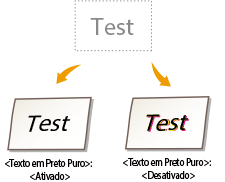
Se o objeto de texto for preto (R=G=B=0%, C=M=Y=100% ou Bk=N%, C=M=Y=0% ou Bk=100%), esta definição indica se o texto é impresso utilizando apenas preto.
|
Desativado
Ativado
|
|
|
|
Dependendo dos dados a serem impressos, a função <Economia de Toner> pode não ser aplicada, mesmo que se tenha selecionado <Ativado>.
Se selecionar <Ativado> para <Economia de Toner>, as imagens muito claras ou com pormenores muito finos poderão não ser impressas com nitidez.
|
<Menu> <Configurações da Impressora> <PS> <Texto em Preto Puro> Selecione <Desativado> ou <Ativado>
<Configurações da Impressora> <PS> <Texto em Preto Puro> Selecione <Desativado> ou <Ativado> 
<Desativado>
O texto preto é impresso utilizando toners CMYK, tendo por base a definição de perfil de saída selecionada. Para alguns trabalhos, é preferível definir esta opção como <Desativado>.
<Ativado>
As cores pretas geradas pelas aplicações são impressas utilizando apenas toner 100% preto. Isto significa que o toner de cores não será desalinhado, visto que é utilizada apenas uma cor de toner (preto).
Sobreposição em Preto
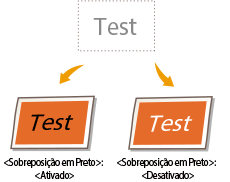
Quando um objeto de texto preto é impresso sobre um fundo colorido ou se sobrepõe a gráficos, esta definição especifica que o texto preto deve ser impresso por cima do fundo. Isto permite evitar o problema de ausência de branco, atrás dos objetos de texto pretos.
|
Desativado
Ativado
|
|
|
|
Esta definição só é aplicada a, e tem efeito apenas sobre, o preto puro se a opção <Texto em Preto Puro> estiver definida como <Ativado>.
|
<Menu> <Configurações da Impressora> <PS> <Sobreposição em Preto> Selecione <Desativado> ou <Ativado>
<Configurações da Impressora> <PS> <Sobreposição em Preto> Selecione <Desativado> ou <Ativado> 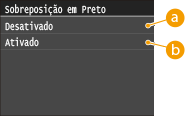
<Desativado>
A cor de fundo atrás do texto preto é suprimida (deixada em branco) e o texto preto é impresso na área sem fundo.
<Ativado>
Quando esta função é utilizada em conjunto com <Texto em Preto Puro>, o fundo colorido é impresso primeiro, após o que o texto é impresso em preto a 100% sobre o fundo.
Perfil de Origem RGB
Selecione o perfil de origem para a correspondência de cores ao imprimir dados RGB, de acordo com o monitor que esteja a utilizar.
|
sRGB
Gama 1,5
Gama 1,8
Gama 2,4
Nenhum
|
<Menu> <Configurações da Impressora> <PS> <Perfil de Origem RGB> Selecione o perfil de origem
<Configurações da Impressora> <PS> <Perfil de Origem RGB> Selecione o perfil de origem 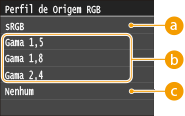
<sRGB>
Esta definição especifica a definição padrão da indústria para monitores genéricos de computadores Windows. Se utiliza um monitor compatível com sRGB, as cores apresentadas no monitor podem ser muito parecidas com as impressas.
<Gama 1,5>, <Gama 1,8> e <Gama 2,4>
Com estas definições poderá selecionar a gama correta do nível de dados RGB.
<Nenhum>
Quando se seleciona esta definição, os dados RGB dependentes do dispositivo são convertidos em CMYK, sem aplicar o perfil RGB.
Perfil de Simulação CMYK
Esta definição permite especificar o objetivo de simulação para imprimir os dados CMYK (Ciano Magenta Amarelo Preto).
A máquina converte os dados CMYK num modelo de cor CMYK dependente do dispositivo, tendo por base o objetivo de simulação selecionado no Perfil de Simulação de CMYK.
A máquina converte os dados CMYK num modelo de cor CMYK dependente do dispositivo, tendo por base o objetivo de simulação selecionado no Perfil de Simulação de CMYK.
|
JapanColor(Canon)
U.S. Web Coated v1.00(Canon)
Padrão Euro v1.00(Canon)
Nenhum
|
|
|
|
Pode não ser possível utilizar todos os perfis disponíveis. Se os dados de cor forem impressos em tons de cinzento utilizando um perfil transferido, verifique se o perfil transferido é compatível.
Se a máquina receber dados com uma definição de espaço de cores independente (baseado em CIE), as cores são processadas de acordo com as definições especificadas. Por conseguinte, o <Perfil de Simulação CMYK> não é aplicado pela máquina.
Quando se seleciona uma definição diferente de <Nenhum> e a máquina recebe uma definição de espaço de cores dependente do dispositivo cujas cores sejam processadas pelo computador anfitrião, o <Perfil de Simulação CMYK> também é aplicado pela máquina.
|
|
|
|
Quando se seleciona <Nenhum>, as áreas com cores escuras podem ficar descoloradas, dependendo dos dados.
|
<Menu> <Configurações da Impressora> <PS> <Perfil de Simulação CMYK> Selecione o perfil de simulação de CMYK
<Configurações da Impressora> <PS> <Perfil de Simulação CMYK> Selecione o perfil de simulação de CMYK 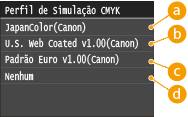
<JapanColor(Canon)>
Esta definição utiliza o perfil JapanColor, para obter uma impressão muito próxima da norma de impressão utilizada no Japão.
<U.S. Web Coated v1.00(Canon)>
Esta definição utiliza o perfil U.S. Web Coated, para obter uma impressão muito próxima da norma de impressão utilizada nos EUA.
<Padrão Euro v1.00(Canon)>
Esta definição utiliza o perfil Euro Standard, para obter uma impressão muito próxima da norma de impressão utilizada na Europa.
<Nenhum>
Quando se seleciona esta definição, os dados CMYK dependentes do dispositivo são impressos sem aplicar o perfil CMYK.
Usar Perfil de Escala de Cinza
Esta definição permite definir a forma como os dados de tons de cinzento dependentes do dispositivo são processados.
|
Desativado
Ativado
|
<Menu> <Configurações da Impressora> <PS> <Usar Perfil de Escala de Cinza> Selecione <Desativado> ou <Ativado>
<Configurações da Impressora> <PS> <Usar Perfil de Escala de Cinza> Selecione <Desativado> ou <Ativado> 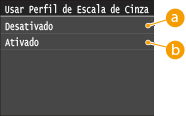
<Desativado>
Os dados de cinzentos dependentes do dispositivo são reproduzidos utilizando apenas toner preto (K).
<Ativado>
Os dados de cinzentos dependentes do dispositivo são convertidos em dados CMYK, utilizando o "Perfil de escala de cinzentos" da máquina. Os dados podem ser reproduzidos apenas com o toner preto (K), dependendo do processo <Texto em Preto Puro> ou do <Perfil de Saída>.
Perfil de Saída
Esta definição permite definir o perfil apropriado para os dados que vai imprimir. É aplicada a todos os dados do trabalho de impressão, razão pela qual se deve certificar de que o perfil selecionado é o correto para o trabalho.
|
Normal
Foto Normal TR Foto TR
|
|
|
|
Se selecionar <Nenhum> para <Perfil de Origem RGB> ou <Perfil de Simulação CMYK> e a máquina receber uma definição de espaço de cores dependente do dispositivo cujas cores sejam processadas pelo computador anfitrião, esta definição não é aplicada.
|
<Menu> <Configurações da Impressora> <PS> <Perfil de Saída> Selecione o perfil de saída
<Configurações da Impressora> <PS> <Perfil de Saída> Selecione o perfil de saída 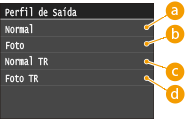
<Normal>
Esta definição imprime cores muito semelhantes às que são apresentadas no monitor.
<Foto>
Esta definição imprime cores próximas das impressões fotográficas.
<Normal TR>
Esta definição imprime cores muito semelhantes às que são apresentadas no monitor e também reduz as manchas de toner no texto e nas linhas finas.
<Foto TR>
Esta definição imprime cores próximas das impressões fotográficas e também reduz as manchas de toner no texto e nas linhas finas.
Método de Correspondência
Esta definição permite especificar um método de impressão quando o <Perfil de Origem RGB> é aplicado. Esta máquina inclui um sistema de gestão de cores que proporciona os seguintes estilos de produção de cores.
|
Perceptual
Saturação
Colorimétrico |
|
|
|
Se selecionar <Nenhum> para <Perfil de Origem RGB> ou <Perfil de Simulação CMYK> e a máquina receber uma definição de espaço de cores dependente do dispositivo cujas cores sejam processadas pelo computador anfitrião, não é aplicado qualquer método de correspondência.
|
<Menu> <Configurações da Impressora> <PS> <Método de Correspondência> Selecione o método de correspondência
<Configurações da Impressora> <PS> <Método de Correspondência> Selecione o método de correspondência 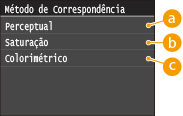
<Perceptual>
Esta definição produz os melhores resultados para imagens fotográficas e de mapas de bits.
<Saturação>
Esta definição é a mais adequada para imprimir ilustrações e diagramas utilizados em apresentações comerciais.
<Colorimétrico>
Esta definição proporciona uma grande semelhança com o valor de cores RGB do intervalo de impressão da máquina.
Processo de Preto Puro RGB
Esta definição permite especificar a forma como os dados de preto e cinzentos com relação equivalente de R para G e B devem ser processados quando os dados RGB dependentes do dispositivo são convertidos em dados CMYK dependentes do dispositivo utilizando o <Perfil de Origem RGB> da máquina.
|
Desativado
Ativado |
|
|
|
Se conseguir ver gradações ou linhas irregulares nas impressões de elementos pretos ou cinzentos, selecione <Desativado> em Processo de preto puro RGB e <Foto> para <Perfil de Saída>.
|
|
|
|
Em combinação com algumas definições, os dados pretos e cinzentos com relação equivalente de R para G e B podem ser impressos utilizando apenas o toner preto (K), mesmo que a opção <Desativado> esteja selecionada. Seguem-se exemplos.
Quando a opção <Ativado> está selecionada para <Texto em Preto Puro>
Quando a opção <Nenhum> está selecionada para <Perfil de Origem RGB>
Quando a opção <Normal TR> ou <Foto TR> está selecionada para <Perfil de Saída>
Quando a opção [Use 100% GCR Profile] (Usar perfil GCR 100%) está selecionada no controlador de impressora
Se a opção <Nenhum> estiver selecionada para <Perfil de Origem RGB>, a definição de Processo de preto puro RGB não é aplicada.
|
<Menu> <Configurações da Impressora> <PS> <Processo de Preto Puro RGB> Selecione <Desativado> ou <Ativado>
<Configurações da Impressora> <PS> <Processo de Preto Puro RGB> Selecione <Desativado> ou <Ativado> 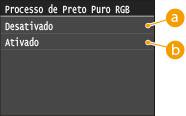
<Desativado>
Os dados de preto e cinzento com relação equivalente de R para G e B são impressos utilizando toners CMYK com base na definição <Perfil de Saída> selecionada.
<Ativado>
Os dados de preto e cinzento com relação equivalente de R para G e B são impressos utilizando apenas o toner preto (K), qualquer que seja a definição de <Perfil de Saída> selecionada.
Processo de Preto Puro CMYK
Esta definição permite especificar a forma como os dados monocromáticos (C=M=Y=0) devem ser impressos quando os dados CMYK dependentes do dispositivo são processados utilizando o <Perfil de Simulação CMYK> da máquina.
|
Desativado
Ativado |
|
|
|
Em combinação com algumas definições, os dados monocromáticos (C=M=Y=0) podem ser impressos utilizando o toner preto (K), mesmo que <Desativado> esteja selecionado. Seguem-se exemplos:
Quando a opção <Ativado> está selecionada para <Texto em Preto Puro>
Quando a opção <Nenhum> está selecionada para <Perfil de Simulação CMYK>
Quando a opção <Normal TR> ou <Foto TR> está selecionada para <Perfil de Saída>
Quando a opção [Use 100% GCR Profile] (Usar perfil GCR 100%) está selecionada no controlador de impressora
Se a opção <Nenhum> estiver selecionada para <Perfil de Simulação CMYK>, a definição de Processo de preto puro CMYK não é aplicada.
|
<Menu> <Configurações da Impressora> <PS> <Processo de Preto Puro CMYK> Selecione <Desativado> ou <Ativado>
<Configurações da Impressora> <PS> <Processo de Preto Puro CMYK> Selecione <Desativado> ou <Ativado> 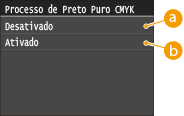
<Desativado>
Os dados monocromáticos (C=M=Y=0) são impressos utilizando toners CMYK com base na definição <Perfil de Saída> selecionada.
<Ativado>
Os dados monocromáticos (C=M=Y=0) são impressos utilizando apenas o toner preto (K), qualquer que seja a definição de <Perfil de Saída> selecionada.
Meios-tons
Especifique o método de processamento de dados para reproduzir meios-tons. Pode selecionar se pretende utilizar <Difusão de Erro> e também pode selecionar <Resolução> ou <Graduação> separadamente para texto, gráficos e imagens.
|
Difusão de Erro
Desativado
Ativado
Resolução/Graduação
Texto
Resolução
Graduação
Gráficos
Resolução
Graduação
Imagem
Resolução
Graduação
|
<Menu> <Configurações da Impressora> <PS> <Meios-tons> Especifique as definições de meios-tons
<Configurações da Impressora> <PS> <Meios-tons> Especifique as definições de meios-tons <Difusão de Erro>
Imprime texto pequeno e contornos finos com um acabamento nítido. Se configurar esta definição como <Ativado>, as definições <Resolução> e <Graduação> especificadas para <Texto>, <Gráficos> e <Imagem> são desativadas.
<Resolução>/<Graduação>
<Resolução>
Imprime texto e linhas finas com contornos nítidos.
<Graduação>
Imprime gradações como as que se encontram em gráficos ou imagens fotográficas com um acabamento suave.
Brilho
Esta definição ajusta o brilho da imagem global. As definições possíveis são de 85% a 115%, em incrementos de 5%.
Selecionar 85% torna a imagem mais brilhante, ao passo que 115% a torna mais escura.
Selecionar 85% torna a imagem mais brilhante, ao passo que 115% a torna mais escura.
|
85 a 100
a 115 (%) |
|
|
|
Esta função só está disponível se a opção <Economia de Toner> estiver definida como <Desativado>.
|
<Menu> <Configurações da Impressora> <PS> <Brilho> Especifique o brilho <Aplicar>
<Configurações da Impressora> <PS> <Brilho> Especifique o brilho <Aplicar> Sobreposição Composta
Pode sobreimprimir dados CMYK dependentes do dispositivo como saída composta.
Todas as cores utilizadas para os dados são sobrepostas e impressas numa chapa, para que possa verificar o resultado final sem separar as cores.
Todas as cores utilizadas para os dados são sobrepostas e impressas numa chapa, para que possa verificar o resultado final sem separar as cores.
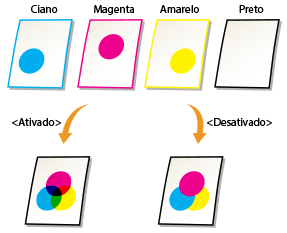
|
Desativado
Ativado |
|
|
|
Esta definição está disponível apenas para dados que tenham o atributo de sobreimpressão ativado.
Esta definição não se aplica à sobreimpressão de cores especiais.
Se for selecionada uma definição diferente de <Nenhum> para <Perfil de Simulação CMYK>, a sobreimpressão não é aplicada. (Consulte Perfil de Simulação CMYK)
|
<Menu> <Configurações da Impressora> <PS> <Sobreposição Composta> Selecionar <Desativado> ou <Ativado>
<Configurações da Impressora> <PS> <Sobreposição Composta> Selecionar <Desativado> ou <Ativado> Suavização Avançada
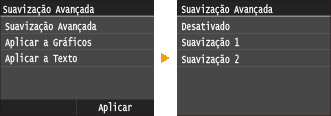
Selecione o nível de suavização de contornos irregulares de texto e gráficos. Pode aplicar a definição separadamente a texto e gráficos.
|
Suavização Avançada
Desativado
Suavização 1
Suavização 2
Aplicar a Gráficos
Desativado
Ativado
Aplicar a Texto
Desativado
Ativado
|
|
|
|
Esta definição permite aplicar a suavização aos dados de gráficos e de texto. A suavização não é aplicada aos dados de imagem.
|
|
|
|
<Aplicar a Gráficos> e <Aplicar a Texto> só podem ser selecionados quando <Suavização 1> ou <Suavização 2> está selecionado para a suavização avançada.
As definições de <Aplicar a Gráficos> e <Aplicar a Texto> no ecrã só entrarão em efeito se a opção [Printer Default] (Predefinição da Impressora) estiver definida para a Suavização Avançada no controlador de impressora.
Os resultados da suavização avançada podem variar consoante os caracteres e os padrões de gráficos.
|
<Menu> <Configurações da Impressora> <PS> <Suavização Avançada> Especifique a definição de suavização
<Configurações da Impressora> <PS> <Suavização Avançada> Especifique a definição de suavização <Suavização 2> efetua um nível de suavização mais elevado que <Suavização 1>. Se tiver selecionado <Suavização 1> e a impressão continuar a não ser suave, selecione <Suavização 2>.
Alternando entre ativar e desativar <Aplicar a Gráficos> e <Aplicar a Texto>, pode especificar se pretende que a suavização seja aplicada aos gráficos ou ao texto.
Conversão em Escala de Cinza
Ao imprimir dados de cor, é possível selecionar métodos de conversão dos valores de cor em valores da escala de cinzentos.
|
sRGB
NTSC RGB Uniforme |
|
|
|
Esta definição é inválida para dados de preto e branco.
|
<Menu> <Configurações da Impressora> <PS> <Conversão em Escala de Cinza> Especifique a conversão de escala de cinzentos
<Configurações da Impressora> <PS> <Conversão em Escala de Cinza> Especifique a conversão de escala de cinzentos 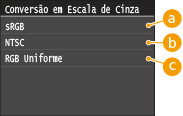
<sRGB>
Permite calcular o valor da escala de cinzentos utilizando o método de conversão de cores baseado em sRGB.
<NTSC>
Permite calcular o valor da escala de cinzentos utilizando o método de conversão de cores baseado em NTSC.
<RGB Uniforme>
Calcula a média dos valores de vermelho, verde e azul como o valor da escala de cinzentos.