Imprimir com o AirPrint
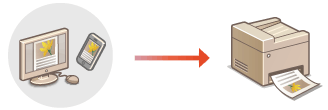
Não é estritamente necessário utilizar um computador para imprimir mensagens de correio eletrónico, fotografias, páginas Web e outros documentos. O serviço AirPrint permite imprimir a partir de dispositivos Apple, como, por exemplo, iPad, iPhone e iPod touch.
Requisitos do sistema
Para imprimir com o AirPrint, é necessário um dos dispositivos Apple que se seguem.
iPad (todos os modelos)
iPhone (3GS ou posterior)
iPod touch (3.ª geração ou posterior)
Mac (Mac OS X 10.7 ou posterior)*
|
|
* Mac OS X 10.9 ou posterior, quando se utiliza a ligação USB.
|
|
|
Ambiente de rede
É necessário um dos ambientes que se seguem.
O dispositivo Apple e a máquina estão ligados à mesma LAN.
O dispositivo Apple e a máquina estão ligados através de ligação direta.
O Mac e a máquina estão ligados através de USB.

Se for utilizada uma ligação USB
Defina <Selecionar SO p/ PC USB Conec.> como <Mac OS>. Notificar para Verificar Config. Papel
Imprimir a partir de iPad, iPhone ou iPod touch
1
Certifique-se de que a máquina está ligada e conectada ao dispositivo Apple.
Para saber como determinar se o dispositivo Apple e a máquina estão ligados através de LAN com/sem fios, consulte o "Introdução". Manuais fornecidos com a máquina
Para saber como determinar se o dispositivo Apple e a máquina estão ligados através de ligação direta, consulte o Estabelecer uma ligação sem fios simples utilizando uma ligação direta (ponto de acesso) (MF729Cx / MF728Cdw / MF724Cdw / MF628Cw).
2
Na aplicação do dispositivo Apple, toque em  para aceder às opções do menu.
para aceder às opções do menu.3
Na lista pendente, toque em [Print] (Imprimir).
4
Selecione a máquina no item [Printer] (Impressora) em [Printer Options] (Opções de impressora).
Aparecem as impressoras que estão ligadas à rede. Selecione a máquina neste passo.

O item [Printer Options] (Opções de impressora) não aparece em aplicações que não sejam compatíveis com AirPrint. Não é possível imprimir utilizando essas aplicações.
5
Especifique as definições de impressão conforme necessário.
As definições e os tamanhos de papel disponíveis variam consoante a aplicação utilizada.
6
Toque em [Print] (Imprimir).
A impressão é iniciada.
Verificar o estado da impressão
Durante a impressão, toque duas vezes no botão Home (Início) do dispositivo Apple  toque em [Print] (Imprimir).
toque em [Print] (Imprimir).Imprimir a partir de um Mac
1
Certifique-se de que a máquina está ligada e conectada ao Mac.
Para saber como fazê-lo, consulte "Introdução". Manuais fornecidos com a máquina
2
Adicione a máquina ao Mac a partir de [System Preferences] (Preferências do Sistema) [Printers & Scanners] (Impressão e Digitalização).
[Printers & Scanners] (Impressão e Digitalização).Esta operação não é necessária, se já tiver sido efetuada para digitalizar ou enviar faxes.
3
Abra um documento numa aplicação e aceda à caixa de diálogo de impressão.
A forma de aceder à caixa de diálogo de impressão varia consoante a aplicação. Para obter mais informações, consulte o manual de instruções da aplicação que está a utilizar.
4
Selecione a máquina na caixa de diálogo de impressão.
Aparecem as impressoras que estão ligadas ao Mac. Selecione a máquina neste passo.
5
Especifique as definições de impressão conforme necessário.
As definições e os tamanhos de papel disponíveis variam consoante a aplicação utilizada.
6
Clique em [Print] (Imprimir).
A impressão é iniciada.