
Imprimir com Google Cloud Print
Para imprimir com Google Cloud Print, registe a máquina com o Google Cloud Print.
|
|
|
É necessário ter uma conta Google para utilizar o Google Cloud Print. Se não tiver uma conta, aceda ao site da Google para criar uma.
|
Verificar as definições da máquina
Antes de configurar o Google Cloud Print, verifique o seguinte:
Certifique-se que é atribuído um endereço IPv4 à máquina e que esta é ligada a um computador através de uma rede. Ligar a máquina a uma LAN com fios Ligar a máquina a uma LAN sem fios (MF729Cx / MF728Cdw / MF724Cdw / MF628Cw)
Certifique-se de que a data, a hora e as definições de fuso horário estão corretas. Configurações de Data/Hora
Se a gestão de ID de departamento estiver ativada, certifique-se de que a máquina está configurada para possibilitar a impressão a partir de um computador, mesmo não sendo introduzida uma ID e um PIN de departamento. Bloquear trabalhos se a ID de departamento for desconhecida
Alterar as Definições do Google Cloud Print
Ative a função Google Cloud Print da máquina. Também é possível desativá-la.
1
Toque em <Menu> no ecrã <Início>.
2
Toque em <Configurações de Gerenciamento do Sistema>.
Se aparecer o ecrã de início de sessão, introduza a ID e o PIN corretos utilizando as teclas numéricas e prima  . Iniciar sessão na máquina
. Iniciar sessão na máquina3
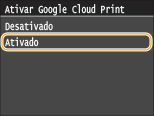
Selecione <Configurações Google Cloud Print>  <Ativar Google Cloud Print>.
<Ativar Google Cloud Print>.4
Toque em <Ativado> ou <Desativado>.
Registar a máquina com o Google Cloud Print
Registar a máquina no Google Cloud Print permite imprimir a partir de qualquer lugar.
1
Inicie a UI Remota e inicie sessão no Modo do Administrador de Sistema. Iniciar a UI Remota
2
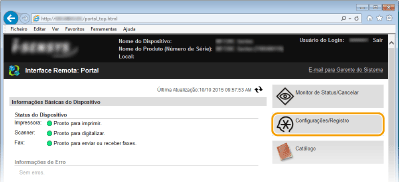
Clique em [Configurações/Registro].
3
Clique em [Configurações de Rede] [Configurações do Google Cloud Print].
[Configurações do Google Cloud Print].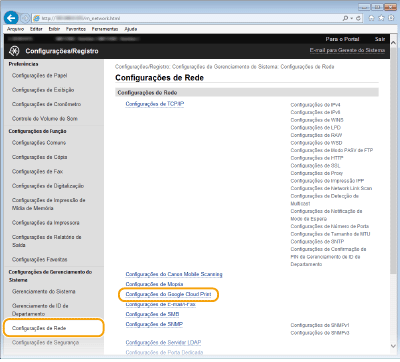
4
Clique em [Registrar] em [Status do Registro].
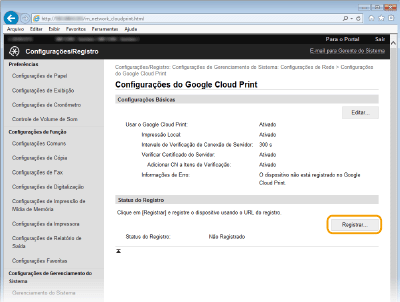

Se [Registrar] não estiver disponível
É necessário ativar o Google Cloud Print. Clique em [Editar], selecione a caixa de verificação [Usar o Google Cloud Print] e clique em [OK].
Para voltar a registar a máquina
Para voltar a registar a máquina no caso de o proprietário da máquina ter mudado ou por outros motivos, anule o registo da máquina e registe-a novamente.
5
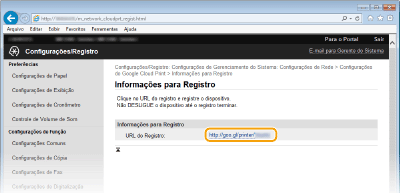
Clique na ligação do URL apresentado para [URL do Registro].
6
Siga as instruções apresentadas no ecrã para registar a máquina.
7
Para efetuar a impressão, inicie uma aplicação compatível com o Google Cloud Print, como o Google Chrome™, Gmail, ou Google Docs num dispositivo terminal de informações como um computador ou smartphone.
Aceda ao site do Google Cloud Print para obter informações sobre as mais recentes aplicações que são compatíveis com Google Cloud Print.
|
|
Registar a partir de um dispositivo móvel ou do Google ChromeTambém pode registar a máquina a partir de um dispositivo móvel ou do Google Chrome. O visor da máquina apresenta o ecrã de confirmação seguinte antes de o registo ser completado. Toque em <Sim> para concluir o registo.
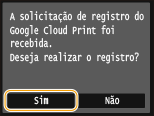 Para saber o procedimento de registo, consulte o manual de instruções do seu dispositivo móvel ou o Web site do Google Cloud Print.
|