
Guardar documentos diretamente numa pasta partilhada/servidor FTP
|
|
|
Os destinos disponíveis para pastas partilhadas estão limitados aos destinos registados no livro de endereços. Se não existirem destinos registados, registe destinos no livro de endereços antes da digitalização para pastas partilhadas.
|
1
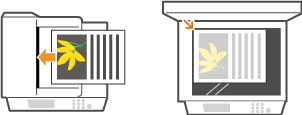
Coloque o(s) documento(s). Colocar documentos
2
Prima  e toque em <Digitaliz.>.
e toque em <Digitaliz.>.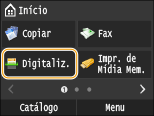
Quando aparecer o ecrã de início de sessão, utilize as teclas numéricas para introduzir o nome de utilizador e a palavra-passe. Depois, selecione o servidor de autenticação e prima  . Iniciar sessão para Envio Autorizado.
. Iniciar sessão para Envio Autorizado.3
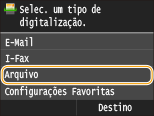
Toque em <Arquivo>.
4
Selecione um destino no livro de endereços.
Para saber como utilizar o livro de endereços, consulte Especificar a partir do livro de endereços .
Selecione os destinos diretamente, introduzindo números de marcação codificada. Também pode especificar destinos utilizados anteriormente. Selecionar destinos diretamente introduzindo números de marcação codificada Especificar destinos utilizados anteriormente


Se o ecrã mostrado acima não for apresentado
Só pode efetuar envios para uma pasta partilhada ou para um servidor FTP. Para fazer envios para outros destinos, é necessário configurar as definições de autenticação da função de envio, para que esses destinos não sejam restringidos. Para obter mais informações, contacte o seu administrador. Autenticação de servidor LDAP
5
Especifique as definições de digitalização conforme necessário.
Toque nas definições. Especificar definições detalhadas
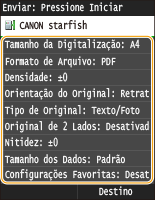
O nome de ficheiro de um documento digitalizado é atribuído automaticamente com base no seguinte formato: número de gestão de comunicação (quatro dígitos)_data e hora de envio_número do documento (três dígitos).nome da extensão do ficheiro.
Exemplo de nomes de ficheiros: Se um documento de uma página for convertido num ficheiro PDF e enviado no dia 17 de outubro de 2015 às 19:00:05
0045_151010191005_001.pdf
Não pode especificar nomes de ficheiro livremente.
6
Prima  para iniciar a digitalização.
para iniciar a digitalização.A digitalização começa.
Quando aparecer o ecrã de autenticação de ficheiros, utilize as teclas numéricas para introduzir o nome de utilizador e a palavra-passe e toque em <Aplicar>.
Se pretender cancelar a digitalização, prima 
 <Sim>.
<Sim>. Quando colocar documentos no alimentador no passo 1
Quando a digitalização estiver concluída, os documentos serão guardados na pasta partilhada ou no servidor FTP.
Quando colocar documentos no vidro de exposição no passo 1
Quando a digitalização estiver concluída, siga os procedimentos abaixo (exceto se tiver selecionado JPEG como formato de ficheiro no passo 5).
|
1
|
Se for necessário digitalizar páginas adicionais de documentos, coloque o documento seguinte no vidro de exposição e prima
.Repita este passo até acabar de digitalizar todas as páginas.
Se houver apenas uma página para digitalizar, avance para o passo seguinte.
|
|
2
|
Toque em <Iniciar Envio>.
Quando são digitalizados e guardados na pasta partilhada ou no servidor FTP.
|
 |
|
Se pretender digitalizar sempre com as mesmas definições: Alterar predefinições
Se pretender registar uma combinação de definições para utilizar quando necessário: Registar definições de digitalização utilizadas frequentemente (correio eletrónico/I-Fax/pasta partilhada/servidor FTP)
|