Βασικές λειτουργίες των Windows
Εμφάνιση [Computer] (Υπολογιστής) ή [My Computer] (Ο Υπολογιστής μου)
Windows Vista/7/Server 2008
[Start] (Έναρξη)

επιλέξτε [Computer] (Υπολογιστής).
Windows 8/Server 2012
Κάντε δεξί κλικ στην κάτω αριστερή γωνία της οθόνης
επιλέξτε [File Explorer] (Εξερεύνηση αρχείων)
[Computer] (Υπολογιστής) ή [This PC] (Αυτός ο υπολογιστής).
Windows 8.1/Server 2012 R2Δεξί κλικ στο κουμπί [Start] (Έναρξη)
[File Explorer] (Εξερεύνηση αρχείων)
[Computer] (Υπολογιστής) ή [This PC] (Αυτός ο υπολογιστής).
Windows Server 2003
[Start] (Έναρξη)
επιλέξτε [My Computer] (Ο Υπολογιστής μου).
Εμφάνιση του φακέλου εκτυπωτή
Windows Vista
[Start] (Έναρξη)
επιλέξτε [Control Panel] (Πίνακας ελέγχου)
[Printer] (Εκτυπωτής).
Windows 7/Server 2008 R2[Start] (Έναρξη)
επιλέξτε [Devices and Printers] (Συσκευές και εκτυπωτές).
Windows 8/Server 2012
Κάντε δεξί κλικ στην κάτω αριστερή γωνία της οθόνης
επιλέξτε [Control Panel] (Πίνακας ελέγχου)
[View devices and printers] (Προβολή συσκευών και εκτυπωτών).
Windows 8.1/Server 2012 R2
Δεξί κλικ στο κουμπί [Start] (Έναρξη)
[Control Panel] (Πίνακας ελέγχου)
[View devices and printers] (Προβολή συσκευών και εκτυπωτών).
Windows Server 2003
[Start] (Έναρξη)
επιλέξτε [Printers and Faxes] (Εκτυπωτές και φαξ).
Windows Server 2008
[Start] (Έναρξη)
επιλέξτε [Control Panel] (Πίνακας ελέγχου)
κάντε διπλό κλικ στην επιλογή [Printers] (Εκτυπωτές).
Εμφάνιση κοινόχρηστων εκτυπωτών στον διακομιστή εκτυπώσεων
1
Ανοίξτε την Windows Explorer.
Windows Vista/7/Server 2003/Server 2008
[Start] (Έναρξη)
επιλέξτε [All Programs] (Όλα τα προγράμματα) ή [Programs] (Προγράμματα)
[Accessories] (Βοηθήματα)
[Windows Explorer] (Εξερεύνηση των Windows).
Windows 8/Server 2012
Κάντε δεξί κλικ στην κάτω αριστερή γωνία της οθόνης
επιλέξτε [File Explorer] (Εξερεύνηση αρχείου).
Windows 8.1/Server 2012 R2
Δεξί κλικ στο κουμπί [Start] (Έναρξη)
[File Explorer] (Εξερεύνηση αρχείων).
2
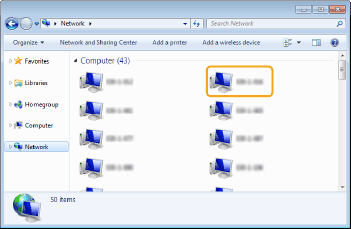
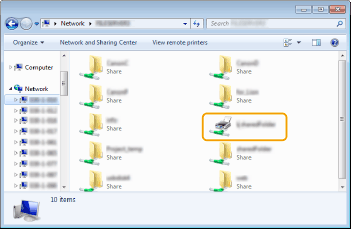
Στο διακομιστή εκτύπωσης, επιλέξτε [Network] (Δίκτυο) ή [My Network Places] (Θέσεις δικτύου).
Για να προβάλλετε τους υπολογιστές στο δίκτυο, μπορεί να χρειαστεί να ενεργοποιήσετε τον εντοπισμό δικτύου ή να πραγματοποιήσετε αναζήτηση στο δίκτυο για υπολογιστές.
Εμφανίζονται οι κοινόχρηστοι εκτυπωτές.
Εμφάνιση της οθόνης [Software Programs/Manuals Setup] (Εγκατάσταση προγραμμάτων λογισμικού/εγχειριδίων)
Εάν στον υπολογιστή σας δεν εμφανίζεται αυτόματα η οθόνη [Software Programs/Manuals Setup] (Εγκατάσταση προγραμμάτων λογισμικού/εγχειριδίων) μετά την τοποθέτηση του παρεχόμενου DVD-ROM, ακολουθήστε την παρακάτω διαδικασία. Το όνομα της μονάδας δίσκου DVD-ROM υποδεικνύεται με το γράμμα «D:» σε αυτό το εγχειρίδιο. Το όνομα της μονάδας δίσκου DVD-ROM ενδέχεται να διαφέρει ανάλογα με τον υπολογιστή που χρησιμοποιείτε.
Windows Vista/7/Server 2008
[Start] (Έναρξη)
Πληκτρολογήστε «D:\MInst.exe» στην περιοχή [Search programs and files] (Αναζήτηση προγραμμάτων και αρχείων) ή [Start Search] (Έναρξη αναζήτησης)
Πατήστε το πλήκτρο [ENTER].
Windows 8/Server 2012
Κάντε δεξί κλικ στην κάτω αριστερή γωνία της οθόνης
Επιλέξτε [Run] (Εκτέλεση)
Πληκτρολογήστε «D:\MInst.exe»
Επιλέξτε [OK]
Windows 8.1/Server 2012 R2
Κάντε δεξί κλικ στο κουμπί [Start] (Έναρξη)
Επιλέξτε [Run] (Εκτέλεση)
Πληκτρολογήστε «D:\MInst.exe»
Επιλέξτε [OK]
Windows Server 2003
Επιλέξτε [Start] (Έναρξη)
Επιλέξτε [Run] (Εκτέλεση)
Πληκτρολογήστε «D:\MInst.exe»
Επιλέξτε [OK]
Εκτύπωση δοκιμαστικής σελίδας στα Windows
Μπορείτε να ελέγξετε εάν το πρόγραμμα οδήγησης εκτυπωτή είναι λειτουργικό, εκτυπώνοντας μια δοκιμαστική σελίδα στα Windows.
1
Τοποθετήστε χαρτί μεγέθους A4 στην υποδοχή χειροκίνητης τροφοδοσίας.
Τοποθέτηση χαρτιού στην υποδοχή χειροκίνητης τροφοδοσίας2
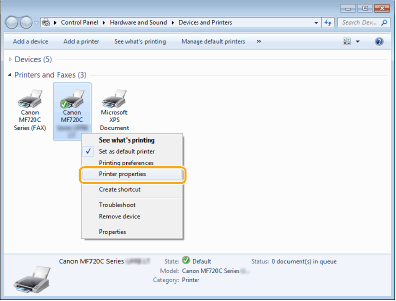
Ανοίξτε το φάκελο του εκτυπωτή.
Εμφάνιση του φακέλου εκτυπωτή3
Κάντε δεξί κλικ στο εικονίδιο του προγράμματος οδήγησης εκτυπωτή της συσκευής και επιλέξτε [Printer properties] (Ιδιότητες εκτυπωτή) ή [Properties] (Ιδιότητες).
4
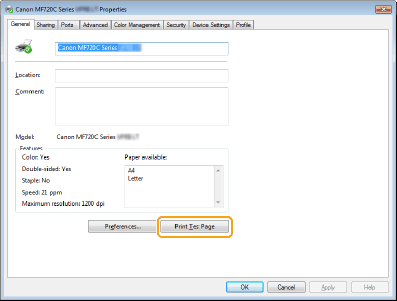
Επιλέξτε [Print Test Page] (Εκτύπωση δοκιμαστικής σελίδας) στην καρτέλα [General] (Γενικά).
Θα εκτυπωθεί η δοκιμαστική σελίδα.
Έλεγχος αρχιτεκτονική bit
Σε περίπτωση που δεν είστε σίγουροι εάν ο υπολογιστής σας λειτουργεί με Windows 32 bit ή 64 bit, ακολουθήστε την παρακάτω διαδικασία.
1
Εμφανίστε το [Control Panel] (Πίνακας ελέγχου).
Windows Vista/7/Server 2008
[Start] (Έναρξη)
επιλέξτε [Control Panel] (Πίνακας ελέγχου).
Windows 8/Server 2012
Κάντε δεξί κλικ στην κάτω αριστερή γωνία της οθόνης
επιλέξτε [Control Panel] (Πίνακας ελέγχου).
Windows 8.1/Server 2012 R2
Δεξί κλικ στο κουμπί [Start] (Έναρξη)
[Control Panel] (Πίνακας ελέγχου).
2
Εμφανίστε το [System] (Σύστημα).
Windows Vista/7/8/Server 2008 R2/Server 2012
Κάντε κλικ στο [System and Maintenance] (Σύστημα και συντήρηση) ή στο [System and Security] (Σύστημα και ασφάλεια)
[System] (Σύστημα).
Windows Server 2008
Κάντε διπλό κλικ στο [System] (Σύστημα).
3
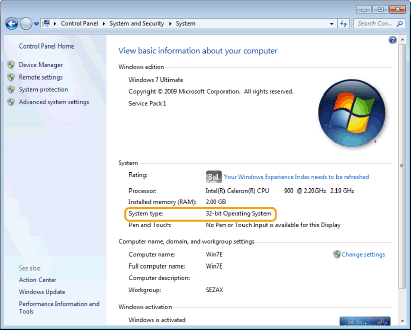
Ελέγξτε την αρχιτεκτονική bit.
Για εκδόσεις 32-bit
Εμφανίζεται το [32-bit Operating System] (Λειτουργικό σύστημα 32-bit).
Για εκδόσεις 64-bit
Εμφανίζεται το [64-bit Operating System] (Λειτουργικό σύστημα 64-bit).
Προβολή του ονόματος υπολογιστή
Windows Vista/7/8/Server 2008/Server 2012
|
1
|
Εμφανίστε το [Control Panel] (Πίνακας ελέγχου).
Windows Vista/7/Server 2008
[Start] (Έναρξη) επιλέξτε [Control Panel] (Πίνακας ελέγχου).
Windows 8/Server 2012
Κάντε δεξί κλικ στην κάτω αριστερή γωνία της οθόνης επιλέξτε [Control Panel] (Πίνακας ελέγχου).
Windows 8.1/Server 2012 R2Δεξί κλικ στο κουμπί [Start] (Έναρξη) [Control Panel] (Πίνακας ελέγχου)
|
|
2
|
Εμφανίστε το [System] (Σύστημα).
Windows Vista/7/8/Server 2008 R2/Server 2012
Επιλέξτε [System and Security] (Σύστημα και ασφάλεια) ή [System and Maintenance] (Σύστημα και συντήρηση) [System] (Σύστημα).
Windows Server 2008
Κάντε διπλό κλικ στο [System] (Σύστημα).
|
Windows Server 2003
|
1
|
[Start] (Έναρξη) επιλέξτε [Control Panel] (Πίνακας ελέγχου). |
|
2
|
Επιλέξτε [System] (Σύστημα).
|
|
3
|
Κάντε κλικ στην καρτέλα [Computer Name] (Όνομα υπολογιστή).
|
|
4
|
Επιλέξτε [Change] (Αλλαγή).
|
Έλεγχος της θύρας εκτυπωτή LPR/RAW
1
Ανοίξτε το φάκελο του εκτυπωτή.
Εμφάνιση του φακέλου εκτυπωτή2
Κάντε δεξί κλικ στο εικονίδιο της συσκευής και επιλέξτε [Printer properties] (Ιδιότητες εκτυπωτή) ή [Properties] (Ιδιότητες).
3
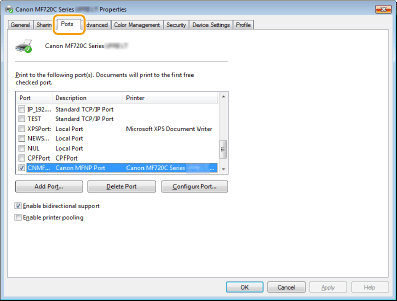
Ελέγξτε τις ρυθμίσεις της θύρας.
Κάντε κλικ στην καρτέλα [Ports] (Θύρες).
Βεβαιωθείτε ότι έχει επιλεγεί η σωστή θύρα για τον εκτυπωτή.