Καταχώριση προορισμών στο Βιβλίο διευθύνσεων
Μπορείτε να καταχωρήσετε έως 281 προορισμούς ως κωδικούς μνήμης στο Βιβλίο διευθύνσεων. Μπορείτε να επεξεργαστείτε ή να διαγράψετε τους προορισμούς που έχετε καταχωρήσει. Καταχώρηση του Βιβλίου διευθύνσεων από το Remote UI (Απομακρυσμένο περιβάλλον εργασίας)
1
Πατήστε  και έπειτα πατήστε <Βιβλίο Δ/νσεων>.
και έπειτα πατήστε <Βιβλίο Δ/νσεων>.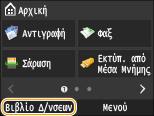
2
Πατήστε <ΑποθΠροορισμού>.
Εάν εμφανιστεί μια οθόνη που σας ζητά να εισάγετε κωδικό PIN, πληκτρολογήστε το σωστό κωδικό PIN χρησιμοποιώντας τα αριθμητικά πλήκτρα και πατήστε <Εφαρμογή>. Ρύθμιση PIN για το βιβλίο διευθύνσεων
3
Επιλέξτε <Κωδικός Μνήμης>  Επιλέξτε τον τύπο της διεύθυνσης που θέλετε να καταχωρίσετε.
Επιλέξτε τον τύπο της διεύθυνσης που θέλετε να καταχωρίσετε.Ανάλογα με τη διεύθυνση που θέλετε να καταχωρίσετε, επιλέξτε <Φαξ>/<E-Mail>/<I-Φαξ>.
Οι τύποι προορισμών που μπορούν να επιλεχθούν, διαφέρουν ανάλογα με το μοντέλο της συσκευής.
 Καταχώριση προορισμών με το διακομιστή LDAP

Αν στο γραφείο σας υπάρχει εγκατεστημένος διακομιστής LDAP, μπορείτε να καταχωρίζετε προορισμούς που έχετε αναζητήσει από τον διακομιστή στο Βιβλίο Διευθύνσεων. Πρέπει να καθορίσετε εκ των προτέρων τις ρυθμίσεις για τη σύνδεση σε διακομιστή LDAP. Καταχώρηση διακομιστών LDAP
|
1
|
Πατήστε <Διακομ. LDAP>.
|
|
2
|
Αναζητήστε τον προορισμό που θέλετε να καταχωρίσετε.
Ανατρέξτε στα βήματα 3 έως 8 της ενότητας Καθορισμός προορισμών σε διακομιστή LDAP (Φαξ) για τη διαδικασία.
Σύμφωνα με το καταχωρισμένο περιεχόμενο στο διακομιστή LDAP, το όνομα χρήστη και ο αριθμός φαξ/η διεύθυνση e-mail του καθορισμένου προορισμού που έχει καταχωριστεί στον διακομιστή LDAP θα εισαχθούν αυτόματα
|
|
3
|
Επιλέξτε έναν προορισμό.
|
|
4
|
Προχωρήστε στο βήμα 8.
|
4
Πατήστε <Όνομα>.
Η καταχώριση του στοιχείου <Όνομα> είναι προαιρετική. Εάν καταχωρίσετε το στοιχείο <Όνομα>, η αναζήτηση του προορισμού μπορεί να γίνει αλφαβητικά.
5
Εισαγάγετε το όνομα χρησιμοποιώντας τα αριθμητικά πλήκτρα και πατήστε <Εφαρμογή>.
6
Πατήστε <Αριθμός Φαξ>, <Δ/νση E-mail> ή <Βιβλίο Δ/νσεων Ι-Φαξ>.
7
Εισαγάγετε τον αριθμό χρησιμοποιώντας τα αριθμητικά πλήκτρα και πατήστε <Εφαρμογή>.
Ορισμός λεπτομερών ρυθμίσεων (μόνο για καταχωρίσεις για φαξ)
Εάν πατήσετε <Λεπτομέρειες>, θα εμφανιστεί μια οθόνη παρόμοια με αυτήν που απεικονίζεται παρακάτω.
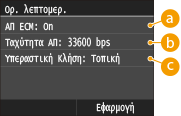
 <ΑΠ ECM>
Εάν επιλέξετε <On>, σε περίπτωση που παρουσιαστεί κάποιο σφάλμα κατά την αποστολή μιας εικόνας, θα γίνεται έλεγχος και αποκατάσταση του σφάλματος ώστε να διασφαλιστεί η σωστή αποστολή της εικόνας.
 <Ταχύτητα ΑΠ>
Εάν αργεί να ξεκινήσει η μετάδοση, π.χ. όταν η τηλεφωνική σύνδεση δεν είναι καλή, μπορείτε να μειώσετε σταδιακά την ταχύτητα έναρξης μετάδοσης ξεκινώντας από την τιμή «33600 bps».
 <Υπεραστική Κλήση>
Κατά την καταχώρηση διεθνών αριθμών φαξ, ορίστε μία από τις επιλογές <Διεθνής (1)> έως <Διεθνής (3)>, ανάλογα με τις συνθήκες μετάδοσης.
 |
|
Μπορείτε, επίσης, να καθορίσετε τις ρυθμίσεις <ΑΠ ECM> και <Ταχύτητα ΑΠ> επιλέγοντας <Μενού>
<Ρυθμίσεις Φαξ>. Ωστόσο, στην ενότητα <Βιβλίο Δ/νσεων> μπορείτε να κάνετε λεπτομερείς ρυθμίσεις μόνο για τους προορισμούς που έχουν ήδη καταχωρηθεί στο Βιβλίο διευθύνσεων. |
8
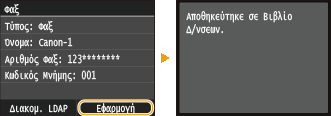
Πατήστε <Εφαρμογή>.
Ορίζεται αυτόματα ένα τριψήφιος αριθμός στους προορισμούς. Ο αριθμός μπορεί να επεξεργασθεί αφού καταχωριστεί.
Επεξεργασία του περιεχομένου των καταχωρισμένων προορισμών.
Αφού καταχωρίσετε προορισμούς, μπορείτε να αλλάξετε τον τύπο έτσι ώστε να μπορείτε, για παράδειγμα, να χρησιμοποιείτε για την αποστολή e-mail έναν αριθμό που καταχωρίσατε αρχικά για φαξ, να αλλάζετε αυτόματα τους καθορισμένους κωδικούς μνήμης και, επίσης, να αλλάζετε ονόματα, τύπους και κωδικούς μνήμης.
1
Πατήστε και έπειτα πατήστε <Βιβλίο Δ/νσεων>.
και έπειτα πατήστε <Βιβλίο Δ/νσεων>.2
Πατήστε <Λεπτομ./Επεξ.>.
3
Επιλέξτε την καρτέλα που περιέχει τον προορισμό που θέλετε να επεξεργαστείτε και έπειτα επιλέξτε τον προορισμό.
4
Πατήστε <Επεξεργασία>.
Εάν εμφανιστεί μια οθόνη που σας ζητά να εισάγετε κωδικό PIN, πληκτρολογήστε το σωστό κωδικό PIN χρησιμοποιώντας τα αριθμητικά πλήκτρα και πατήστε <Εφαρμογή>. Ρύθμιση PIN για το βιβλίο διευθύνσεων
5
Επιλέξτε το στοιχείο που θέλετε να επεξεργαστείτε, κάντε τις αλλαγές που θέλετε και έπειτα πατήστε <Εφαρμογή>.
Διαγραφή καταχωρισμένου προορισμού
1
Πατήστε και έπειτα πατήστε <Βιβλίο Δ/νσεων>.
και έπειτα πατήστε <Βιβλίο Δ/νσεων>.2
Πατήστε <Λεπτομ./Επεξ.>.
3
Επιλέξτε την καρτέλα που περιέχει τον προορισμό που θέλετε να διαγράψετε και έπειτα επιλέξτε τον προορισμό.
4
Πατήστε <Διαγραφή>.
Εάν εμφανιστεί μια οθόνη που σας ζητά να εισάγετε κωδικό PIN, πληκτρολογήστε το σωστό κωδικό PIN χρησιμοποιώντας τα αριθμητικά πλήκτρα και πατήστε <Εφαρμογή>. Ρύθμιση PIN για το βιβλίο διευθύνσεων
5
Πατήστε <Ναι>.